- Análisis de las mejores herramientas de software gratuitas y de pago para el control térmico.
- Diferencias fundamentales entre el control por PWM y por voltaje en el hardware de sobremesa.
- Riesgos asociados al sobrecalentamiento y la importancia de crear curvas de ventilación personalizadas.
- Alternativas de configuración directa a través de la BIOS/UEFI y soluciones físicas externas.
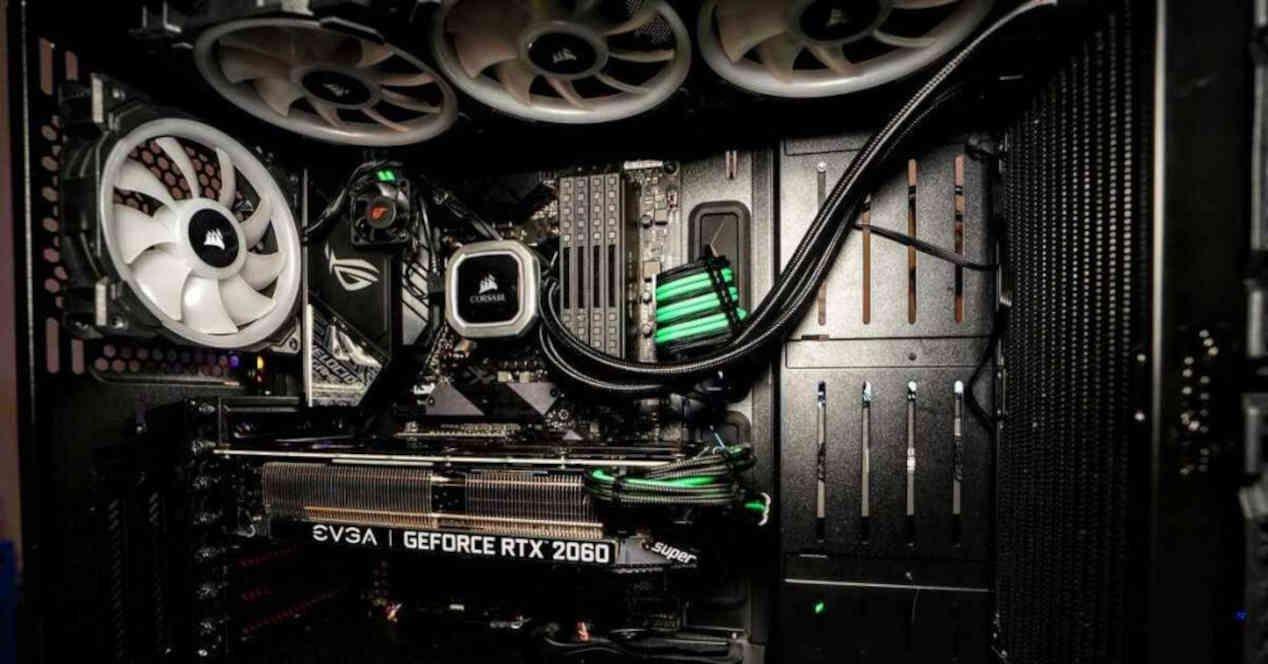
Tener un ordenador que ruge como una turbina de avión cada vez que abres un juego o un editor de vídeo es una pesadilla. Aunque Windows 11 intenta gestionar la temperatura de forma automática, a veces el sistema no es lo suficientemente preciso o simplemente queremos que el equipo sea más silencioso en reposo y más agresivo cuando le damos caña al procesador.
La realidad es que el sistema operativo no incluye una herramienta nativa detallada para tocar estos parámetros, por lo que nos toca recurrir a software de terceros o entrar en la BIOS. Dominar la velocidad de giro de los ventiladores no solo es cuestión de comodidad auditiva, sino que es fundamental para que los componentes no se cocinen y duren mucho más tiempo.

El arsenal de software para domar el ruido y el calor
Cuando buscamos aplicaciones para gestionar la refrigeración, es vital fijarse en si permiten el control por PWM (cuatro cables) o por voltaje (tres cables). Lo ideal es siempre el PWM, ya que ofrece una precisión milimétrica, aunque el control por voltaje es un salvavidas si tenemos hardware más antiguo.
Una de las joyas actuales es FanControl by Rem0o. Esta aplicación de código abierto es sorprendentemente ligera y no requiere instalación formal, ya que se ejecuta desde una carpeta descomprimida. Lo mejor es que realiza un escaneo automático de los ventiladores para detectar sus velocidades mínimas y máximas, permitiéndonos crear curvas visuales donde decidimos a qué temperatura exacta debe acelerar cada aspa.
Para quienes buscan algo más veterano y exhaustivo, SpeedFan fue el rey durante años, permitiendo vincular ventiladores específicos a sensores concretos. Aunque ya no recibe tantas actualizaciones, sigue siendo compatible con Windows 11 para usuarios avanzados que saben exactamente qué voltajes están tocando.

Si tienes un equipo de marca, existen soluciones propietarias. ASUS AI Suite 3 y Fan Xpert 4 son ideales para placas base de esta firma, ofreciendo una interfaz intuitiva para monitorizar la frecuencia y el voltaje. Por otro lado, Gigabyte ofrece EasyTune con su función Smart Fan Auto, aunque su interfaz puede resultar un pelín anticuada y está enteramente en inglés.
Herramientas de monitorización y control especializado
No todos los programas permiten cambiar la velocidad; algunos se centran en darnos la información exacta de lo que ocurre dentro de la torre. HWMonitor es el ejemplo perfecto, ya que nos muestra las velocidades máximas y mínimas registradas y el voltaje de la placa, aunque no permite modificar manualmente la potencia de los ventiladores.
En una línea similar encontramos , un software libre que lee casi cualquier chip de monitorización actual. Es extremadamente útil para saber si el sistema está sufriendo, aunque su curva de aprendizaje es más alta y está orientado a entusiastas del hardware.

Para los que usan tarjetas gráficas potentes, MSI Afterburner es la herramienta definitiva. No solo sirve para hacer overclocking, sino que permite configurar hasta para la GPU, asegurando que la tarjeta no se caliente mientras jugamos a los últimos triple A.
Otras opciones destacables incluyen , considerada por muchos como la más completa por la cantidad de sensores que soporta, y Corsair iCUE, que es la solución ideal si tienes todo el ecosistema de la marca, permitiendo sincronizar la iluminación RGB con alertas basadas en la temperatura.
Riesgos y precauciones al tocar la ventilación
Jugar con la velocidad de los ventiladores tiene su lado oscuro. Si bajamos demasiado las revoluciones para ganar silencio, corremos el riesgo de provocar un sobrecalentamiento crítico de la CPU o GPU. Esto puede derivar en el famoso , donde el sistema reduce su rendimiento para no quemarse, provocando caídas de FPS o lentitud general.
En casos extremos, un sistema mal refrigerado puede causar , pantallazos azules o incluso daños físicos irreversibles en los circuitos. Por eso, es muy recomendable configurar en los programas que lo permitan, para que el PC nos avise antes de que la situación sea grave.

No debemos olvidar que el polvo es el enemigo número uno. Por muy buena que sea la curva de ventilación, si las rejillas están taponadas, el aire no circulará y debido a que los ventiladores intentarán compensar la falta de flujo girando a máximas revoluciones.
Alternativas más allá del software de Windows
Si los programas no detectan tus ventiladores o prefieres algo más estable, la mejor opción es la . Desde aquí se pueden crear esquemas de velocidad que se aplican desde el arranque, sin depender de que Windows haya cargado el software, lo cual es la de gestionar el calor.
Para los usuarios más manuales, existen los reguladores físicos o bahías frontales que permiten . En el caso de los portátiles, donde el espacio es mínimo y el riesgo de quemar el equipo es mayor, lo más sensato es usar bases de refrigeración externas que ayuden a disipar el calor desde la carcasa.
Para optimizar el silencio sin sacrificar la salud del PC, lo ideal es invertir en ventiladores de gama alta con . Combinando un buen hardware con una limpieza regular y una curva de ventilación inteligente, conseguiremos un equipo equilibrado que no nos sature los oídos ni se funda en verano.
Gestionar la refrigeración de un ordenador implica equilibrar el ruido molesto con la seguridad térmica de los componentes. Ya sea mediante herramientas potentes como FanControl y HWiNFO, la configuración directa en la BIOS o el uso de software específico del fabricante, lo fundamental es mantener la temperatura bajo control para prolongar la vida útil del hardware y evitar que el rendimiento caiga en picado durante las tareas más exigentes.

Redactor apasionado del mundo de los bytes y la tecnología en general. Me encanta compartir mis conocimientos a través de la escritura, y eso es lo que haré en este blog, mostrarte todo lo más interesante sobre gadgets, software, hardware, tendencias tecnológicas, y más. Mi objetivo es ayudarte a navegar por el mundo digital de forma sencilla y entretenida.