- La integración entre Corsair iCUE y placas ASUS permite unificar la iluminación RGB, pero exige versiones actualizadas y una configuración inicial con Armoury Crate.
- iCUE ofrece perfiles avanzados de iluminación y ventiladores, aunque puede fallar en modo “hardware” y al bloquear la pantalla, lo que limita su comportamiento autónomo.
- Windows 11 aporta la función Iluminación dinámica como solución sencilla para un control RGB básico sin depender tanto del software de cada fabricante.
- Herramientas de código abierto como OpenRGB y Artemis amplían las opciones para gestionar RGB y efectos complejos en múltiples marcas y sistemas operativos.

Si usas hardware RGB de Corsair, placas ASUS y ventiladores controlados por software, seguro que ya te has dado cuenta de que iCUE es una herramienta potentísima… pero también puede dar bastante guerra. Cortes de conexión con el ratón o el teclado, perfiles que no se guardan como deberían, ventiladores que no suben de vueltas cuando bloqueas la pantalla… todo esto es más habitual de lo que parece y tiene explicación y alternativas.
En este artículo vamos a ver, con calma y sin rodeos, cómo sincronizar la iluminación RGB con Corsair iCUE, cómo controlar los ventiladores y cómo crear y usar perfiles tanto dentro como fuera de iCUE. También repasaremos la integración con placas base ASUS, las opciones que ofrece Windows 11 con su Iluminación dinámica y programas alternativos como OpenRGB o Artemis para quienes están hartos de depender solo del ecosistema Corsair.
Qué es Corsair iCUE y por qué puede dar tantos problemas
iCUE es el centro neurálgico del ecosistema Corsair, pensado para unificar en una sola aplicación la gestión del RGB, la velocidad de los ventiladores, la monitorización y los perfiles. En teoría, la idea es excelente: un único panel para teclados, ratones, ventiladores, refrigeraciones líquidas, memorias y más.
El problema llega cuando en la práctica empiezas a notar que dispositivos como el ratón, el teclado o los ventiladores RGB dejan de responder, se desconectan o no aplican correctamente los efectos. Hay usuarios que, después de seguir todos los pasos de soporte recomendados por Corsair (desinstalaciones limpias, borrado del registro, reinstalar la última versión, etc.), terminan desinstalando iCUE y descubren que, mágicamente, los problemas de conexión desaparecen.
Eso deja una sensación bastante amarga: has invertido un buen dinero en ventiladores RGB y controladores como el Commander Core, pero la aplicación oficial que debería exprimirlos al máximo es la que te genera inestabilidad. Y, claro, llega la pregunta lógica: ¿hay alternativas para controlar la iluminación y los ventiladores sin depender de iCUE?
A esta situación se suma otra molestia frecuente: la función de “iluminación de hardware” de iCUE a veces no se comporta como debería. Esta opción está pensada para definir el comportamiento de los LEDs cuando iCUE no está en ejecución (arranque del PC, pantalla bloqueada, sin usuario conectado…), pero en muchos equipos simplemente no se aplica o se queda congelada en un estado incorrecto incluso tras reinstalaciones completas.
Iluminación de hardware en iCUE: qué hace realmente y sus limitaciones
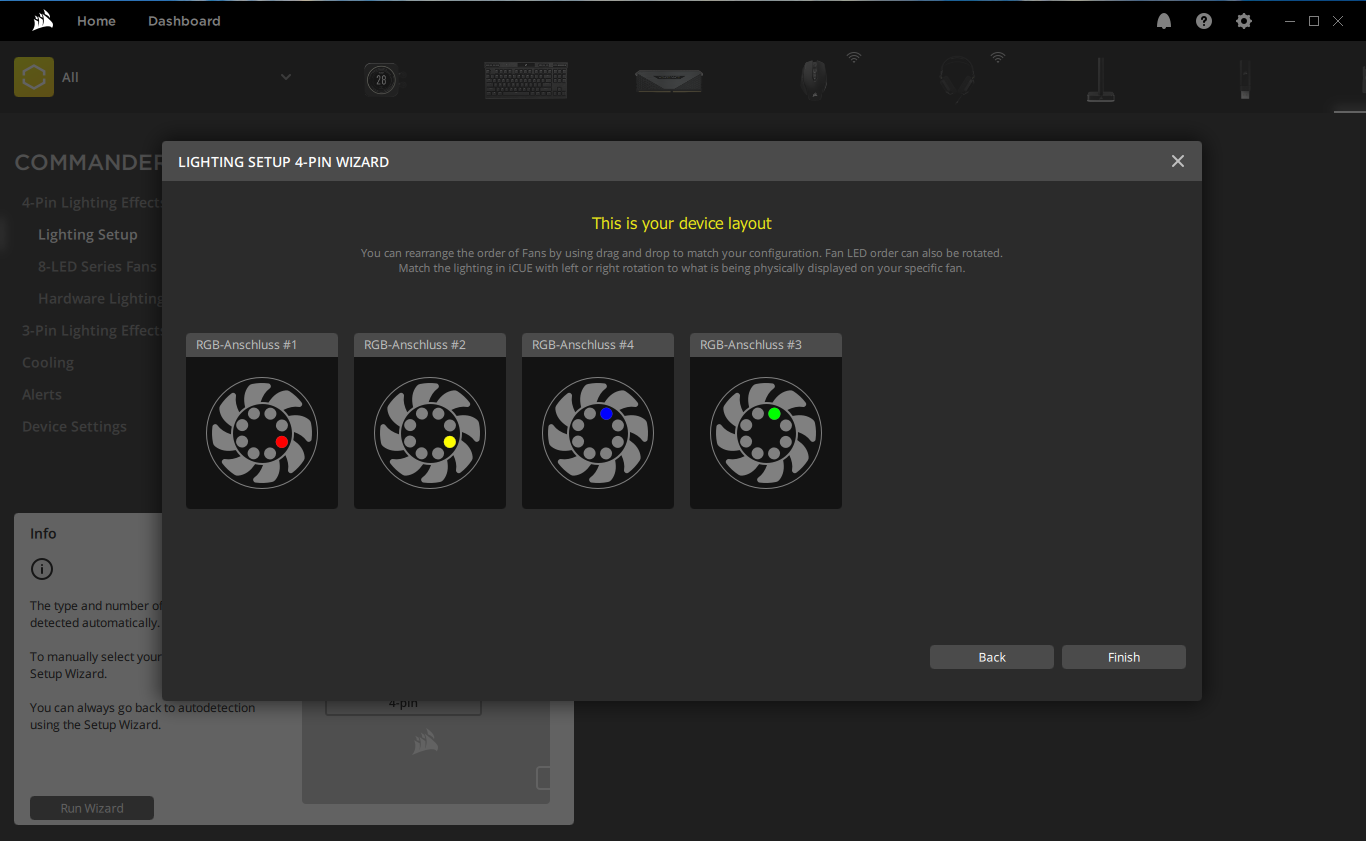
Dentro de iCUE, cada dispositivo compatible suele tener dos tipos de configuración de luces: la iluminación “normal” (gestionada por software) y la iluminación de hardware. La primera se aplica mientras iCUE está abierto y ejecutándose en segundo plano; la segunda debería activarse cuando el programa no está activo.
La idea es que puedas establecer, por ejemplo, un efecto estático o un color fijo para cuando el PC está bloqueado o acaba de arrancar, de manera que el equipo no se quede con patrones de fábrica que no te gustan o con un arco iris random que te deja ciego de madrugada.
Sin embargo, hay usuarios que reportan que, aun configurando la iluminación de hardware y haciendo desinstalaciones totalmente limpias (incluyendo el borrado de claves de registro y carpetas residuales), los perfiles de hardware no se aplican o se comportan de forma errática. Es decir, iCUE funciona mientras está abierto, pero al cerrarlo o bloquear la sesión, los LEDs vuelven a comportarse como si no hubieras tocado nada.
Conviene tener en cuenta que esta iluminación de hardware está limitada por el propio firmware del dispositivo: los perfiles de hardware no admiten la misma complejidad que los efectos basados en software. Animaciones muy avanzadas, integraciones con juegos o reacciones en tiempo real a eventos del sistema normalmente solo funcionan con iCUE ejecutándose; en modo hardware, muchas veces se reducen a efectos más simples.
Si lo que buscas es una experiencia totalmente personalizada incluso cuando iCUE no está cargado, es posible que te encuentres con estas limitaciones de diseño y con bugs que, por desgracia, no siempre tienen solución rápida. En ese caso, puede ser interesante considerar soluciones alternativas para el RGB, como veremos más adelante.
Control de ventiladores con iCUE y el problema al bloquear la pantalla
Otro punto conflictivo está en el control de la velocidad de los ventiladores, especialmente en refrigeraciones líquidas como la Corsair h150i. Lo normal es configurar un perfil personalizado basado en la temperatura del líquido, creando una curva de ventilador que acelera conforme suben los grados.
Mientras estás delante del PC con iCUE funcionando, esto suele ir como la seda: si la temperatura del agua aumenta, los ventiladores del radiador suben de vueltas y la CPU se mantiene fresca. El problema aparece en escenarios muy concretos pero peligrosos, como cuando lanzas un render de vídeo pesado, bloqueas el escritorio y te vas a hacer otra cosa.
En algunos equipos, al bloquear la sesión y desaparecer la interfaz de usuario, iCUE deja de gestionar activamente el perfil de ventilador o aplica un modo muy conservador. El resultado: el procesador sigue a tope con la tarea de render, la temperatura se dispara y, sin embargo, los ventiladores del radiador se quedan clavados en las rpm bajas que estaban usando en reposo antes de bloquear la pantalla.
Esto no solo es molesto, sino también potencialmente peligroso a largo plazo para la salud del hardware. Y, a diferencia de la iluminación, iCUE no ofrece un modo de “perfil de hardware” equivalente para la curva de los ventiladores que funcione de forma completamente autónoma sin depender del servicio del programa.
En la práctica, esto hace que muchos se pregunten si este comportamiento es un fallo puntual, un bug no resuelto o directamente una limitación de diseño que Corsair ha decidido dejar así. Sea como sea, si realizas trabajos largos con la pantalla bloqueada, compensa comprobar durante un tiempo cómo se comporta tu equipo con iCUE activo y, si fuera necesario, valorar usar otras soluciones más básicas pero más predecibles para los ventiladores.
Cómo sincronizar RGB de una placa ASUS con Corsair iCUE
Si tu placa base es ASUS y quieres unificarla con el resto de tu ecosistema Corsair, estás de suerte: hoy en día la integración entre ASUS Armoury Crate y Corsair iCUE es mucho más madura que hace unos años, cuando prácticamente no se podían hablar entre sí.
Actualmente, muchos modelos de placa base ASUS con iluminación integrada permiten que iCUE tome el control directo de los efectos RGB de la placa. La idea es que no tengas que manejar por un lado la placa con Armoury Crate y por otro los periféricos con iCUE, sino que todo aparezca en una única interfaz.
Para que esta integración funcione, es imprescindible tener instaladas las últimas versiones de ambos programas. Corsair recomienda como base iCUE 3 (3.38.61) o cualquier versión de iCUE 4 más reciente, mientras que ASUS Armoury Crate debe estar también totalmente actualizado desde su web oficial.
En líneas generales, el flujo sería el siguiente: instalas ambos programas, habilitas la sincronización RGB en Armoury Crate y luego pasas a gestionar los efectos desde iCUE. Es un poco engorroso la primera vez, pero una vez hecho, el mantenimiento del día a día se centraliza en el software de Corsair.
Configuración paso a paso con Armoury Crate e iCUE
Para integrar correctamente la placa base ASUS con iCUE, necesitas seguir una serie de pasos dentro de Armoury Crate y luego dentro de iCUE. Aunque puedan parecer muchos, en realidad la mayoría de usuarios solo necesita tocarlos una vez y olvidarse.
En Armoury Crate, lo que debes hacer es:
- Instalar la última versión de Armoury Crate desde la web oficial de ASUS y asegurarte de que el firmware de la placa está al día.
- Abrir Armoury Crate y entrar en el apartado AURA Sync desde el menú lateral izquierdo.
- Ir a la pestaña de efectos AURA y revisar los modos de iluminación disponibles.
- Activar los efectos de iluminación del juego (o efectos avanzados) si la interfaz te lo permite, ya que esto facilita que otros programas puedan interactuar con la iluminación.
Una vez configurada la parte de ASUS, toca pasar a iCUE:
- Asegúrate de tener instalada la última versión estable de iCUE (3.38.61 o cualquier rama 4.x superior).
- Abrir iCUE y dirigirte a la sección de DISPOSITIVOS.
- Comprobar si tu placa ASUS aparece listada como un dispositivo adicional.
- Si aparece, podrás ajustar la iluminación de la placa base desde iCUE como si fuera otro componente Corsair más.
Si no ves tu placa ASUS en la lista de dispositivos de iCUE, hay varias posibilidades: que tu modelo todavía no sea compatible con la integración, que Armoury Crate no esté actualizado o que la iluminación RGB de la placa sea muy básica. En ese caso, conviene revisar la lista de compatibilidad oficial de Corsair para verificar si tu modelo está soportado.
Un detalle importante que mucha gente pasa por alto: Armoury Crate solo es necesario para realizar la configuración inicial y la activación de la integración. Después de eso, no es recomendable tener Armoury Crate e iCUE ejecutándose al mismo tiempo, porque pueden entrar en conflicto por el control del RGB. Lo más práctico es dejar Armoury Crate instalado, pero cerrado, y trabajar solo con iCUE para la iluminación diaria.
Iluminación dinámica de Windows 11 como alternativa unificada
Además de las herramientas de cada fabricante, Microsoft ha añadido en Windows 11 una función llamada Iluminación dinámica, pensada precisamente para reducir el caos de tener diez programas distintos para el RGB.
Esta característica permite que el propio sistema operativo controle la iluminación de dispositivos compatibles con RGB sin necesidad de usar el software específico del fabricante, siempre y cuando el fabricante haya implementado el soporte correspondiente. Grandes marcas de periféricos ya se han subido al carro, por lo que lo normal es que ratones y teclados relativamente modernos aparezcan sin problema.
La Iluminación dinámica se encuentra en la ruta de configuración de Windows 11 dentro del apartado Personalización. Al entrar allí, verás en la parte superior un listado de dispositivos que Windows reconoce como compatibles con esta función RGB unificada, y debajo un selector para activar la opción.
El primer paso es marcar el interruptor de “Usar la iluminación dinámica en mis dispositivos”. A partir de ese momento, puedes elegir efectos de luz globales desde el propio sistema: color fijo, respiración, ciclos de colores, etc. Todos los dispositivos compatibles conectados mostrarán el mismo efecto, como si fuera un gran perfil común.
Hay que tener claro que es una solución bastante básica si la comparamos con iCUE o Armoury Crate, pero su principal ventaja es la simplicidad: un ajuste central dentro de Windows, un único comportamiento y cero capas adicionales de software residente. Si tu objetivo es tener una estética uniforme sin volverte loco con escenas o integraciones con juegos, puede ser más que suficiente.
OpenRGB: control libre y multiplataforma del RGB
Para quienes buscan huir de los ecosistemas cerrados y quieren algo más flexible o ligero, una de las opciones más interesantes es OpenRGB, un programa gratuito y de código abierto que se está haciendo muy popular entre aficionados al hardware.
OpenRGB está diseñado con una idea clara: detectar el máximo posible de hardware RGB de diferentes marcas y permitir controlarlo desde una sola aplicación, sin tener que instalar el software oficial de cada fabricante. Esto incluye placas base, tiras LED, ventiladores, memorias y periféricos diversos, según los módulos de detección soportados en cada versión.
Una de sus grandes ventajas es que no se limita a Windows: también tiene soporte para otros sistemas operativos como Linux, lo que lo convierte en una de las pocas alternativas reales para usuarios que no están en el ecosistema Microsoft pero quieren ajustar su iluminación.
Por supuesto, no es perfecto. Comparado con iCUE o Armoury Crate, OpenRGB no ofrece tantas funciones avanzadas de monitorización del sistema, control de ventiladores o integración profunda con juegos y aplicaciones. Está mucho más centrado en la parte puramente visual de los LEDs, dejando fuera otras capas de gestión de hardware.
A su favor, sin embargo, tienes que su interfaz es bastante sencilla y directa: detecta dispositivos, los lista y te permite cambiar colores y efectos con pocos clics. Además, es ideal si tu objetivo es simplemente apagar todas las luces de una vez, algo que puede ser un auténtico dolor de cabeza con ciertos programas oficiales llenos de publicidad y menús innecesarios.
Artemis: efectos avanzados y perfiles condicionales para múltiples marcas
Otra alternativa muy potente, también de código abierto, es Artemis. A diferencia de OpenRGB, que se centra sobre todo en la gestión global de colores y efectos simples, Artemis busca ofrecer escenas de iluminación avanzadas, reactivas y sincronizadas con juegos o aplicaciones, y hacerlo con el mínimo impacto posible en el rendimiento del equipo.
Artemis permite crear efectos complejos basados en eventos del sistema, del juego o de programas concretos. Por ejemplo, podrías hacer que tu teclado cambie de color en función de la vida de tu personaje, o que una tira LED parpadee cuando recibes cierta notificación, siempre que exista un complemento o integración para ello.
Un punto muy interesante es su sistema de condicionantes para perfiles: puedes definir reglas para que determinados efectos se activen o desactiven cuando se cumplan ciertas condiciones (abrir un juego, superar cierta temperatura, entrar en una aplicación a pantalla completa, etc.). Esto te da una flexibilidad brutal a la hora de automatizar comportamientos.
Además, Artemis está pensado para ser ampliable mediante complementos (plugins), lo que permite a la comunidad añadir soporte para más marcas, nuevos efectos o integraciones específicas con títulos concretos. Todo ello manteniendo un enfoque en consumir pocos recursos, algo importante si no quieres perder rendimiento en juegos.
Si te interesa probarlo, puedes descargar la última versión de Artemis desde su página web oficial o acceder directamente a su repositorio en GitHub, donde también encontrarás documentación, lista de compatibilidad y la comunidad de desarrollo trabajando en mejoras constantes.
Preguntas frecuentes sobre sincronizar RGB ASUS y Corsair iCUE
A la hora de juntar una placa ASUS con un ecosistema Corsair, es normal que surjan dudas muy concretas. Estas son algunas de las preguntas más habituales sobre la sincronización entre Armoury Crate y iCUE.
¿Qué programas necesito para sincronizar mi placa ASUS con Corsair iCUE?
Para que la placa base ASUS y el resto de dispositivos Corsair compartan efectos RGB, es necesario tener instaladas en Windows las últimas versiones de Corsair iCUE (versión 4 o superior) y ASUS Armoury Crate. Sin Armoury Crate no se habilita la integración oficial, así que no es opcional si quieres hacer la vinculación correctamente.
¿Cómo puedo saber si mi placa base ASUS es compatible con iCUE?
En principio, la mayoría de placas ASUS que incluyen iluminación RGB integrada deberían aparecer como compatibles con esta integración. No obstante, si después de realizar la configuración y actualizar ambos programas tu placa no aparece en la sección “DISPOSITIVOS” de iCUE, es muy probable que no entre dentro del listado soportado. En ese caso, lo recomendable es revisar la página de soporte de Corsair, donde se mantiene una lista oficial y actualizada de modelos compatibles.
¿Tengo que mantener Armoury Crate abierto todo el tiempo?
No es necesario. Armoury Crate solo es crítico en la configuración inicial de la integración y para posibles actualizaciones o cambios puntuales. Una vez que iCUE ya reconoce la placa y controla su iluminación, no es buena idea ejecutar Armoury Crate a la vez, porque ambos pueden pelearse por el control del mismo hardware. Lo más práctico es dejarlo instalado por si lo necesitas en el futuro, pero mantenerlo cerrado en el día a día.
¿Qué alternativas tengo si no quiero usar Armoury Crate o iCUE?
Si no te apetece depender de estos dos programas, hay varias vías. Por un lado, si estás en Windows 11, puedes aprovechar la función de Iluminación dinámica del sistema para un control básico y unificado del color en muchos dispositivos. Por otro lado, herramientas como OpenRGB o Artemis permiten gestionar el RGB de múltiples marcas sin usar el software oficial, aunque con sus propias limitaciones y curva de aprendizaje.
¿Este método de integración se puede usar en otros sistemas operativos?
La vinculación oficial entre Corsair iCUE y ASUS Armoury Crate está pensada exclusivamente para Windows. Si usas Linux o macOS, lo más razonable es optar por soluciones multiplataforma como OpenRGB, que aunque no ofrecen todas las funciones de los programas oficiales, sí permiten acceder a parte del control RGB en distintos entornos.
En conjunto, el ecosistema de iluminación y ventiladores alrededor de Corsair iCUE, placas ASUS y alternativas como Windows 11, OpenRGB o Artemis ofrece una enorme flexibilidad, pero también ciertas complicaciones: iCUE es muy potente pero puede provocar problemas de conexión y limitaciones en la iluminación y el control de ventiladores cuando el sistema está bloqueado; Armoury Crate facilita la integración con placas ASUS pero no conviene dejarlo ejecutándose a la vez; Windows 11 aporta un modo sencillo y unificado de RGB; y las soluciones de código abierto amplían el abanico para quienes quieren más control o menos dependencia de software propietario. Escoger la combinación adecuada depende de si priorizas la estabilidad, la sencillez o el máximo nivel de personalización.


Redactor apasionado del mundo de los bytes y la tecnología en general. Me encanta compartir mis conocimientos a través de la escritura, y eso es lo que haré en este blog, mostrarte todo lo más interesante sobre gadgets, software, hardware, tendencias tecnológicas, y más. Mi objetivo es ayudarte a navegar por el mundo digital de forma sencilla y entretenida.