- Análisis de las herramientas de software más eficaces para el control de RPM y temperaturas en tiempo real.
- Comparativa entre la gestión mediante la BIOS/UEFI y el uso de aplicaciones de terceros en el sistema operativo.
- Evaluación de los riesgos asociados al subenfriamiento y la importancia de mantener una ventilación óptima.
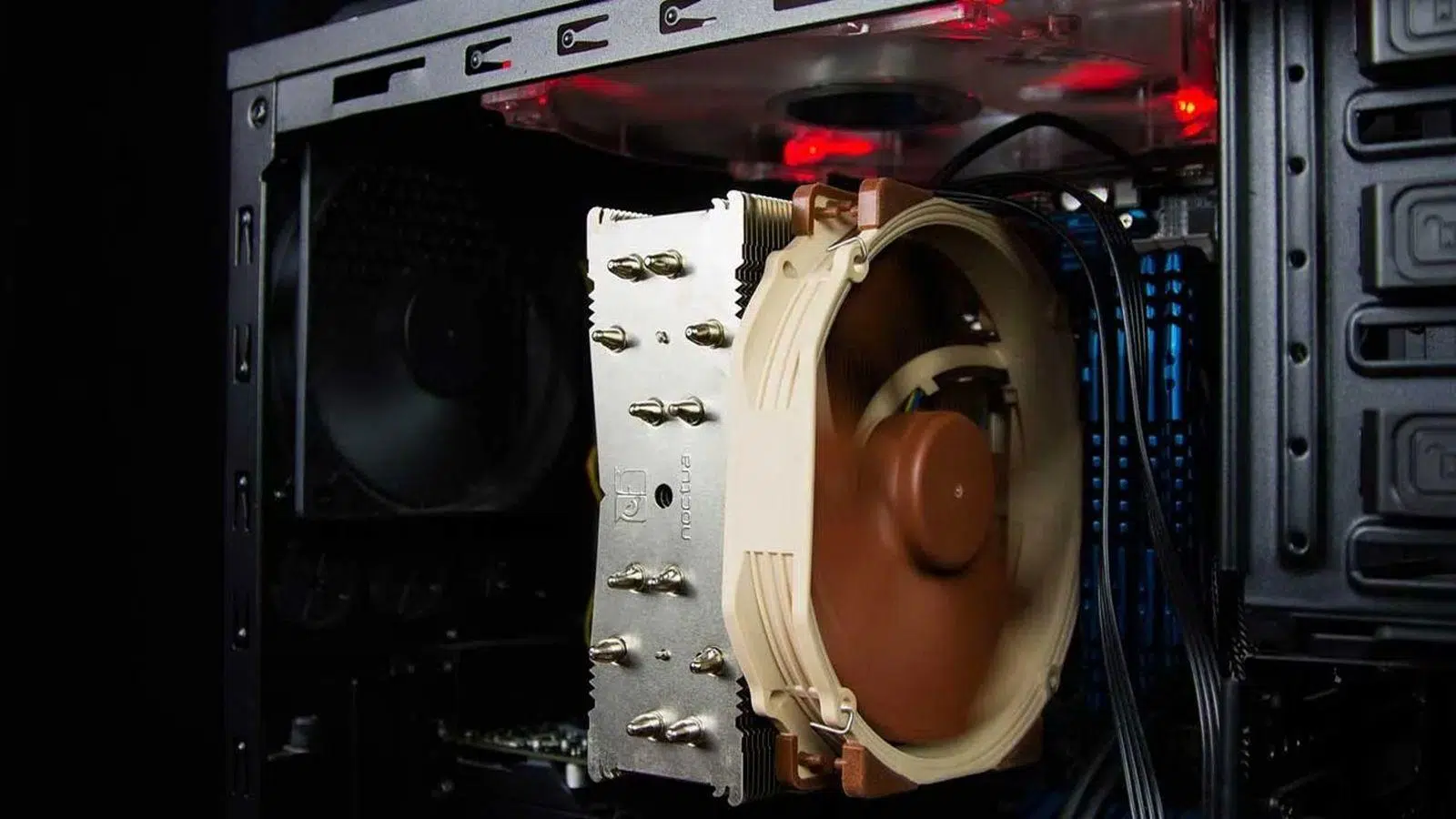
Tener el ordenador a raya en cuanto a temperaturas es fundamental para que no nos deje tirados en el peor momento posible. Aunque Windows 11 gestiona la refrigeración de forma automática, hay mucha gente que siente que el flujo de aire no es el adecuado o que el ruido de los ventiladores se vuelve insoportable cuando se pone a darle caña al procesador.
Si eres de los que busca el equilibrio perfecto entre un equipo que sea un auténtico silencio y que no acabe fundiéndose por dentro, necesitas saber cómo tomar las riendas. No hace falta ser un experto en hardware, pero sí conocer qué herramientas existen para que la velocidad de giro sea la óptima según la carga de trabajo que tengas en pantalla.

Opciones de software para el control de ventiladores
Existen multitud de programas que nos permiten monitorizar y cambiar las RPM. Uno de los más veteranos es SpeedFan, que permitía crear curvas de velocidad vinculadas a sensores específicos, aunque hoy en día ha quedado algo obsoleto. En una línea similar encontramos a Argus Monitor, una herramienta muy potente para gestionar la placa base y la GPU, aunque su interfaz es un poco tosca y requiere de licencia tras un periodo de prueba.
Para quienes prefieren el código abierto, FanControl (by Rem0o) se ha posicionado como una joya actual. Es ligero, gratuito y permite crear curvas personalizadas basándose en datos reales de programas de monitorización de temperatura y Libre Hardware Monitor. Si buscas algo más sencillo para monitorizar sin necesariamente cambiar los valores, HWMonitor es la opción clásica para echar un vistazo rápido a los voltajes y temperaturas.
Si tienes un hardware específico, lo ideal es ir a lo seguro con el software del fabricante. Por ejemplo, los usuarios de ASUS tienen AI Suite 3 y Fan Xpert 4, mientras que los de Gigabyte pueden recurrir a EasyTune. Corsair ofrece su ecosistema iCUE para controlar ventiladores y RGB, que es fantástico para quienes tienen ventiladores RGB y quieren sincronizar la estética con el rendimiento térmico.

No podemos olvidar herramientas enfocadas a la potencia bruta. MSI Afterburner es el estándar para controlar la gráfica, permitiendo definir hasta cinco perfiles de ventilación. Por otro lado, HWiNFO es probablemente el programa más completo para leer absolutamente todos los sensores del sistema, siendo una pieza clave para diagnosticar cualquier problema de calor en el chasis.
Control especializado en portátiles
Gestionar la temperatura en un portátil es mucho más delicado que en una torre, ya que el espacio para disipar el calor es mínimo. Aquí entran en juego programas como NoteBook FanControl, que permite forzar la velocidad del ventilador según la marca del equipo (Sony, Dell, HP, etc.). También existe TPFanControl, diseñado específicamente para la línea ThinkPad.
Es vital tener cuidado con estas aplicaciones, ya que si desactivamos la ventilación mientras la CPU está al máximo, corremos el riesgo de quemar el hardware. A diferencia de un PC de sobremesa, donde puedes añadir más ventiladores, en el portátil dependemos totalmente de lo que el fabricante haya instalado o de herramientas como Armoury Crate en portátiles ASUS.

Alternativas fuera del sistema operativo
Si no quieres instalar programas que consuman recursos en segundo plano, la mejor vía es la BIOS o UEFI. Al arrancar el PC, podemos entrar en este menú y configurar el comportamiento de los ventiladores de forma nativa. Es la opción más estable y fiable, ya que el ajuste se aplica antes incluso de que cargue Windows.
Para los más entusiastas que prefieren el control físico, existen las bahías frontales con reguladores manuales. Esto permite girar una rueda y cambiar la velocidad al instante sin tocar un solo botón del teclado. En el caso de los portátiles, la solución externa más efectiva sigue siendo una base refrigeradora que ayude a forzar la entrada de aire fresco por la parte inferior.
Riesgos del sobrecalentamiento y mantenimiento
Ignorar que los ventiladores no giran a la velocidad adecuada puede traer consecuencias graves. El síntoma más común es el estrangulamiento térmico o thermal throttling, donde el sistema reduce la potencia del procesador para no dañarse, provocando que los juegos vayan a tirones o que el software de edición de vídeo se vuelva lento.
En casos extremos, el calor excesivo puede provocar pantallazos azules, errores en la memoria RAM o incluso cortocircuitos si se llega a un punto crítico. Además, la vida útil de los componentes se reduce drásticamente si trabajan constantemente a temperaturas elevadas, acelerando la degradación de los materiales y la efectividad de la pasta térmica.

Para evitar esto, no basta con el software; la limpieza es fundamental. El polvo acumulado en las aspas y radiadores genera vibraciones y obstruye el flujo de aire, obligando a los ventiladores a girar más rápido y haciendo más ruido sin refrigerar realmente el equipo. Es fundamental seguir los cuidados reales para alargar la vida de tu ordenador.
Mantener un equilibrio entre el ruido y la temperatura implica usar ventiladores de calidad con buenos rodamientos y asegurar que el montaje del PC no transmita vibraciones a la torre. Al final, lo más inteligente es combinar una limpieza periódica con un software de control que adapte la potencia del ventilador a la tarea que estemos realizando en cada momento.


Redactor apasionado del mundo de los bytes y la tecnología en general. Me encanta compartir mis conocimientos a través de la escritura, y eso es lo que haré en este blog, mostrarte todo lo más interesante sobre gadgets, software, hardware, tendencias tecnológicas, y más. Mi objetivo es ayudarte a navegar por el mundo digital de forma sencilla y entretenida.