- Identificación de controladores incompatibles y fallos en archivos críticos del sistema operativo.
- Gestión de servicios de audio y ajustes de frecuencia de muestreo para eliminar distorsiones.
- Detección y eliminación de parches específicos de seguridad que afectan a convertidores DAC USB.
- Métodos de recuperación mediante puntos de restauración y desinstalación de actualizaciones problemáticas.

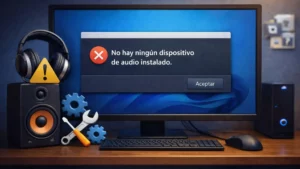
Es un fastidio mayúsculo que, tras darle a actualizar el sistema para tener todo al día, de repente te quedes completamente sordo frente al ordenador. A muchos nos ha pasado que Windows 11, en su afán de mejorar, instala controladores que no se llevan bien con nuestro hardware o toca archivos críticos que dejan el sonido k.o., dejándonos vendidos justo cuando más necesitamos el equipo para trabajar o jugar.
Lo más probable es que te encuentres en una situación donde los parámetros de configuración parecen estar perfectos, pero no sale ni un ruido por los altavoces. Ya sea que hayas migrado desde Windows 10 o que sea un PC nuevo con el sistema preinstalado, existen diversas rutas para solucionar este problema, desde ajustes sencillos hasta la eliminación de parches específicos que han causado estragos en la comunidad.

Actualización y reversión de controladores de sonido
Cuando el sonido desaparece, lo primero que debemos mirar es el Administrador de dispositivos. A veces, Windows instala un driver genérico que no es compatible con tu tarjeta Realtek, Intel o SteelSeries. Para solucionarlo, pulsa Win + X y accede al Administrador de dispositivos, despliega la sección de controladores de sonido, vídeo y juegos y haz clic derecho sobre tu dispositivo para seleccionar la opción de buscar software actualizado automáticamente, o puedes configurar la consola de audio Realtek si dispones de este hardware.
Si el problema surgió justo después de que el sistema se actualizara solo, puede que el driver nuevo sea el culpable. En ese caso, entra en las Propiedades del dispositivo y, en la pestaña de Controlador, selecciona Revertir controlador. Esto devolverá la estabilidad al sistema usando la versión anterior. Si esta opción aparece desactivada, lo más sensato es ir a la web oficial del fabricante y descargar manualmente el driver más reciente.

Herramientas internas y servicios del sistema
Windows 11 incluye un asistente que puede hacernos la vida más fácil. Yendo a Configuración > Sistema > Solucionar problemas, puedes ejecutar el solucionador de problemas de audio. Esta herramienta escanea el sistema en busca de errores comunes y trata de corregirlos sin que tengas que mover un dedo.
Si el asistente no da resultado, es posible que los servicios encargados de gestionar el sonido se hayan quedado colgados. Para ello, abre el comando Ejecutar con Win + R, escribe services.msc y busca los servicios Windows Audio y Windows Audio Endpoint Builder. Asegúrate de que estén en estado «En ejecución» y que el tipo de inicio sea «Automático». Si están detenidos, haz clic derecho y dale a Iniciar o Reiniciar.
Ajustes avanzados de formato y energía
En ocasiones, el problema no es que no haya sonido, sino que este se escucha distorsionado o con graves extraños. Esto se puede arreglar ajustando el formato de audio en Windows 11 en las propiedades avanzadas del dispositivo de salida. Prueba a ajustar la frecuencia de muestreo a 24 bits, 44100 Hz o 48000 Hz para ver si la calidad mejora y desaparecen los ruidos molestos.

Otro detalle que suele pasarse por alto es el plan de energía. Si el sistema está recortando recursos, el audio puede fallar. Cambia tu configuración a Alto rendimiento y, dentro de la configuración avanzada de energía, asegúrate de que el estado mínimo del procesador esté al 100% para evitar que el ahorro de energía afecte a la estabilidad del sonido.
Reparación de archivos dañados y limpieza de software
Durante una actualización, algunos archivos del sistema pueden corromperse. Para limpiar estos errores, puedes usar la consola de comandos con privilegios de administrador y ejecutar sfc /scannow y DISM /online /cleanup-image /restorehealth. Estos comandos reparan la imagen del sistema y permiten reparar archivos de audio dañados en Windows sustituyendo versiones corruptas por sanas.
Si sospechas que una aplicación de terceros está interfiriendo, lo ideal es realizar un inicio limpio de Windows. Esto permite arrancar el PC solo con los procesos básicos de Microsoft, descartando que algún software de gestión de audio externo esté provocando el conflicto. Asimismo, es fundamental desactivar todas las mejoras de sonido en las propiedades del dispositivo, ya que a menudo generan incompatibilidades.

El problema del parche KB5050009 y DACs USB
Hay un culpable muy concreto que ha afectado a miles de usuarios: la actualización KB5050009. Este parche de seguridad ha causado la pérdida total del sonido especialmente en equipos que utilizan convertidores DAC externos y sus drivers conectados por USB, sobre todo aquellos basados en controladores USB 1.0. No es un fallo de tu hardware, sino un error masivo del parche.
La solución definitiva en este caso es desinstalar la actualización. Ve a Configuración > Windows Update > Historial de actualizaciones y, en la sección de desinstalar actualizaciones, busca la KB5050009 y elimínala. Ten en cuenta que este parche también ha provocado fallos en cámaras web y conectividad Bluetooth en algunos modelos de Dell, Latitude y XPS.
Opciones de recuperación final
Si nada de lo anterior ha funcionado, es momento de recurrir a la artillería pesada. Puedes utilizar un punto de restauración del sistema para volver a un estado anterior a la actualización problemática. Para ello, busca en el Panel de Control la opción de Recuperación y selecciona un punto cronológico donde el audio funcionaba correctamente.
Como alternativa, puedes acceder al menú de Inicio avanzado (WinRE) reiniciando el equipo desde la configuración de recuperación. Allí podrás elegir la opción de desinstalar actualizaciones una a una para identificar exactamente cuál es la que ha roto la compatibilidad con tus auriculares o altavoces, ya sean JBL o cualquier otra marca.
La mayoría de los fallos sonoros en Windows 11 se deben a drivers obsoletos, servicios bloqueados o parches de seguridad defectuosos como la KB5050009. La clave está en probar desde lo más sencillo, como reiniciar los servicios de audio y el PC, hasta lo más avanzado, como la ejecución de comandos SFC y DISM o la desinstalación de actualizaciones críticas para recuperar la funcionalidad del hardware.

Redactor apasionado del mundo de los bytes y la tecnología en general. Me encanta compartir mis conocimientos a través de la escritura, y eso es lo que haré en este blog, mostrarte todo lo más interesante sobre gadgets, software, hardware, tendencias tecnológicas, y más. Mi objetivo es ayudarte a navegar por el mundo digital de forma sencilla y entretenida.