- Windows 11 permite monitorizar la GPU nativamente, pero requiere software externo para la CPU y otros componentes.
- Existen herramientas gratuitas y profesionales como HWiNFO, HWMonitor y Core Temp para un control exhaustivo del hardware.
- El sobrecalentamiento provoca Thermal Throttling, reduciendo el rendimiento del sistema para evitar daños permanentes.
- La BIOS/UEFI es la alternativa más fiable para comprobar temperaturas sin necesidad de cargar el sistema operativo.
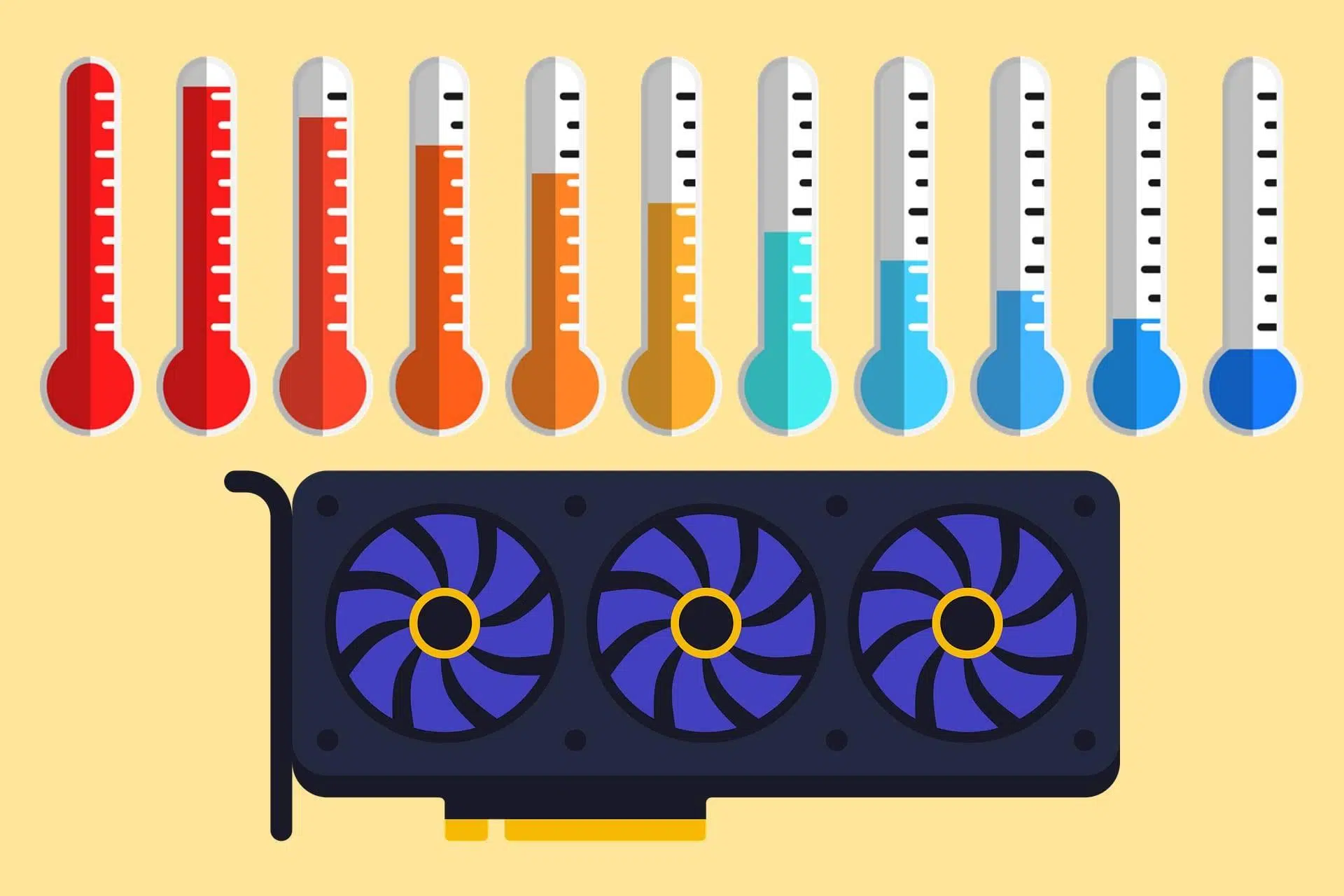
Todo va sobre ruedas en tu equipo hasta que decides darle caña abriendo decenas de pestañas en el navegador, lanzando un streaming en alta resolución o dándole al botón de jugar en Steam. En ese instante, los ventiladores empiezan a rugir y el ruido se vuelve protagonista. Aunque parezca molesto, ese ruido es la señal de que tu PC está luchando para no fundirse, ya que el calor excesivo en la CPU y la GPU podría dejar tu máquina inservible en muy poco tiempo.
Es normal que los componentes se calienten cuando les exiges el máximo, especialmente si has invertido en procesadores y gráficas potentes para editar vídeo o jugar a tope. Sin embargo, no hace falta obsesionarse, pero sí es fundamental conocer los rangos térmicos de tu hardware para saber si es momento de limpiar el polvo, cambiar la pasta térmica o simplemente mover la torre a un sitio más ventilado para evitar sustos.

Opciones nativas de Windows 11 y soluciones oficiales
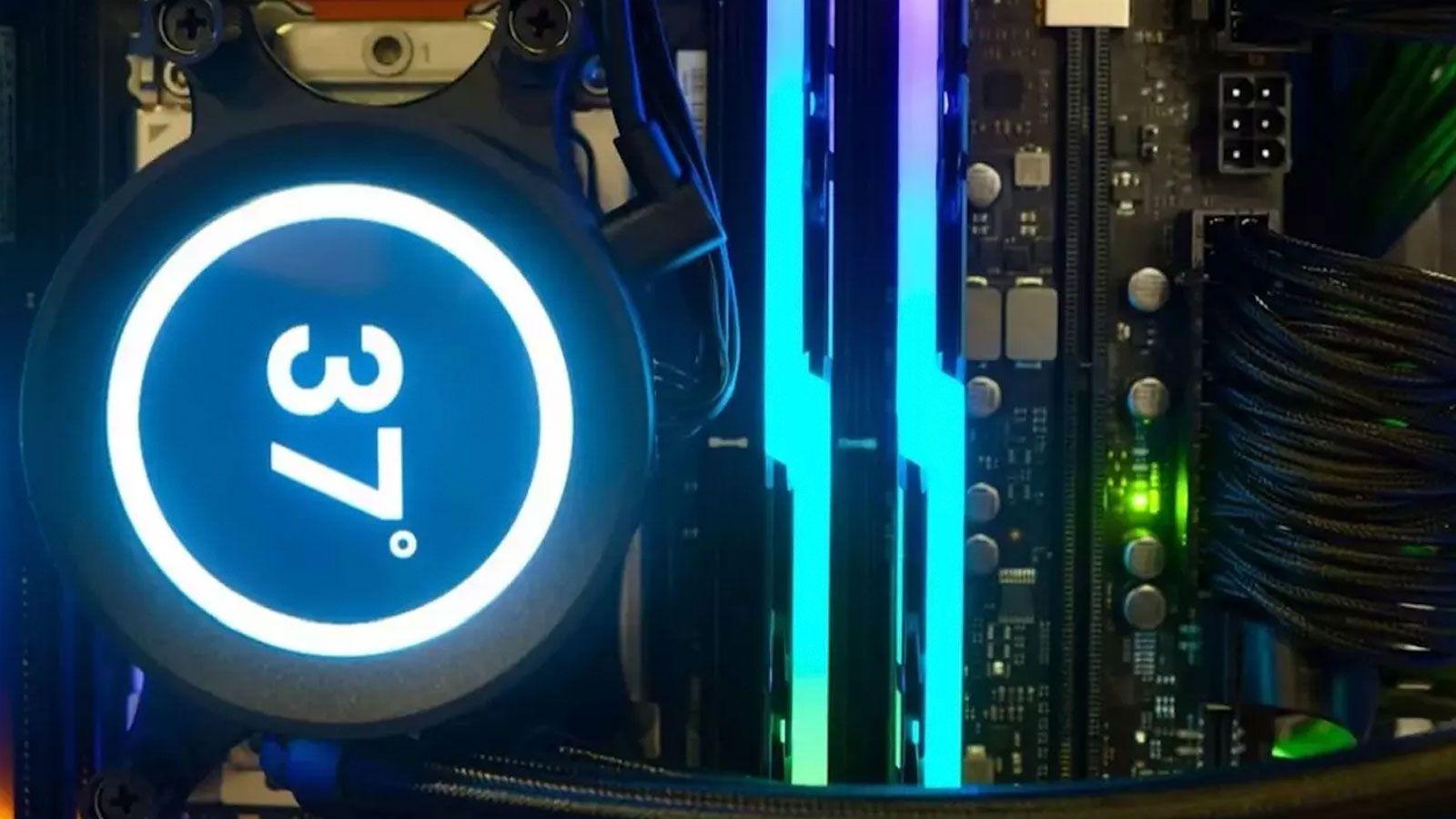
Si buscas una solución rápida sin instalar nada, el sistema operativo de Microsoft es, lamentablemente, bastante parco. El Administrador de dispositivos o el menú de Configuración no te darán ningún dato térmico. La única excepción es el Administrador de tareas, donde, al entrar en la pestaña de Rendimiento y seleccionar la GPU, podrás ver la temperatura de tu tarjeta gráfica en tiempo real.
Para quienes poseen hardware de marcas conocidas, la mejor opción es recurrir a los software oficiales de NVIDIA y AMD. Estas aplicaciones no solo son gratuitas, sino que permiten optimizar el rendimiento mientras juegas. En la NVIDIA App, basta con activar el módulo de estadísticas para monitorizar la GPU y la CPU, mientras que en AMD Software se hace a través de la sección de métricas en el apartado de rendimiento, pudiendo incluso guardar registros de datos mediante la función de Logging.

Herramientas externas para un control total
Cuando necesitamos datos más precisos o no tenemos una gráfica de última generación, entramos en el terreno de las aplicaciones de terceros. HWMonitor es una de las opciones más equilibradas y populares; es gratuita y lee prácticamente todos los sensores disponibles, ofreciendo datos sobre voltajes, velocidades de reloj y la temperatura de cada núcleo del procesador.
Por otro lado, tenemos a Speccy, un programa muy sencillo que nos da un resumen visual de todo el sistema. Aunque puede que en algunos equipos no detecte todos los sensores, es ideal para quienes buscan una lectura rápida de la placa base, RAM y discos sin complicarse la vida con menús densos.
Para los usuarios más exigentes o profesionales, HWiNFO es la herramienta definitiva. Es tan precisa que se utiliza incluso en entornos de la NASA. Permite generar informes detallados y monitorizar en tiempo real cada pequeño detalle del hardware, siendo compatible tanto con arquitectura x86 como ARM64 y ofreciendo una versión portátil que no requiere instalación.
Especialistas en la temperatura de la CPU
Si tu prioridad es el procesador, existen programas ligeros enfocados exclusivamente en él. Core Temp es un clásico imbatible que muestra el calor de cada núcleo individualmente. Una característica muy curiosa es que permite monitorizar la temperatura desde el móvil mediante una app complementaria, ideal para quienes dejan el PC trabajando en tareas largas.
Para un enfoque más empresarial, SolarWinds CPU Load Monitor ofrece un control exhaustivo con alertas configurables que llegan al correo o al móvil, aunque es un software de pago con un periodo de prueba. También destaca CPU Thermometer, una utilidad extremadamente simple que no requiere instalación y va directa al grano: mostrar los grados del procesador.
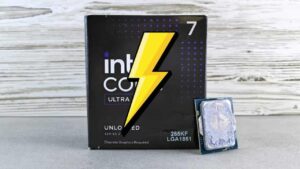
No podemos olvidar a Open Hardware Monitor y su derivado LibreHardwareMonitor. Al ser de código abierto, son muy versátiles y permiten añadir gadgets a la barra de tareas para no perder de vista la temperatura mientras trabajamos. El segundo es un fork actualizado que soporta los procesadores y gráficas más modernos del mercado, pudiendo instalarse incluso mediante el comando winget install LibreHardwareMonitor.
Soluciones para Gamers y Entusiastas
Para quienes no quieren salir del juego para mirar la temperatura, MSI Afterburner junto con RivaTuner es la combinación ganadora. Permite superponer la información de CPU y GPU en una esquina de la pantalla mientras juegas, permitiendo detectar caídas de FPS relacionadas con el calor al instante.
Si te gusta el overclocking o quieres un diagnóstico profundo, AIDA64 Extreme es la referencia. Aunque es de pago, combina la monitorización con benchmarks exigentes y diagnósticos. Es capaz de leer sensores muy específicos, como la temperatura de los módulos RAM (DIMM), siempre que se active la compatibilidad en el menú de estabilidad y el acceso al bus SMBus para placas ASUS.

Finalmente, NZXT CAM ofrece una interfaz muy moderna y gráfica, ideal para quienes prefieren algo visual sobre una lista de datos técnicos. Y para quienes necesitan gestionar el ruido, SpeedFan sigue siendo útil para ajustar la curva de los ventiladores basándose en los voltajes y temperaturas detectados.
Entendiendo los síntomas y los rangos térmicos
¿Cómo saber si nuestro PC se está asando sin mirar la pantalla? Los síntomas son claros: ventiladores que no dejan de sonar a tope, pantallazos azules (BSOD) o reinicios repentinos. El síntoma más peligroso es el Thermal Throttling, que ocurre cuando el procesador reduce su velocidad drásticamente para no quemarse, provocando que el PC vaya lentísimo.
En cuanto a los valores, una CPU en reposo o tareas básicas suele moverse entre los 25º y 35º C. Al jugar o renderizar, es normal subir a los 50-65º C. Si de forma sostenida superas los 70º C, es probable que la pasta térmica esté seca o que el disipador sea insuficiente para la carga de trabajo actual.

El método infalible: La BIOS/UEFI
Si no te fías del software o el sistema no arranca, la BIOS es el lugar más fiable. Para acceder desde Windows 11, debes ir a Configuración de recuperación, entrar en el Modo seguro y seleccionar la Configuración de firmware UEFI. Una vez dentro, busca el apartado de monitorización o CPU; allí verás la temperatura real capturada directamente por la placa base, sin interferencias del sistema operativo.
Para mitigar el calor, además de usar estos programas, es recomendable limpiar las rejillas de ventilación, cerrar procesos innecesarios desde el Administrador de tareas o, en casos más graves, dar el salto a un sistema de refrigeración líquida.
Mantener la salud de los componentes mediante la vigilancia de sus voltajes y grados es la mejor forma de alargar la vida útil de cualquier ordenador, evitando que el hardware sufra daños irreversibles y asegurando que el rendimiento se mantenga siempre al máximo nivel posible.


Redactor apasionado del mundo de los bytes y la tecnología en general. Me encanta compartir mis conocimientos a través de la escritura, y eso es lo que haré en este blog, mostrarte todo lo más interesante sobre gadgets, software, hardware, tendencias tecnológicas, y más. Mi objetivo es ayudarte a navegar por el mundo digital de forma sencilla y entretenida.