- Conocer procesador, RAM, gráfica y almacenamiento es clave para evitar incompatibilidades y decidir si actualizar o cambiar de PC.
- Windows 11 ofrece varias herramientas integradas (Configuración, Información del sistema, dxdiag, CMD, PowerShell) para ver el hardware sin instalar nada.
- Programas externos como CPU-Z, GPU-Z, Speccy o HWiNFO aportan un nivel de detalle mayor, incluyendo sensores, temperaturas y rendimiento.
- Mac y Linux también cuentan con utilidades propias para consultar el hardware, facilitando la evaluación y futura ampliación del equipo.
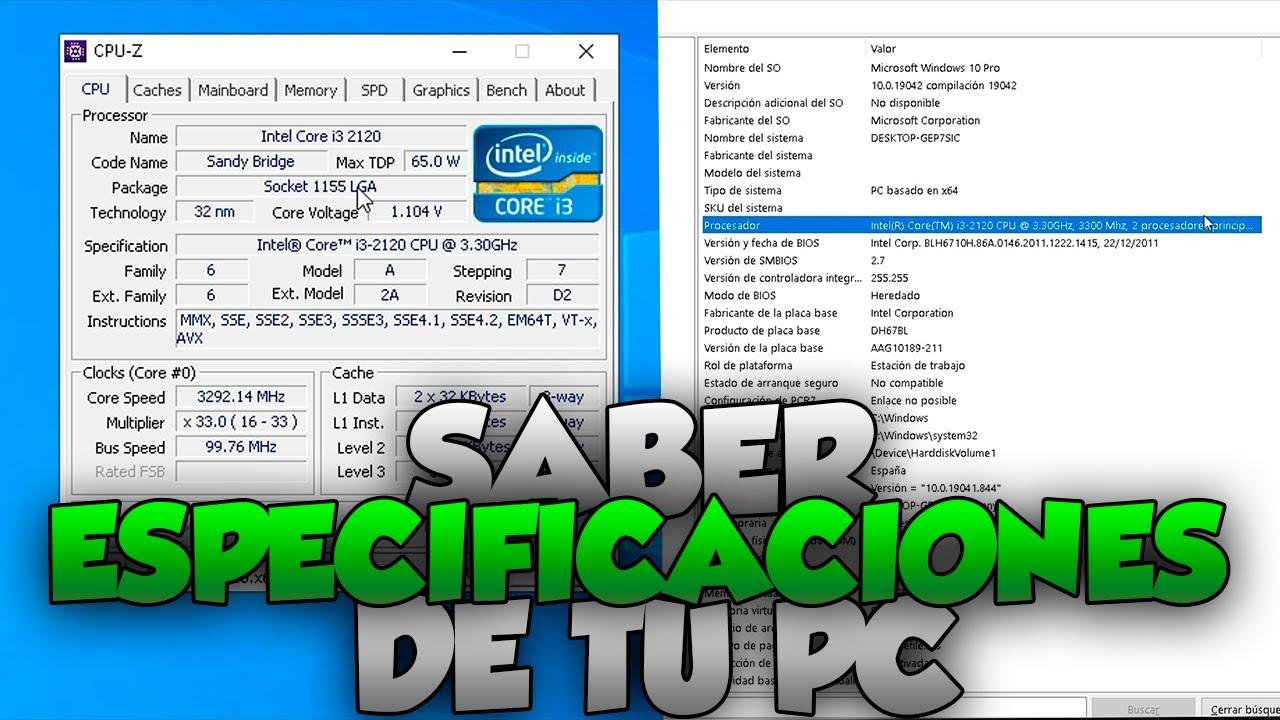
Si llevas tiempo con el mismo ordenador es muy probable que ya no recuerdes qué procesador montaba, cuánta memoria RAM tenía o qué tarjeta gráfica incluía. Y cuando toca instalar un juego nuevo, un programa pesado o plantearte si tu equipo soportará Windows 11, empiezan las dudas y las prisas por averiguar las especificaciones de tu PC en Windows 11.
La buena noticia es que no hace falta desmontar el PC ni rebuscar cajas viejas para obtener esta información. Windows 11, otras versiones de Windows y también macOS y Linux disponen de herramientas muy completas para ver la placa base, la CPU, la RAM, los discos, la gráfica e incluso el estado de salud del hardware. Además, existen programas externos muy potentes que te dan hasta el último detalle de tu equipo.
Por qué es importante conocer las especificaciones de tu PC
Conocer a fondo el hardware de tu ordenador no es solo una cuestión de curiosidad; es clave para evitar disgustos y tomar buenas decisiones. Muchos usuarios compran un PC en oferta o por recomendación y luego descubren que apenas se puede ampliar o que ya era viejo el día que salió de la tienda.
Si sabes exactamente qué procesador, placa base, cantidad de RAM y tarjeta gráfica tienes, podrás valorar si compensa actualizar algún componente o te interesa más cambiar de equipo completo. Además, podrás comprobar si tu PC cumple los requisitos de un juego, de un programa de edición o del propio Windows 11 sin andar a ciegas.
Microsoft es consciente de que esta información no se consulta todos los días y, por eso, en versiones antiguas de Windows estaba bastante escondida entre menús. Con las últimas compilaciones de Windows 11 en los canales Dev y Beta, la compañía está probando pantallas de configuración más claras que muestran de un vistazo CPU, RAM, almacenamiento y gráfica, pero mientras esa función llega a todo el mundo, conviene dominar los métodos clásicos.
Más allá de Windows, también es útil saber que, tanto en Mac como en Linux, existen herramientas integradas para ver el hardware y, si se te queda corto, siempre puedes acudir a utilidades especializadas que te dan un informe exhaustivo y hasta valoran el rendimiento global del PC.
Ver las especificaciones del PC en Windows 11 desde Configuración
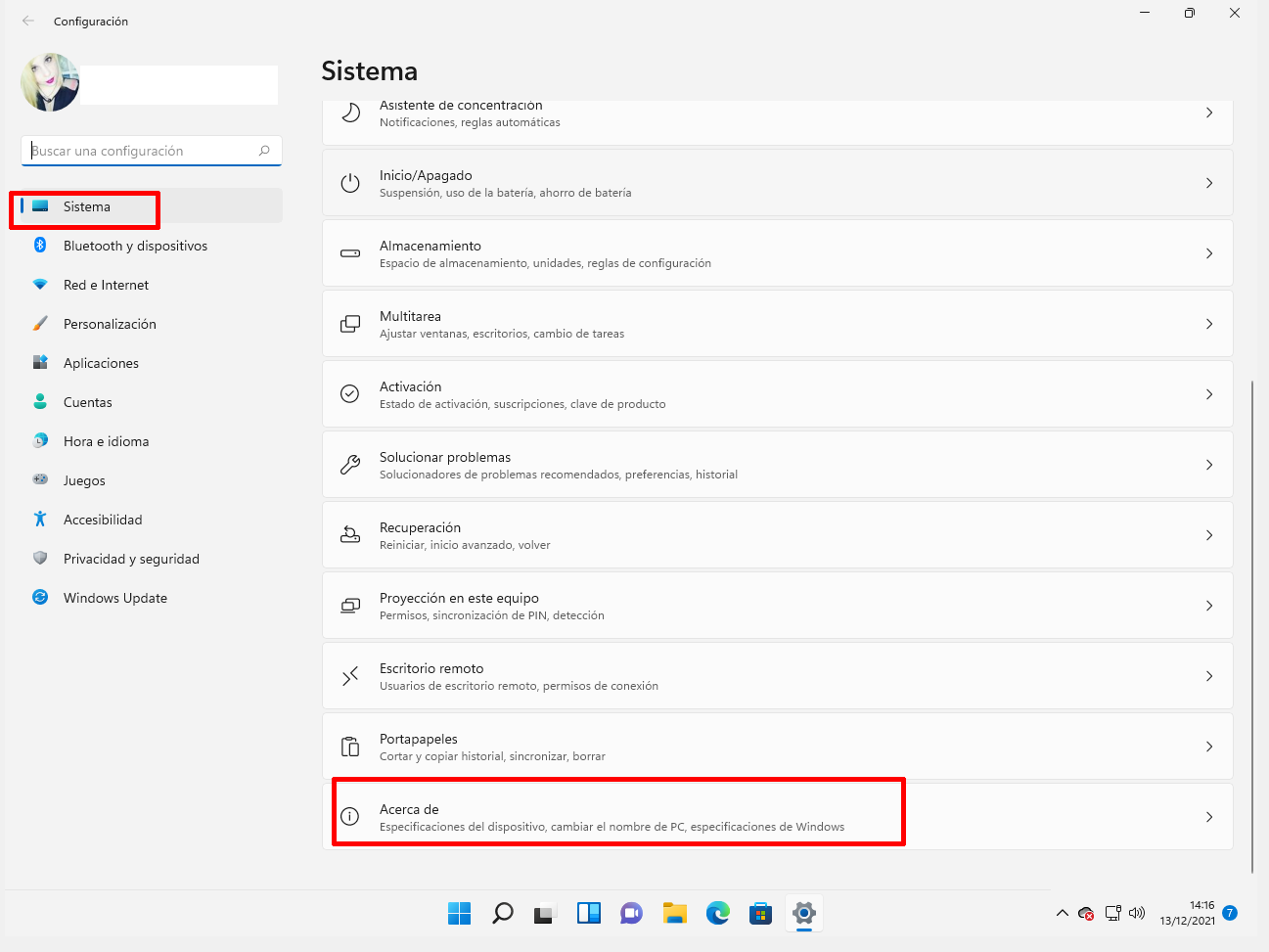
El método más sencillo y visual para ver las características de tu equipo en Windows 11 pasa por la propia aplicación Configuración. No requiere escribir comandos ni instalar nada, y te sirve para una revisión rápida del hardware principal.
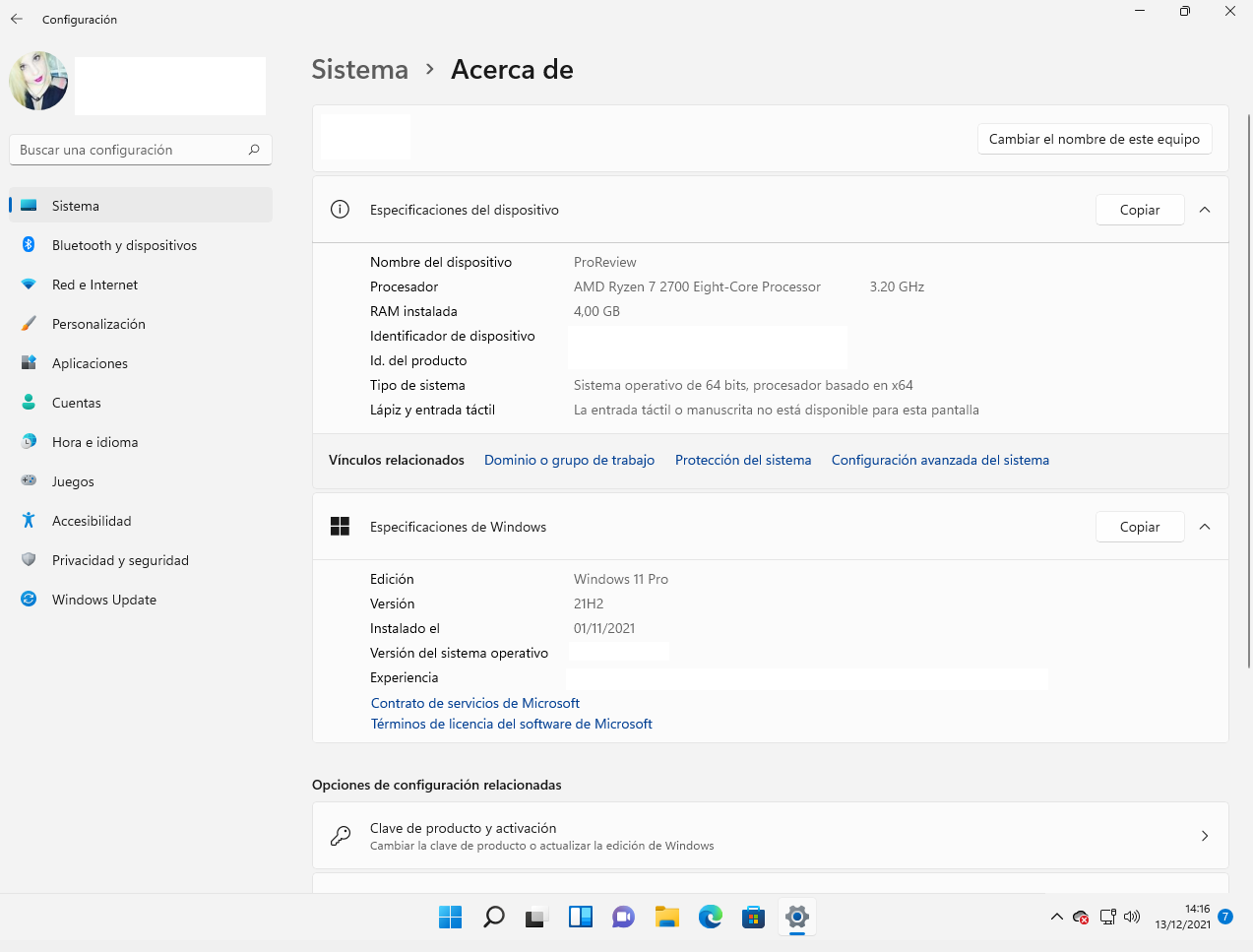
En las versiones actuales estables de Windows 11, la ruta clásica es ir al menú de inicio, abrir Configuración > Sistema > Acerca de. Allí verás, en la sección de especificaciones del dispositivo, datos como el modelo de procesador, la cantidad de memoria RAM instalada, el nombre del equipo, el tipo de sistema (32 o 64 bits) y detalles básicos del sistema operativo.
Dentro de ese mismo apartado, también se muestran las especificaciones de Windows: edición de Windows 11, versión instalada, fecha de instalación, compilación, experiencia de características y otros datos útiles cuando tienes que comprobar compatibilidad o pedir soporte técnico.
En las compilaciones más recientes del canal Insider (por ejemplo, alrededor de la 26200.5622 y posteriores), Microsoft está probando un panel de configuración donde, en apenas un par de clics o con el atajo Win + I, puedes ver reunida la información clave: modelo y frecuencia de la CPU, memoria RAM, capacidad total y ocupada de las unidades de almacenamiento y detalles de la tarjeta gráfica.
Para quien solo necesita saber si el PC cumple los requisitos mínimos de un juego o de una aplicación, esa vista rápida es más que suficiente. Si quieres el desglose completo, siempre podrás pulsar en el enlace «Acerca de» o acceder a las herramientas avanzadas que veremos a continuación.
Herramientas integradas de Windows para ver el hardware en detalle
Además de Configuración, Windows incluye varias utilidades internas para consultar el hardware. Algunas son más visuales, otras se manejan con comandos, pero todas comparten algo: permiten ver información muy detallada del equipo sin instalar programas de terceros.
Una de las opciones más completas es Información del sistema. Para abrirla, puedes pulsar Windows + R, escribir msinfo32 y pulsar Enter, o simplemente buscar «Información del sistema» en el buscador de Windows. Se abrirá una ventana con un árbol de categorías a la izquierda y un resumen a la derecha.
En el panel principal verás detalles del sistema como el modelo de la placa base, la versión y fabricante de la BIOS, el tipo y velocidad del procesador, la cantidad de RAM física y disponible, y el tipo de arranque. Desde los apartados de Recursos de hardware, Componentes y Entorno de software puedes ir desplegando secciones para obtener aún más información.
Dentro de esos apartados es posible consultar conflictos y uso compartido de recursos, memoria, dispositivos de sonido, pantalla, red, puertos, almacenamiento, dispositivos con problemas, controladores del sistema, variables de entorno, trabajos de impresión, informes de errores de Windows, dispositivos USB y un largo etcétera. Es una herramienta muy útil cuando quieres tener una fotografía técnica completa del PC.
Otra vía integrada, algo más técnica pero muy práctica, es usar el Símbolo del sistema (CMD). Basta con abrir el menú de inicio, escribir «cmd», pulsar con el botón derecho en «Símbolo del sistema» y elegir «Ejecutar como administrador». En la ventana negra que aparece, si escribes el comando systeminfo y pulsas Enter, Windows recopilará y mostrará una lista con la versión del sistema operativo, la CPU, la memoria, la configuración regional, la red y más datos.
Si prefieres la consola moderna de Microsoft, puedes hacer algo muy similar con PowerShell. Desde el menú de inicio busca «PowerShell», ejecútalo (mejor también como administrador) y escribe el comando Get-ComputerInfo. Verás un listado muy amplio con propiedades del sistema, desde el hardware hasta el software y configuraciones internas.
PowerShell permite además filtrar resultados para no tragarte el listado entero. Puedes escribir, por ejemplo, Get-ComputerInfo -Property CsProcessor, CsTotalPhysicalMemory para centrarte solo en el procesador y la RAM, o adaptar el comando al conjunto de datos que te interese en cada momento.
Consultar la información del PC con DirectX, Administrador de dispositivos y otras utilidades de Windows
Entre las herramientas nativas de Windows hay una que pasa desapercibida pero que es de las más útiles en el día a día: la herramienta de diagnóstico de DirectX, más conocida como dxdiag. Aunque está pensada para comprobar compatibilidades de juegos y multimedia, ofrece un resumen muy claro del hardware.
Para abrir dxdiag, pulsa Windows + R para que aparezca la ventana Ejecutar, escribe dxdiag y pulsa Enter. Windows podría avisarte de que la herramienta accederá a Internet para comprobar firmas de controladores; aceptas y, tras unos segundos de análisis, verás una ventana con varias pestañas como Sistema, Pantalla, Sonido o Entrada.
En la pestaña Sistema tienes información general: versión de Windows, idioma, fabricante del equipo, modelo, tipo y velocidad del procesador, cantidad de RAM, versión de la BIOS, tipo de arranque y más. En la pestaña Pantalla se muestran la tarjeta gráfica, la cantidad de memoria de vídeo, el tipo de chip y los controladores instalados. En Sonido encontrarás los dispositivos de audio y sus drivers, y en Entrada los periféricos conectados como teclados, ratones o mandos.
Si con eso no tienes suficiente, también puedes recurrir al Administrador de dispositivos. Lo encontrarás buscando exactamente ese nombre en el menú de inicio. Una vez dentro, verás una lista en forma de árbol con categorías como Adaptadores de pantalla, Procesadores, Unidades de disco, Controladoras de sonido y vídeo, Bluetooth, etc.
Al desplegar cada categoría aparecen los componentes concretos. Haciendo doble clic sobre cualquiera de ellos se abre una ventana con varias pestañas (General, Controlador, Detalles, Recursos…) donde puedes ver quién es el fabricante, qué versión de controlador usas, la ubicación del dispositivo y otros datos avanzados. Es perfecto para identificar con precisión, por ejemplo, el modelo de tu tarjeta gráfica o de tu adaptador de red.
Otra herramienta integrada y poco conocida es el propio Administrador de tareas. Abrelo con Ctrl + Shift + Esc o con Ctrl + Alt + Supr y eligiendo «Administrador de tareas». En la pestaña «Rendimiento» aparecen gráficos y datos en tiempo real sobre CPU, memoria, disco, red y GPU, junto con información estática de cada componente.
En la sección CPU verás el modelo de procesador, su velocidad base, número de núcleos y de procesadores lógicos, caché, etc. En Memoria podrás ver cuánta RAM tienes instalada, el tipo (por ejemplo, DDR4 o DDR5), la velocidad en MHz y los bancos ocupados. En Disco tendrás el tipo de unidad (HDD o SSD), capacidad y actividad, mientras que en GPU aparecerá tu tarjeta gráfica con la memoria de vídeo y la versión de controlador.
Cómo comprobar si tu PC es compatible con Windows 11
Además de saber qué piezas lleva tu ordenador, conviene comprobar si cumple los requisitos mínimos oficiales de Windows 11. Microsoft ha endurecido estas condiciones respecto a Windows 10, sobre todo en lo relativo a seguridad.
Para garantizar una experiencia fiable, la compañía se basa en tres pilares: seguridad, compatibilidad y estabilidad. Por eso exige procesadores relativamente modernos, chip de seguridad TPM 2.0, arranque seguro y, por supuesto, memoria RAM y almacenamiento mínimos.
De forma orientativa, tu PC debe tener al menos 4 GB de RAM, 64 GB de almacenamiento, un procesador de 64 bits compatible con determinadas instrucciones, firmware UEFI con Secure Boot y módulo TPM 2.0. Pero lo más cómodo para no liarte con tecnicismos es usar la aplicación «Comprobación de estado del PC» que proporciona Microsoft para Windows 10.
Tras instalarla y ejecutarla, la herramienta te dirá si tu equipo es apto para actualizarse a Windows 11 y, si no lo es, normalmente indica qué requisito concreto no se cumple (CPU no soportada, TPM desactivado o inexistente, etc.). De forma complementaria, desde Configuración > Actualización y seguridad > Windows Update, Windows 10 también puede mostrar un aviso de elegibilidad cuando Microsoft tiene claro si tu hardware es compatible.
Si estás en modo S en Windows 10, antes de plantearte la actualización tendrás que salir de este modo desde Configuración > Actualización y seguridad > Activación, siguiendo el enlace «Ir a la Store» en el apartado «Cambiar del modo S» y pulsando en «Obtener». Una vez fuera, ya podrás instalar aplicaciones que no provienen de Microsoft Store y seguir con el proceso hacia Windows 11.
Cómo ver la placa base, CPU, RAM y gráfica con programas especializados
Aunque Windows ofrece mucha información, los usuarios más curiosos o avanzados suelen recurrir a programas externos que presentan los datos con más detalle y de forma más cómoda. Lo habitual es que estos programas sean gratuitos o tengan versiones sin coste suficientes para un uso doméstico.
Una de las herramientas más populares es CPU-Z. No necesita instalación si bajas la versión portable; simplemente ejecutas el archivo y, en unos segundos, verás pestañas con información de la CPU, la placa base, la memoria RAM y la tarjeta gráfica. Te muestra el modelo exacto, frecuencias reales, voltajes, tipos de memoria y un montón de parámetros técnicos en tiempo real.
Para centrarse en la tarjeta gráfica, muchos usuarios optan por GPU-Z. Esta utilidad gratuita está pensada sobre todo para gamers y entusiastas que quieren saber qué GPU montan, su temperatura, velocidad de reloj, cantidad y tipo de memoria de vídeo, versión de drivers, datos de la BIOS de la gráfica, etc. También permite monitorizar la carga de la GPU, el uso de memoria y la velocidad del ventilador en tiempo real.
Si prefieres una visión global del equipo, con resumen y secciones bien organizadas, Speccy es una excelente opción. Tras instalarlo, la vista «Resumen» ya te da una radiografía muy clara del sistema: procesador y temperatura, placa base, RAM, almacenamiento, gráfica, audio, periféricos y red. Si entras en los apartados específicos tendrás aún más detalle, incluidos datos de temperaturas y estados de cada componente.
Para un nivel todavía más profesional está AIDA64 Extreme. Es de pago, pero ofrece un periodo de prueba. Da un nivel de detalle brutal sobre el hardware y el software, desde los sensores de la placa hasta el firmware de casi cualquier dispositivo. Eso sí, su interfaz es más densa y menos amigable para usuarios que solo quieren una consulta puntual.
Otra alternativa muy conocida es HWiNFO, que también cuenta con versión portable. Al ejecutarlo puedes elegir entre una vista resumida o una más avanzada. Muestra los componentes del sistema, sensores y datos en una sola ventana o en varias, lo cual facilita tener, por ejemplo, en una pantalla los valores de temperatura, voltaje y velocidad de ventiladores mientras juegas o haces pruebas de rendimiento.
Si lo que quieres es centrarte en el estado de tus discos, CrystalDiskInfo es una pequeña joya. Te enseña el estado de salud de los HDD, SSD y unidades externas, la temperatura, el número de horas de uso, la tasa de errores, el firmware, el modo de transferencia y otros atributos SMART que permiten detectar fallos inminentes antes de que sea tarde.
Para controlar temperaturas del sistema en general, HWMonitor es otro clásico. Lee los sensores de CPU, GPU, placa base, discos y fuente de alimentación, y muestra en tiempo real la temperatura actual, la mínima y la máxima alcanzadas, así como voltajes y revoluciones de ventiladores. Es ideal para saber si tu PC se está calentando más de la cuenta.
Otros programas como Wise System Monitor combinan información de hardware y de procesos en ejecución, de modo que ves el uso de CPU, RAM, tráfico de red y, a la vez, un listado de programas en segundo plano que puedes cerrar si están consumiendo demasiados recursos.
Herramientas como Belarc Advisor van un paso más allá y generan un informe en el navegador no solo con el hardware, sino también con el software instalado, el estado de los drivers, posibles agujeros de seguridad y actualizaciones pendientes. Es muy útil para hacer una auditoría rápida del PC.
Para usuarios centrados en juegos, MSI Afterburner y la aplicación de NVIDIA ofrecen además paneles de información de sistema. Afterburner permite hacer overclock de la GPU, ajustar ventiladores y ver en pantalla datos de FPS, temperatura y uso de recursos. La app de NVIDIA, por su parte, tiene un apartado «Mi equipo» donde puedes consultar el sistema operativo, controlador gráfico, CPU, RAM, almacenamiento y las gráficas y monitores conectados.
Formas alternativas de saber qué hardware tiene tu PC
No siempre hace falta recurrir a programas o menús del sistema para saber qué componentes lleva tu ordenador. A veces lo más simple es mirar la factura de compra o la ficha del producto en la tienda donde lo adquiriste, sobre todo si es un equipo premontado de marca.
Las tiendas online suelen publicar la ficha técnica completa: modelo exacto de procesador, cantidad y tipo de RAM, tipo y capacidad de los discos, gráfica, sistema operativo, puertos y hasta las dimensiones de la torre o del portátil. Si inicias sesión en tu cuenta y entras en «Mis pedidos» podrás localizar el modelo y volver a ver sus especificaciones.
En muchos casos, el propio fabricante del equipo ofrece en su web un manual o ficha en PDF con todos los detalles. La pega es que, si has cambiado piezas desde que lo compraste (por ejemplo, has ampliado la RAM o sustituido el disco duro), esa información ya no reflejará la configuración actual real.
Otra fuente de información, aunque más rudimentaria, es la propia BIOS o UEFI del sistema. Si reinicias el PC y, durante el arranque, pulsas la tecla correspondiente (normalmente Supr, F2, F10 o Esc, según el fabricante), entrarás en la interfaz de configuración de la placa base. Allí suele mostrarse el modelo de placa, el procesador instalado, la cantidad de RAM y a veces detalles de los discos y de la velocidad de memoria.
Eso sí, hay que ser prudente en la BIOS/UEFI: tocar opciones al azar puede provocar que el sistema no arranque bien o que funcione de manera inestable. Limítate a consultarla si sabes qué estás haciendo y, en caso de duda, mejor usar las herramientas de Windows, que son más seguras para el usuario general.
Por último, siempre existe la posibilidad de abrir la torre del PC y mirar directamente la inscripción en la placa base o en las propias piezas. No obstante, si no estás acostumbrado a manipular hardware, es fácil confundir componentes, no encontrar el modelo exacto o, peor aún, desconectar algo sin querer. Y es habitual que en las piezas no aparezca claramente el modelo comercial, sino un código interno que luego obligará a buscarlo en Internet.
Ver las especificaciones del hardware en Mac y Linux
Si no usas Windows y trabajas con un Mac o con Linux, también tienes formas sencillas de saber qué lleva tu ordenador por dentro. En macOS, la vía más cómoda es el menú de la manzana en la esquina superior izquierda: elige «Acerca de este Mac» y se abrirá una ventana con el modelo de Mac, el procesador, la memoria instalada, el tipo de gráfica y la versión de macOS.
Desde esa misma ventana puedes pulsar en «Informe del sistema» para abrir la aplicación Información del sistema (en algunas versiones antiguas llamada Perfil del sistema). Ahí tendrás un árbol de secciones que abarca hardware, software, red y dispositivos externos. Es muy similar en filosofía a la herramienta «Información del sistema» de Windows, pero adaptada al ecosistema Apple.
En la parte de Hardware verás, por ejemplo, el número de serie del Mac, el tipo de procesador, la memoria total, los bancos de RAM ocupados, el estado de la batería en portátiles, los puertos disponibles y otros datos físicos. En Memoria podrás comprobar qué módulos tienes instalados y a qué frecuencia trabajan. En Red verás direcciones IP, interfaces activas y detalles de WiFi o Ethernet.
Incluso puedes hacer que «Información del sistema» lea en voz alta el número de serie del equipo o guardar el informe completo para consultarlo más adelante o enviarlo a soporte técnico. Es una herramienta muy completa sin necesidad de instalar nada extra.
En el caso de Linux, el método más directo suele ser la terminal. Por ejemplo, en distribuciones basadas en Ubuntu puedes abrir una consola y escribir sudo lshw | less para obtener un listado completo de la CPU, la placa base, la memoria, los dispositivos de almacenamiento, la GPU y otros elementos del sistema. Es un informe muy denso, pero tremendamente detallado.
Otra vía en Linux es consultar el sistema de archivos virtual /proc, que expone muchos datos sobre el kernel y el hardware. Comandos como cat /proc/cpuinfo o cat /proc/meminfo te dan información sobre el procesador y la memoria, respectivamente. Además, muchas distribuciones incluyen herramientas gráficas tipo «Información del sistema» o «Centro de control» que muestran resúmenes de hardware sin necesidad de usar la terminal.
Cómo valorar la calidad y el rendimiento de los componentes
Saber que tienes un procesador concreto o 16 GB de RAM está bien, pero la siguiente pregunta lógica es: ¿es suficiente para lo que quiero hacer? Ahí entran en juego tanto el conocimiento de los componentes como las herramientas de evaluación de rendimiento.
Un primer punto clave es entender los núcleos del procesador y la frecuencia de reloj. Cada núcleo es una unidad de procesamiento capaz de ejecutar instrucciones. Cuantos más núcleos, más tareas puede manejar el procesador en paralelo, siempre que el software esté preparado para aprovecharlos. La frecuencia (en GHz) marca la velocidad a la que cada núcleo completa ciclos de instrucciones.
Por eso un procesador con menos núcleos pero con mucha más frecuencia de reloj, mejor arquitectura y más caché puede rendir más que otro con más núcleos y especificaciones inferiores. No todo se reduce a cuántos núcleos tiene; hay que mirar también la generación del procesador, su eficiencia y cómo se comporta en las aplicaciones que tú usas realmente.
Para visualizar cómo rinde el conjunto completo de tu PC, utilidades como Winaero (que recupera el clásico índice de experiencia de Windows) permiten ejecutar tests sintéticos que puntúan procesador, RAM, gráficos y disco duro. Aunque se basa en un sistema de puntuación pensado para versiones antiguas de Windows, sigue siendo orientativo: cuanto más moderno y equilibrado sea tu hardware, mejor nota obtendrás.
Este tipo de herramientas ayuda a detectar el «eslabón débil» del sistema: a lo mejor tu CPU y tu gráfica van sobradas pero el disco mecánico te frena; o tienes un buen SSD y un procesador decente, pero solo 4 GB de RAM, lo que limita todo lo demás. Con esa información puedes decidir si te compensa actualizar solo una pieza o planear un cambio de equipo completo.
También conviene tener en cuenta el formato de la placa base y de la caja. Los estándares como ATX, microATX, mini-ITX o E-ATX definen el tamaño físico de la placa y condicionan el número de ranuras de expansión, bancos de RAM, conectores y el espacio disponible para gráficas grandes o sistemas de refrigeración voluminosos. En cajas muy compactas tendrás menos margen para ampliaciones y, por lo general, un flujo de aire peor.
Al final, conocer las especificaciones de tu PC con cierto nivel de detalle te permite no solo saber si hoy puedes correr un juego o instalar Windows 11, sino también planificar ampliaciones, valorar compras de segunda mano y exprimir unos años más tu equipo con cabeza, sin ir dando palos de ciego cada vez que algo se queda corto.


Redactor apasionado del mundo de los bytes y la tecnología en general. Me encanta compartir mis conocimientos a través de la escritura, y eso es lo que haré en este blog, mostrarte todo lo más interesante sobre gadgets, software, hardware, tendencias tecnológicas, y más. Mi objetivo es ayudarte a navegar por el mundo digital de forma sencilla y entretenida.