- OCCT combina pruebas de estrés y monitorización para CPU, GPU, RAM y PSU en una sola herramienta gratuita y muy visual.
- Permite diseñar tests específicos o globales (Power) para detectar inestabilidades de overclock, piezas defectuosas o fuentes de alimentación débiles.
- Las vistas de Componentes, Gráficos y Tabla facilitan analizar temperaturas, voltajes, consumo y ventiladores en tiempo real o tras cada prueba.
- Usado con criterio, OCCT es una solución muy efectiva para diagnosticar problemas de hardware y asegurar la estabilidad de un PC recién montado.
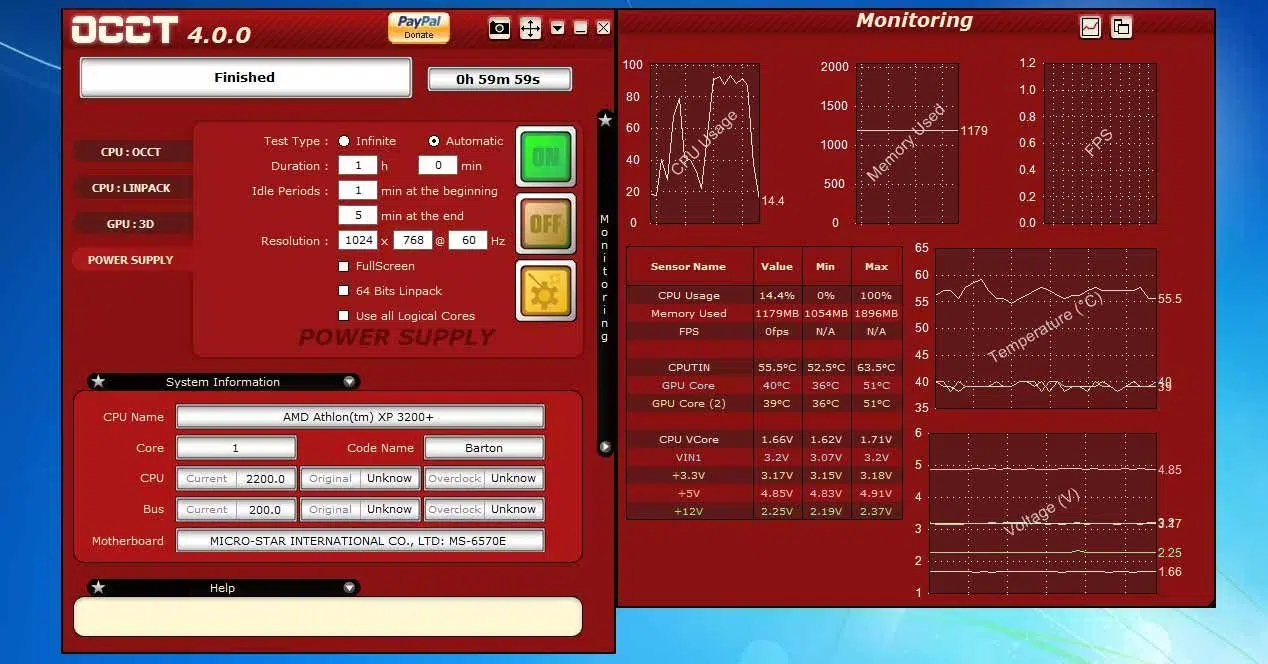
Cuando un ordenador empieza a congelarse, reiniciarse solo o mostrar pantallas azules, lo primero que pensamos es que Windows va mal. Pero en muchísimos casos el problema real está en el hardware: procesador, memoria RAM, gráfica o fuente de alimentación. Detectar exactamente qué pieza está fallando no siempre es sencillo, y aquí es donde entra en juego OCCT.
OCCT es una de esas herramientas que se han ganado a pulso su fama. Desde hace años se usa tanto por aficionados al overclock como por tiendas y servicios técnicos para hacer una diagnosis completa del PC mediante pruebas de estrés y monitorización. Es gratuito en su versión básica, muy visual y, sobre todo, reúne en un solo programa lo que normalmente tendrías que hacer con varios.
OCCT son las siglas de OverClock Checking Tool, aunque a día de hoy va mucho más allá del overclock. Es un software desarrollado por el grupo OCBASE que lleva activo desde 2003 y que combina en una sola aplicación pruebas de estabilidad, benchmarks y monitorización de sensores del sistema.
A pesar de que ahora cuenta con planes de pago, la versión gratuita sigue siendo muy aprovechable. Con ella puedes hacer tests severos a CPU, RAM, GPU y fuente de alimentación, además de supervisar temperaturas, voltajes, consumos y velocidades de ventiladores en tiempo real. Los planes de pago añaden cosas como informes avanzados, más opciones de configuración y funciones pensadas para entornos profesionales, pero para un usuario doméstico normalmente no hacen falta.
Otra ventaja es que OCCT funciona como un ejecutable independiente, sin instalación tradicional. Lo descargas desde su web oficial, lo ejecutas y listo. Esto es muy útil si quieres llevar el programa en un USB para probar varios equipos sin andar instalando nada en cada uno.
Su punto fuerte es que está muy pensado para el usuario final. La interfaz es moderna, clara y bastante amigable, con paneles donde se agrupa la información del sistema y un bloque dedicado a configurar y lanzar las distintas pruebas de estrés. No hace falta ser un gurú del hardware para sacarle partido.
Consideraciones y riesgos antes de usar OCCT
Antes de liarte a pasar pruebas como si no hubiera un mañana hay que dejar clara una cosa: OCCT funciona mediante pruebas de tortura que llevan el hardware al límite. Eso significa que va a poner la CPU al 100%, la gráfica a tope, va a llenar la RAM o la VRAM al máximo y va a exprimir la fuente de alimentación tanto como pueda.
En un equipo sano, estas pruebas no deberían romper nada, pero no deja de existir un cierto riesgo. Si tienes una fuente de muy mala calidad, una refrigeración deficiente o ya hay algún componente tocado, someterlo a carga máxima sostenida puede terminar de destaparlo o incluso dejarlo inservible. OCCT no es un juego, así que úsalo bajo tu responsabilidad.
Es recomendable asegurarse de que el interior del PC está limpio, que los ventiladores giran bien y que el flujo de aire de la caja es decente antes de lanzar un test de larga duración. También conviene vigilar las temperaturas y fijar una temperatura crítica razonable en la configuración de OCCT, de forma que el propio programa pare la prueba si algún sensor se dispara.
Ten presente que ni siquiera la mejor prueba de estrés puede detectar todos los fallos posibles. Hay averías que solo aparecen en condiciones muy concretas, o problemas físicos (condensadores hinchados, conectores chamuscados, soldaduras frías) que solo se ven abriendo el PC y revisando visualmente. OCCT es una herramienta potentísima, pero no sustituye el criterio ni la inspección manual cuando toca.
Interfaz de OCCT y herramientas de monitorización
Al arrancar OCCT verás una ventana principal con dos grandes zonas: a la izquierda, el bloque donde se configuran y lanzan las pruebas o benchmarks, y a la derecha, un panel de monitorización en tiempo real con información de los componentes principales.
La interfaz se divide en varias vistas de monitorización: Componentes, Gráficos y Tabla. Cada una muestra los datos de forma distinta, y en dos de ellas se puede personalizar qué sensores se ven, lo que ayuda mucho a centrarse en lo que de verdad te interesa en cada momento.
Vista “Componentes”
La vista de Componentes muestra un resumen visual de algunos elementos clave del equipo. Normalmente verás datos como temperatura, voltaje y consumo de la CPU, además de información relacionada con la tarjeta gráfica principal o secundaria, según cómo detecte el sistema.
Todo está presentado con gráficas y etiquetas claras, muy fáciles de interpretar de un vistazo. La parte negativa es que esta vista es bastante rígida: no permite cambiar qué componentes aparecen, solo puedes observar lo que OCCT decide mostrar por defecto. Si, por ejemplo, detecta una GPU secundaria que apenas usas (dedicada a PhysX o salida de vídeo), puede que acabe ocupando espacio que preferirías dedicar a otra cosa más relevante.
Vista “Gráficos”
La vista de Gráficos es algo más compleja pero también mucho más potente. Aquí OCCT agrupa la información en bloques como temperaturas, voltajes, consumo y ventiladores, representando cada parámetro como una línea de color distinto sobre el tiempo.
En esta vista sí puedes elegir qué sensores se muestran, marcando o desmarcando cada uno para hacer la gráfica más legible. Todo se actualiza en tiempo real, lo que permite ver la evolución del sistema mientras trabajas, juegas o pasas un test. El periodo de tiempo mostrado no es enorme, pero resulta suficiente para detectar picos de temperatura, caídas de voltaje o cambios bruscos en las rpm de los ventiladores.
De vez en cuando pueden aparecer pequeños errores visuales en los gráficos (puntos fuera de sitio o picos raros), pero no suelen tener importancia. Lo relevante es la tendencia general de las curvas, que es lo que te ayuda a diagnosticar si algo va mal.
Vista “Tabla”
La vista de Tabla presenta la información en forma de listas. Se suele dividir en cuatro conjuntos, coincidiendo con las familias de sensores principales que también ves en los gráficos. Para cada sensor, OCCT muestra si está activo en la gráfica, el nombre del componente, el alias que se usará en los gráficos y tres valores numéricos: actual, mínimo y máximo registrados.
Este panel es muy útil cuando quieres ver datos concretos de CPU, GPU, RAM o ventiladores sin perderte en una jungla de líneas de colores. Además, es la vía más clara para decidir qué parámetros aparecerán luego en la vista de Gráficos, controlando así la legibilidad de las curvas.
Configuración básica de pruebas y cronograma
En la zona inferior izquierda de la ventana principal se encuentra la parte de configuración de los tests. Aquí decides qué tipo de prueba vas a lanzar y cuánto tiempo quieres que dure. OCCT plantea tres formas de programar la duración:
- Ejecución infinita hasta que tú mismo detengas la prueba.
- Prueba con límite de tiempo, donde configuras cuántos minutos u horas durará.
- Prueba con tiempo limitado y pausas, que añade periodos de descanso antes y después de los tramos de carga.
En este último modo, las pausas sirven para que el componente tenga un pequeño respiro. Por ejemplo, puedes configurar tests de 5 minutos con pausas de 1 minuto: el primer y el último minuto la carga será ligera o nula, y los tres minutos centrales se dedicarán a estresar el componente. Esto ayuda a ver cómo reacciona el sistema al alternar carga y reposo, algo más cercano al uso real que un martillazo continuo.
Cuando arrancas una prueba, OCCT suele mostrar una ventana invitando a donar para apoyar el desarrollo. Es totalmente opcional; si no te interesa, simplemente esperas unos segundos y cierras la ventana. Al finalizar el test, el programa indica si ha detectado errores y muestra un resumen de la configuración empleada, lo cual es muy práctico si estás afinando un overclock o comparando cambios.
Tipos de pruebas de diagnóstico con OCCT
El verdadero corazón de OCCT está en sus distintos tipos de prueba, pensados para estresar componentes concretos o el sistema completo. Dependiendo de la versión y de cómo lo llamen en la interfaz, verás secciones como CPU:OCCT, CPU:LINPACK, Memory, 3D Standard/Adaptive, VRAM, Power, Monitoring Only y Combined.
Pruebas de CPU y memoria RAM
La prueba más emblemática es CPU:OCCT. Está diseñada para someter al procesador a una carga intensa, pero de manera especialmente buena para localizar inestabilidades de overclock o problemas de estabilidad general. Los propios desarrolladores recomiendan este escenario:
- Test CPU:OCCT seleccionado.
- Conjunto de datos grandes para llenar bien la RAM.
- Número de hilos en automático para aprovechar todos los cores.
- Conjunto de instrucciones en automático, con o sin AVX según convenga.
- Duración de al menos 1 hora de prueba continua.
Con esta configuración suele ser suficiente para declarar estable un procesador, la RAM y la placa base. Si hay errores graves, lo normal es que salten en los primeros 5-10 minutos de test, pero dejarlo una hora da mucha más seguridad, sobre todo si vas a usar el equipo 24/7 para trabajo pesado o gaming intensivo.
La pestaña CPU:LINPACK (o Linpack a secas) utiliza el conocido benchmark LINPACK, que ejecuta operaciones muy intensivas de coma flotante y genera muchísimo calor en la CPU. Es una prueba fantástica para comprobar la capacidad de refrigeración del procesador y ver hasta dónde suben las temperaturas en el peor escenario posible.
Sin embargo, Linpack no siempre es la mejor opción para detectar inestabilidades finas de overclock. Es más agresiva térmicamente que funcionalmente en términos de errores, así que muchos usuarios la usan como complemento para comprobar si el sistema de disipación está a la altura, mientras que se apoyan en CPU:OCCT para validar la estabilidad real.
Además de estos tests, tienes pruebas centradas en la memoria, donde puedes reservar un porcentaje muy alto de la RAM total (habitualmente hasta un 95%) para detectar módulos defectuosos o inestables. Lo ideal es seleccionar casi toda la memoria disponible si sospechas de la RAM y dejar la prueba entre 30 y 60 minutos para tener una buena foto de la situación.
Pruebas 3D para la tarjeta gráfica (GPU)
OCCT incluye varios escenarios para la GPU: 3D Standard, 3D Adaptive y pruebas específicas para la VRAM. Las pruebas 3D hacen que la tarjeta gráfica renderice escenas complejas de forma continuada, parecidas en espíritu a benchmarks como Furmark, pero con una filosofía algo más prudente para no freír la gráfica por error.
En las pruebas 3D puedes ajustar la resolución (siempre recomendable usar la nativa del monitor para simular juegos reales), limitar o no los FPS, decidir si quieres que el programa busque artefactos visuales y elegir la “complejidad” de los shaders. Lo interesante es que OCCT es capaz de adaptar dinámicamente la carga (especialmente con 3D Adaptive), recreando desde escenarios de juego exigentes hasta usos más ligeros.
Estas pruebas sirven para comprobar si la gráfica se calienta en exceso, muestra artefactos, cuelga el sistema o genera errores. Dejan claro si el overclock de la GPU es estable o si una tarjeta recién comprada viene ya tocada de fábrica. Unos 10-15 minutos suelen bastar para detectar problemas serios, aunque puedes alargarlo si quieres estar más tranquilo.
Las pruebas de VRAM se centran en la memoria gráfica. OCCT llena y estresa la VRAM al máximo, normalmente permitiendo usar hasta el 100% de la memoria disponible. Esto es genial para localizar bloques defectuosos de memoria en la gráfica, algo que a veces no se nota en el uso diario hasta que aparece el típico pantallazo o glitch persistente durante juegos pesados.
Pruebas de fuente de alimentación (Power / PSU)
Una de las funciones estrella de OCCT es la prueba de Power, dedicada a “torturar” la fuente de alimentación. Aquí el programa pone simultáneamente al 100% CPU, GPU, RAM y VRAM, generando la máxima demanda de energía posible dentro de las capacidades del equipo.
Durante este test, OCCT monitoriza voltajes, consumos y temperaturas, permitiéndote ver si la PSU mantiene las líneas de alimentación estables, si hay caídas peligrosas o si se produce algún corte o reinicio. Es una forma muy práctica de evaluar una fuente nueva, una fuente reacondicionada o una vieja PSU que quieres montar en un equipo moderno sin tener instrumentación profesional.
Evidentemente, no sustituye a un análisis con equipamiento de laboratorio, pero para la mayoría de usuarios es más que suficiente para hacerse una idea de la salud y calidad práctica de la fuente. Si el equipo se apaga, se reinicia o los voltajes bailan demasiado, mala señal.
Monitorización “Monitoring only” y pruebas combinadas
La opción “Monitoring only” sirve precisamente para eso: vigilar el sistema sin aplicar ninguna carga artificial. OCCT se queda en segundo plano registrando datos mientras tú haces lo que harías normalmente: jugar, editar vídeo, renderizar, etc.
Esta modalidad resulta muy útil cuando tienes un fallo que solo aparece en determinadas aplicaciones, como un juego que se cierra solo o un programa pesado que cuelga el PC. Dejas OCCT monitorizando, provocas el fallo y luego revisas si algún sensor se ha ido al límite: temperaturas disparadas, voltajes fuera de rango o picos raros de consumo.
Por otro lado, la función Combined permite combinar diferentes pruebas entre sí (salvo la de Power, que ya es de por sí global). Así puedes diseñar escenarios personalizados, por ejemplo, CPU + RAM + 3D, ajustando duración y parámetros de cada bloque para aproximarte mucho al tipo de carga que te interesa simular.
Opciones de configuración general y limitaciones
A pesar de lo potente que es para testar hardware, el menú de configuración general de OCCT es bastante escueto, sobre todo en la versión gratuita. Desde el icono de la llave inglesa se accede a una pequeña ventana donde básicamente puedes cambiar el idioma de la interfaz y ajustar la temperatura crítica a partir de la cual OCCT detendrá las pruebas automáticamente.
Esta temperatura crítica sí es importantísima: si alguno de los sensores (normalmente los de CPU o GPU) la supera, el programa cortará el benchmark de inmediato para evitar daños mayores. Configurar este valor con cabeza es clave, especialmente en verano o en cajas con ventilación justita.
Otros botones de la interfaz permiten mostrar información de la empresa y la licencia que tienes activa, o hacer capturas de pantalla del estado actual del programa. También tienes un control para ocultar o mostrar la columna derecha de monitorización, dejando más espacio para las gráficas o para la configuración de las pruebas.
La principal pega de la edición gratuita es que las opciones de personalización de sensores y la generación de informes detallados están algo limitadas. Puedes activar y desactivar muchos parámetros, pero no añadir sensores completamente nuevos ni acceder a ciertas funciones pensadas para análisis intensivo o uso empresarial. Aun así, para un usuario medio que quiera diagnosticar problemas o validar un overclock, lo que ofrece sin pagar es más que suficiente.
Uso práctico de OCCT para diagnosticar problemas
La forma más habitual de usar OCCT para diagnóstico consiste en plantear pruebas dirigidas según los síntomas del PC. Si has hecho overclock y el sistema parece inestable, el primer paso lógico es lanzar un CPU:OCCT de una hora con datos grandes y todos los hilos activos. Si aguanta sin errores y con temperaturas razonables, tienes bastantes papeletas de que el overclock de CPU y RAM es estable.
Si sospechas de la memoria RAM porque aparecen pantallazos azules al azar, puedes usar las pruebas de memoria dedicadas, reservando el máximo porcentaje posible de RAM y dejándolas trabajar entre 30 y 60 minutos. Errores rápidos suelen indicar que uno de los módulos está dañado o que los timings/voltajes configurados en la BIOS no son adecuados.
Para problemas gráficos (artefactos en pantalla, juegos que se cierran, drivers que se cuelgan) lo suyo es utilizar las pruebas 3D y de VRAM. Unos 10-15 minutos de 3D a resolución nativa sirven para comprobar si la GPU se comporta; si quieres hilar fino con la memoria de vídeo, complementa con un test de VRAM a carga máxima durante media hora.
Cuando los reinicios o apagones ocurren bajo carga fuerte (juegos exigentes, renderizados), el candidato número uno suele ser la fuente de alimentación. En ese caso, la prueba de Power de OCCT es oro puro: si al poner el sistema entero al límite la PSU se viene abajo, se apaga el equipo o ves caídas gordas de voltaje, ya sabes dónde mirar primero.
Finalmente, si el fallo solo se manifiesta con una aplicación concreta, el modo Monitoring only te permite recopilar todos los datos mientras reproduces el problema. Luego revisas gráficos y tablas para buscar la aguja en el pajar: un sensor de temperatura exageradamente alto, una línea de +12 V que cae demasiado, un ventilador que no sube de vueltas cuando debería, etc. Es una forma muy cómoda de hacer diagnóstico avanzado sin instrumentos adicionales.
En conjunto, OCCT se ha consolidado como una de las herramientas más completas y accesibles para comprobar la estabilidad de un PC nuevo, validar overclocks, evaluar fuentes de alimentación y detectar piezas defectuosas antes de que den problemas serios, combinando en un solo programa monitorización, estrés específico por componente y escenarios de carga global que simplifican muchísimo la diagnosis del equipo.


Redactor apasionado del mundo de los bytes y la tecnología en general. Me encanta compartir mis conocimientos a través de la escritura, y eso es lo que haré en este blog, mostrarte todo lo más interesante sobre gadgets, software, hardware, tendencias tecnológicas, y más. Mi objetivo es ayudarte a navegar por el mundo digital de forma sencilla y entretenida.