- Los ventiladores pueden fallar por software (procesos, BIOS, utilidades) o por problemas físicos como suciedad, mala conexión o controladoras dañadas.
- Revisar el Administrador de tareas, los planes de energía y el software de placa o fabricante ayuda a detectar conflictos y configuraciones agresivas.
- Comprobar conexiones, probar ventiladores en otros puertos o equipos y resetear la BIOS mediante Clear CMOS permite descartar fallos de hardware.
- Un buen flujo de aire, filtros antipolvo y ventiladores en buen estado alargan la vida del PC y evitan sobrecalentamientos y ruidos innecesarios.
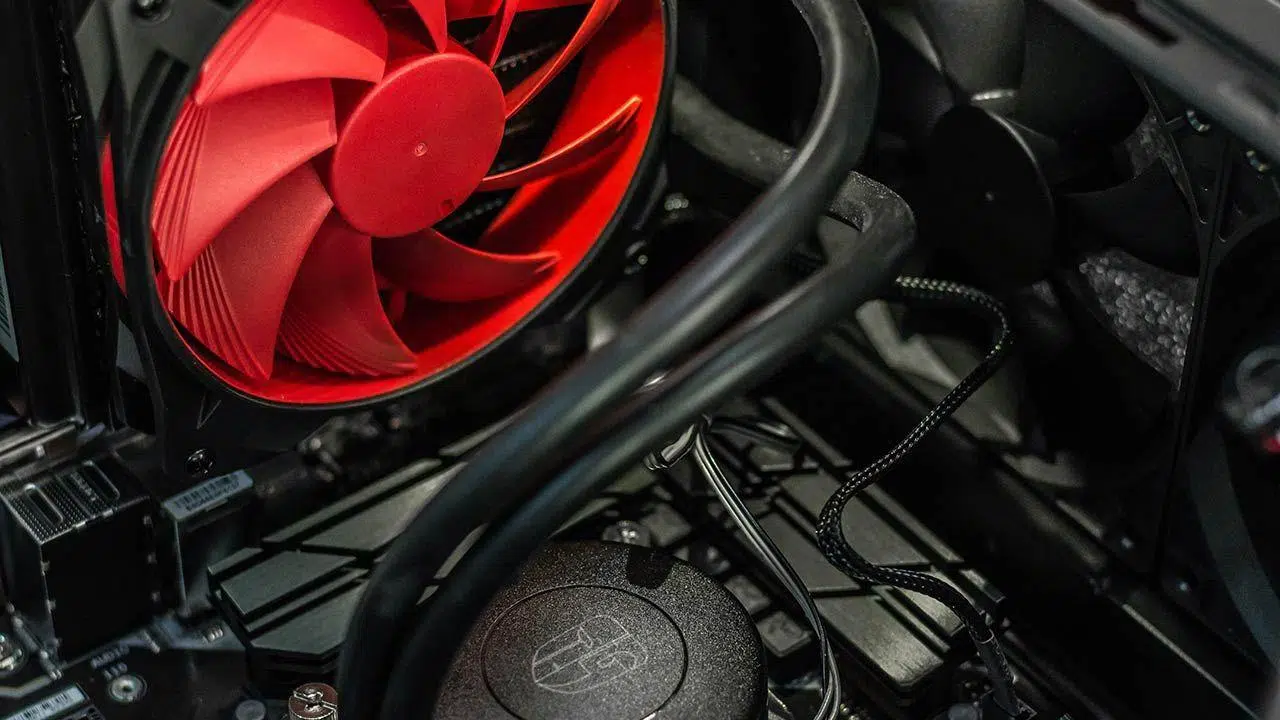
Si después de instalar Windows 11 los ventiladores de tu PC se han vuelto locos (van siempre a tope, hacen mucho ruido o directamente no giran), no eres el único. Muchos usuarios comentan que, tras actualizar o instalar una build nueva, los ventiladores de CPU, GPU o de la caja empiezan a comportarse de forma rara: giran al máximo sin motivo, se apagan, no responden al software o dejan de funcionar tras una actualización nocturna.
Este tipo de fallo puede ir desde algo tan tonto como una opción de ventiladores mal configurada en BIOS hasta problemas físicos serios, como suciedad extrema, un cortocircuito o incluso una controladora averiada. Vamos a repasar, con calma pero al detalle, todas las causas habituales y todas las soluciones posibles para que puedas dejar tu ordenador otra vez fino, fresco y silencioso.
Principales síntomas de ventiladores que no responden en Windows 11

Lo primero es identificar bien qué está pasando, porque no es lo mismo un ventilador ruidoso que uno que no arranca. Cada síntoma suele apuntar a una causa diferente en el hardware o en el software, y eso ayuda a no volverse loco probando cosas al azar.
Uno de los casos más habituales al pasar a Windows 11 es que, nada más encender el equipo, todos los ventiladores se ponen a máxima velocidad y no bajan aunque el sistema esté en reposo, sin programas exigentes. El ruido es constante y da la sensación de que el ordenador se va a echar a volar.
También hay situaciones opuestas: tras una actualización de Windows, especialmente en portátiles gaming, algunos usuarios se encuentran con que los ventiladores de CPU y GPU dejan de girar por completo. El sistema inicia, pero la refrigeración no responde ni con drivers nuevos, ni volviendo a una versión anterior, ni usando los modos de rendimiento del fabricante.
Por último, hay casos más puntuales como el de quien ve que su mando a distancia para controlar ventiladores RGB (cambiar color o velocidad) deja de funcionar de la noche a la mañana. El mando enciende un LED rojo al pulsar, las pilas son nuevas, pero la torre ignora todas las órdenes.
Entender bien el síntoma permite decidir mejor si tiene más pinta de ser un problema de configuración (BIOS, planes de energía, software) o algo que apunta claramente al hardware (ventilador muerto, suciedad, mala conexión, controladora estropeada, etc.).
Programas en segundo plano, consumo anómalo y malware
En muchos equipos de sobremesa, cuando los ventiladores se disparan con Windows 11 sin que, aparentemente, estés haciendo nada, la causa no está en el ventilador sino en algún proceso que está exprimiendo CPU, GPU o RAM en segundo plano.
Lo primero es abrir el Administrador de tareas de Windows y, si hace falta, usar herramientas como Windows Performance Recorder para detectar procesos que consumen recursos y localizar el culpable. Si ves un programa que has usado hace poco pero que creías cerrado, y que sigue chupando CPU o GPU, lo normal es que sea el responsable de que la temperatura suba y de que todos los ventiladores giren a toda pastilla.
En esos casos, basta con clic derecho y “Finalizar tarea” sobre el proceso culpable. Las RPM deberían bajar en cuestión de segundos si de verdad era el origen del ruido. Conviene, eso sí, vigilar que no vuelva a arrancar solo al iniciar Windows.
Si lo que ves es un proceso con un nombre raro o desconocido, que no asocias a ningún programa legítimo, entonces hay motivos para preocuparse por un posible malware ejecutándose en segundo plano. Aquí toca escanear el sistema con Windows Defender y, como refuerzo, con herramientas especializadas tipo Malwarebytes para eliminar cualquier software malicioso.
En resumen, cuando el ventilador va a tope únicamente en Windows (pero en BIOS o justo al arrancar no) y las temperaturas se disparan sin motivo claro, casi siempre hay algún proceso problemático gestionando mal los recursos o directamente un virus en acción.
Software de la placa base y utilidades del fabricante
Otro gran foco de conflictos en ventiladores con Windows 11 son las utilidades de la placa base o de los fabricantes de portátiles. Estas aplicaciones suelen incluir una sección de gestión de ventiladores y curvas de RPM, y a veces se pisan entre sí o se configuran de forma errónea.
En placas base modernas es muy habitual tener un programa oficial del fabricante (MSI, ASUS, Gigabyte, etc.) que permite definir curvas según temperatura, modos “Silencioso”, “Equilibrado”, “Rendimiento”, etc. Si tras actualizar a Windows 11 esa herramienta se reinstala o cambia de versión, puede haber quedado una curva agresiva o un modo de máximo rendimiento activado que fuerce los ventiladores al límite.
Si no tienes instalado el software oficial de la placa, como MSI Center, puede que merezca la pena hacerlo, ya que facilita mucho ver qué está pasando con los cabezales de ventilador y los perfiles activos. Desde ahí puedes ajustar manualmente que el equipo sea más silencioso a temperaturas bajas o moderadas.
El problema llega cuando, además del programa de la placa, instalas otra herramienta como NZXT CAM, Corsair iCUE u otros gestores de periféricos que también quieren controlar los ventiladores. En ese escenario, es fácil que exista un conflicto entre dos programas intentando mandar órdenes distintas al mismo ventilador, provocando comportamientos erráticos, paradas o giros al máximo sin motivo.
En portátiles, suele haber un software propio del fabricante (Armoury Crate, Lenovo, HP, Dell, etc.) con varios perfiles de energía: ahorro, equilibrado, rendimiento o modo turbo. Si está activo el perfil más agresivo, el sistema puede mantener ventiladores a más RPM de las necesarias incluso con tareas ligeras. Cambiar a un modo equilibrado o silencioso suele reducir bastante el ruido sin castigar en exceso el rendimiento.
Planes de energía de Windows 11 y su impacto en los ventiladores
Los planes de energía de Windows 11 no controlan directamente los ventiladores, pero sí la manera en la que el procesador y otros componentes gestionan su consumo y frecuencia. Si el plan está configurado para exprimir el hardware al máximo, las temperaturas suben más y la placa base responde aumentando la velocidad de los ventiladores.
Para revisarlo, basta con entrar en Configuración > Sistema > Energía y suspensión y, desde ahí, acceder a la configuración adicional de energía. En esa sección verás qué plan está activo y podrás elegir otro más moderado o incluso crear uno personalizado que se ajuste mejor a tus necesidades. Un plan equilibrado suele ser suficiente para tareas de ofimática y navegación y ayuda a reducir ruido y temperaturas.
Un equipo que se utiliza para tareas de ofimática, navegación o multimedia suele ir sobrado con un plan equilibrado, lo que ayuda a reducir temperatura y ruido de forma notable. Dejar siempre un plan de alto rendimiento puede ser innecesario y acortar la vida útil de los componentes por ir siempre más calientes.
En portátiles la diferencia de comportamiento del ventilador entre planes puede ser enorme, ya que los fabricantes ajustan muy fino los límites de potencia de CPU y GPU según el perfil de energía que selecciones.
Si, a pesar de ajustar el plan, los ventiladores siguen sin obedecer o se quedan a tope desde el arranque, es probable que el problema esté más en BIOS/UEFI o en la propia configuración del controlador de ventiladores que en los planes de Windows.
Herramientas de terceros como FanControl y utilidades similares
Además del software de la placa base, existen aplicaciones de terceros pensadas precisamente para monitorizar y controlar ventiladores de forma avanzada. Una de las más conocidas actualmente es FanControl, que se apoya en la información de Libre Hardware Monitor para ofrecer datos fiables y otras alternativas como Fan Xpert 4 permiten crear curvas y perfiles avanzados según sensores.
Este tipo de programas permiten ver en tiempo real las RPM de cada ventilador, las temperaturas de CPU, GPU y otros sensores, y crear curvas personalizadas en función de lo que te interese: máxima refrigeración para jugar, modo silencioso para trabajar, rampas progresivas para evitar que el ventilador suba y baje todo el rato, etc.
La ventaja respecto a muchas utilidades oficiales es que su interfaz suele ser más clara e intuitiva, y en un solo sitio puedes gestionar ventiladores de la caja, del disipador, de la tarjeta gráfica e incluso de algunos dispositivos conectados a controladoras específicas.
Si decides usar una herramienta de este tipo, conviene desactivar, en la medida de lo posible, las funciones de control de ventilador de otros programas para que no haya choques. Un único “director de orquesta” simplifica mucho el comportamiento del sistema.
Eso sí, si toqueteando ajustes en FanControl, NZXT CAM o similares los ventiladores dejan de responder bien, siempre puedes volver a los valores por defecto o desinstalar el programa para comprobar si la placa base retoma el control y todo vuelve a la normalidad.
Comprobaciones básicas de hardware: conexiones y pruebas físicas
Cuando los ventiladores no giran en absoluto, o lo hacen de forma muy errática, hay que empezar a sospechar de problemas físicos. A nivel básico, lo primero es comprobar que todos los conectores están bien insertados en la placa base o en la controladora que uses.
En un PC de sobremesa, si al encender el equipo hay un ventilador que nunca se mueve (mientras el resto va bien), es muy probable que el fallo esté en ese ventilador concreto o en ese cabezal específico de la placa base. En cambio, si ninguno arranca, la cosa se complica y apunta a un problema mayor: falta de alimentación, controladora rota, cortocircuito en el chasis o incluso un fallo en el propio circuito de la placa que gestiona los ventiladores.
Para descartar que un ventilador esté muerto, una técnica sencilla es desmontarlo y probarlo en otro equipo que sepas que funciona bien. Si no tienes esa opción, puedes usar una fuente de alimentación externa o hasta una pila de 9 V (con mucho cuidado, ya que los ventiladores suelen trabajar a 12 V) para ver si gira al aplicarle tensión.
Si, al alimentarlo directamente, el ventilador ni se inmuta (incluso probando a invertir los cables), lo más probable es que se haya quemado el bobinado o se haya dañado algún componente interno. En ese caso, no merece la pena seguir buscando: está roto y toca sustituirlo.
En cambio, si el ventilador gira en otro equipo o con una fuente externa, pero no en tu placa base, la sospecha se traslada al cabezal de la placa, a la controladora o a la propia configuración de BIOS, como veremos a continuación.
Configuración en BIOS/UEFI y fallos habituales
La BIOS o UEFI es quien, en última instancia, manda sobre los ventiladores integrados en la placa base y, en ocasiones, el propio Windows puede interferir con el thermal framework, creando situaciones en las que las órdenes de control de temperatura y las curvas de ventilador no coinciden.
Para acceder a la BIOS normalmente hay que pulsar SUPR o F2 al encender el PC, antes de que cargue Windows. Una vez dentro, debes buscar el apartado de configuración de chipset, hardware monitor o fan control (el nombre varía según fabricante y modelo).
En muchas placas verás opciones del tipo “Fan Control” habilitado o deshabilitado, modos PWM o DC, perfiles “Normal”, “Silent”, “Performance”… Si el control de ventilador está en Disabled, la placa puede no gestionar bien las RPM o incluso no detectar los ventiladores aunque estén conectados.
Un usuario que actualizó a Windows 11 con una placa MSI, por ejemplo, descubrió que el problema venía de haber activado sin querer una configuración de ventilador en BIOS incompatible con su hardware. Al desmarcar esa opción, la velocidad volvió a la normalidad y el ruido desapareció.
Si te ves perdido entre tantas opciones, siempre puedes optar por un reset completo de la BIOS a valores de fábrica. Esto solucionará la mayoría de líos de configuración, aunque tendrás luego que volver a ajustar hora, modo de arranque y, si te afecta, XMP/EXPO de la memoria o configuraciones especiales de arranque.
Clear CMOS: cuando hay que reiniciar la BIOS desde cero
Cuando la placa base no detecta ningún ventilador a pesar de estar bien conectados, y has comprobado que los propios ventiladores funcionan, es bastante probable que exista un problema serio en la configuración de la BIOS o que algún parámetro de PWM/voltaje haya quedado corrupto.
Una forma bastante efectiva de limpiarlo todo es hacer un Clear CMOS, es decir, vaciar la memoria donde la placa guarda la configuración de BIOS y obligarla a restaurar los valores por defecto de fábrica. Hay varias formas de hacerlo, pero la más universal consiste en quitar la pila de la placa.
El procedimiento típico sería: apagar el PC, desconectarlo completamente de la corriente, dejar pasar unos minutos para que se descarguen los condensadores, retirar la pila de la placa base, esperar unos 10-15 minutos, volver a colocar la pila y reconectar el equipo.
Aprovechando ese rato, puedes desconectar y volver a conectar los ventiladores en otros cabezales de la placa para descartar contactos flojos y comprobar si, tras el Clear CMOS, la BIOS vuelve a detectar los ventiladores. Si, aun así, no aparece ninguno, es posible que el circuito de control de ventiladores de la placa se haya dañado.
En ese punto, las soluciones pasan por cambiar de placa base o recurrir a una controladora de ventiladores alimentada aparte que no dependa de los cabezales integrados. Es una solución de compromiso, pero en algunos casos puede salvar el resto del equipo.
Controladoras externas de ventiladores y mandos a distancia
Muchas torres modernas incluyen una controladora o hub de ventiladores y RGB, o bien los usuarios compran una aparte para simplificar el cableado y gestionar tiras LED, ventiladores con iluminación, etc. Estas controladoras concentran varios ventiladores en un solo cable que va a la placa base o directamente a la fuente de alimentación.
Cuando los ventiladores conectados a la controladora dejan de funcionar o no responden a cambios de velocidad, hay varias posibles causas: conexiones flojas, falta de alimentación en el hub, sobrecarga por haber conectado demasiados ventiladores, un cable dañado o la propia controladora averiada.
Conviene revisar que todos los conectores estén bien insertados, apretar ligeramente para asegurar el contacto y comprobar que el cable de alimentación del hub está conectado a la fuente y suministra energía. Si la controladora permite alimentación SATA o Molex, prueba con otro cable de la fuente por si acaso.
En algunos chasis, la controladora se combina con un interruptor o botón en el frontal para controlar la iluminación o los modos de los ventiladores. Si ese pulsador está mal conectado o se ha averiado, puede impedir que las órdenes lleguen correctamente, aunque los ventiladores sigan recibiendo corriente.
Respecto a los mandos a distancia infrarrojos o RF para controlar color y velocidad, si el mando enciende un LED pero la caja no responde, es probable que el receptor de la controladora o el propio hub haya fallado, o que se haya movido el sensor y ya no “vea” bien al mando. También es posible que se haya cambiado de modo y esté ignorando las órdenes de velocidad.
Cuando, tras revisar todo esto, la controladora sigue sin hacer caso, una prueba muy útil es conectar un solo ventilador directamente a la placa base. Si ahí gira sin problemas, el foco del problema está claramente en la controladora y no en el ventilador ni en Windows 11.
Cortocircuitos, suciedad y otros fallos físicos frecuentes
Más allá de software y configuración, los ventiladores son piezas mecánicas que giran constantemente. Con el tiempo pueden sufrir desgaste, suciedad extrema, daños en el bobinado o incluso cortocircuitos que los dejen KO.
Un cortocircuito puede producirse por un cable pelado que toque el chasis, por una gota de líquido, por un tornillo suelto que toque donde no debe o por un componente interno del ventilador que se dañe. En esos casos, lo normal es que el ventilador deje de responder y, a veces, que llegue a afectar al cabezal de la placa o a la controladora.
La suciedad es otro enemigo silencioso. Si no limpias el interior del PC con cierta frecuencia, el polvo y la pelusa del ambiente acaban formando una “manta” sobre las aspas y los rodamientos. Con el tiempo, esto puede bloquear el giro o forzar tanto al motor que termine quemándose.
En portátiles el problema es aún más delicado, porque el ventilador suele ir combinado con un sistema de disipación muy compacto, con rejillas de salida muy estrechas. Cuando se acumula polvo ahí, la refrigeración deja de ser efectiva y el sistema sube las RPM para compensar, generando cada vez más ruido hasta que la circulación de aire es prácticamente nula.
La única solución real pasa por abrir el equipo (si el modelo lo permite), limpiar a fondo el ventilador y las rejillas, e idealmente renovar la pasta térmica de la CPU y, si procede, de la GPU. Si no te ves con manos o el portátil es muy delicado, lo mejor es acudir al servicio técnico oficial o a un profesional.
Para torres de sobremesa, es fundamental utilizar cajas con filtros antipolvo accesibles y limpiarlos de forma periódica, idealmente cada pocos meses. Esto reduce muchísimo la cantidad de suciedad que llega a los ventiladores y al disipador, y con ello prolonga su vida útil y mantiene las temperaturas bajo control.
Mala conexión, cabezales equivocados y compatibilidad de ventiladores
Algo más común de lo que parece es que un ventilador esté conectado donde no debe. Algunas placas base de gama media y alta incluyen conectores específicos para bomba de refrigeración líquida (PUMP) además de los habituales CPU_FAN, CPU_OPT, CHA_FAN, etc.
Si por error enchufas un ventilador de caja en un conector pensado para bomba, la placa puede gestionarlo de manera distinta o incluso no darle la tensión adecuada, lo que se traduce en ventiladores que no giran o que lo hacen a una velocidad extraña. Conviene repasar el manual de la placa y asegurarse de que cada conector se usa para lo que toca.
A nivel de compatibilidad, por fortuna el mundo del PC está bastante estandarizado. Puedes mezclar sin problemas ventiladores de diferentes marcas en la misma caja (Corsair, Arctic, Noctua, etc.), siempre que respetes el tipo de conector: los modernos suelen ser de 4 pines (PWM), mientras que los más antiguos eran de 3 pines (DC).
De hecho, incluso es posible combinar ventiladores de 3 y 4 pines en una misma configuración, aunque la forma de control de velocidad variará: los de 4 pines permiten un ajuste más preciso vía PWM, mientras que los de 3 pines se regulan jugando con el voltaje.
Lo que sí debes evitar es forzar conectores que no encajen bien o inventarte adaptadores caseros que puedan provocar cortos. Ante la duda, mejor consultar la documentación o pedir ayuda a un profesional antes de romper algo por intentar ahorrar un ventilador nuevo.
Si, después de revisar conexiones, cambiar de puerto en la placa y probar en otro equipo, un ventilador sigue sin funcionar, lo más sensato es asumir que ha llegado al final de su vida útil y que es momento de comprar uno nuevo. Son, dentro de lo que cabe, de los componentes más baratos del PC.
Importancia de la caja y de un buen flujo de aire
Muchas veces el problema de los ventiladores no es que no funcionen, sino que el conjunto del sistema de refrigeración está mal planteado. Una caja con mala ventilación, sin filtros antipolvo ni espacio suficiente alrededor, obliga a los ventiladores a trabajar más de la cuenta.
Si tu torre apenas tiene sitio para ventiladores frontales, no cuenta con salidas superiores o traseras decentes, o no incluye filtros extraíbles, a la larga el interior se convierte en un imán para el polvo. Eso no solo afecta a los ventiladores, sino también a la tarjeta gráfica, la fuente y otros componentes críticos.
Plantearse cambiar a una caja con mejor flujo de aire y filtros magnéticos puede ser una de las mejores inversiones en estabilidad y silencio que puedes hacer. No hace falta irse a modelos carísimos; muchas cajas de gama media ya traen filtros en frontal, techo y parte inferior.
Otro detalle a tener en cuenta es la ubicación física del PC. Si lo dejas en el suelo, pegado a una pared y en una zona con corrientes de aire o polvo, actuará como un auténtico aspirador de suciedad. Colocarlo en un lugar con algo de espacio libre alrededor, especialmente en la parte trasera y superior, ayuda mucho a que el aire circule bien.
Incluso la fuente de alimentación se beneficia de tener su propio filtro extraíble. Si éste se obstruye, el ventilador de la fuente puede hacer ruido, forzarse demasiado o incluso detenerse, lo que calienta todo el conjunto. Por eso es interesante elegir fuentes con filtros accesibles y acostumbrarse a limpiarlos con regularidad.
Al final, un equipo bien ventilado no solo hace menos ruido, sino que mantiene CPU y GPU a temperaturas más bajas, lo que permite exprimir mejor el rendimiento sin riesgos de thermal throttling ni problemas de estabilidad a largo plazo.
Después de todo lo visto, queda claro que los problemas de ventiladores que no responden en Windows 11 pueden venir tanto de un simple ajuste mal puesto en BIOS o en el software como de averías físicas, suciedad extrema, controladoras defectuosas o cajas poco adecuadas. Revisar procesos en segundo plano, planes de energía, herramientas de gestión, conexiones, estado físico de los ventiladores, BIOS/UEFI y limpieza interna suele bastar para localizar el origen real del fallo. Merece la pena dedicarle ese rato: un sistema con buena refrigeración, ventiladores sanos y bien configurados te durará más años, será más estable y funcionará mucho más silencioso, evitando disgustos por sobrecalentamientos o daños prematuros en los componentes.


Redactor apasionado del mundo de los bytes y la tecnología en general. Me encanta compartir mis conocimientos a través de la escritura, y eso es lo que haré en este blog, mostrarte todo lo más interesante sobre gadgets, software, hardware, tendencias tecnológicas, y más. Mi objetivo es ayudarte a navegar por el mundo digital de forma sencilla y entretenida.