- Configurar modos de energía, pantalla y suspensión en Windows 11 reduce de forma notable el gasto de batería.
- El modo de ahorro de batería y la desactivación de procesos en segundo plano recortan consumo sin perder usabilidad.
- Ajustar brillo, frecuencia de refresco, GPU, búsqueda, vídeo y navegador optimiza el uso de recursos.
- Evitar aplicaciones pesadas con batería y aprovechar utilidades del fabricante ayuda a alargar la autonomía y la vida útil.
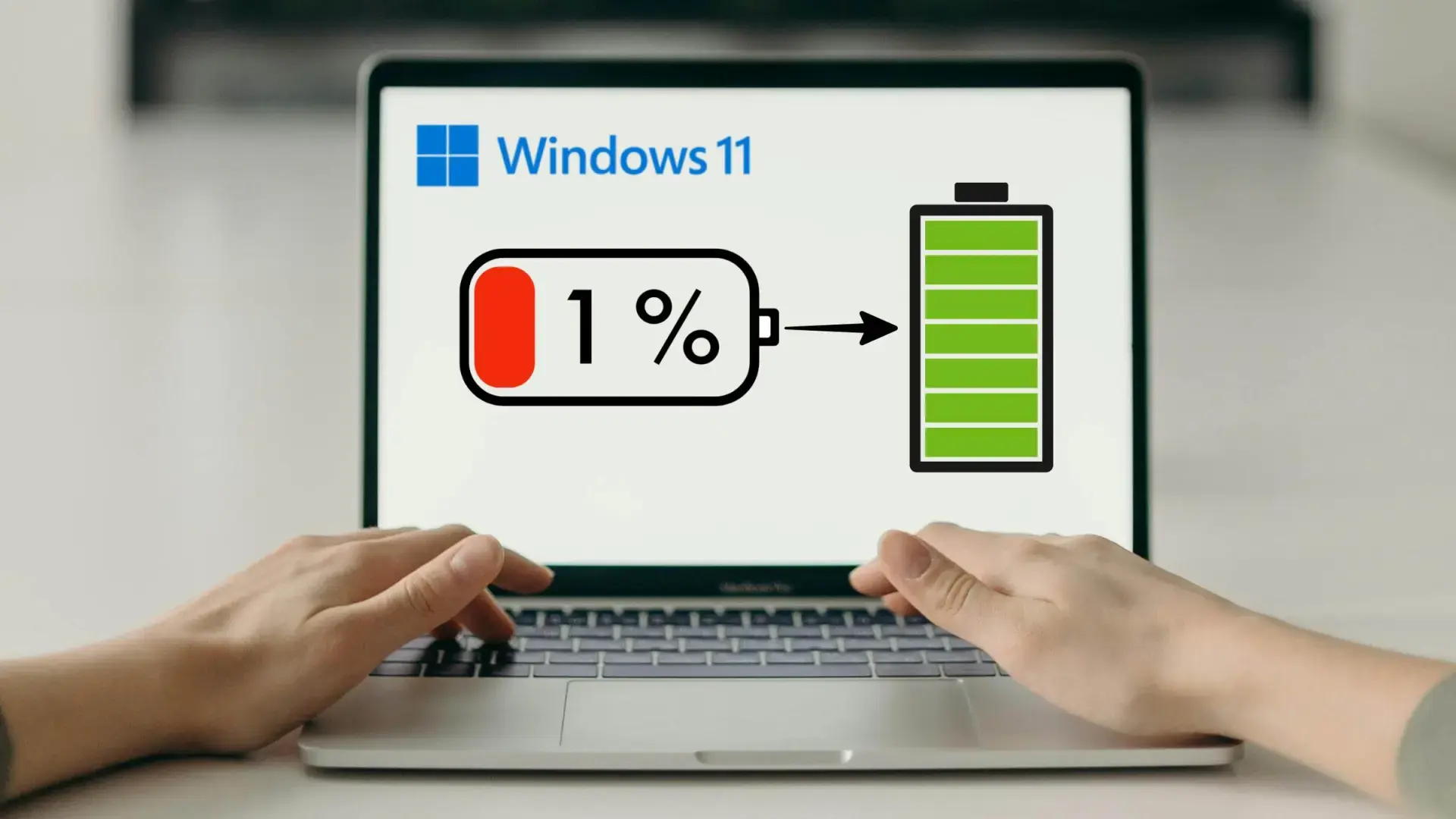
Si usas un portátil con Windows 11 a diario, seguro que más de una vez te has encontrado buscando desesperado un enchufe porque la batería se ha derretido volando. La buena noticia es que Windows 11 incluye un montón de ajustes y trucos para recortar el consumo energético y estirar bastante la autonomía, sin tener que volverte loco tocando opciones escondidas.
En este artículo vas a encontrar una guía muy completa y explicada “en cristiano” para que puedas configurar Windows 11 y tus aplicaciones de forma que tu portátil consuma lo mínimo posible, tanto cuando funciona con batería como cuando está enchufado, aprovechando todas las funciones nuevas del sistema y algunos consejos prácticos que suelen pasar desapercibidos.
Configurar el modo de energía en Windows 11
El primer paso para reducir el gasto energético de tu portátil es elegir bien el modo de energía. Windows 11 suele venir configurado en un plan “Equilibrado”, pensado para ofrecer un rendimiento general estable, pero no siempre es el más eficiente para la batería.
En muchos portátiles modernos con Windows 11 puedes seleccionar un modo de energía orientado a la eficiencia, como “Mayor eficiencia” o modos del fabricante tipo Silent. Estos modos reducen el rendimiento máximo del procesador y otros componentes para que el consumo baje bastante, lo cual es ideal si vas a trabajar con ofimática, navegación o multimedia ligera.
Para cambiarlo desde Windows 11, lo habitual es entrar en Inicio > Configuración > Sistema > Energía y batería y, dentro del apartado de modo o plan de energía, escoger la opción que priorice el ahorro. En algunos portátiles gaming o de marcas concretas, también puedes hacerlo desde el software propio del fabricante, donde suelen aparecer perfiles como Equilibrado, Silent o Turbo, o incluso aprender a configurar perfiles de energía avanzados.
Ten en cuenta que estos modos de eficiencia están pensados para ahorrar energía, no para dar la máxima potencia. Si vas a jugar, editar vídeo o realizar tareas pesadas, te conviene volver temporalmente al plan Equilibrado o de Alto rendimiento para evitar tirones o pérdida de rendimiento.
Ajustes de pantalla y suspensión para gastar menos batería
La pantalla es uno de los componentes que más traga, así que configurar bien el apagado de pantalla y el modo de suspensión en Windows 11 marca una diferencia enorme en la autonomía. Microsoft incluso ha actualizado los valores predeterminados en Windows 11 para que, cuando el equipo está inactivo, consuma menos.
Para revisar y ajustar estos tiempos, entra en Inicio > Configuración > Sistema > Inicio/Apagado & pantalla, suspensión & tiempos de espera de hibernación (en algunas versiones, la ruta es Sistema > Energía y batería > Pantalla y suspensión). Ahí podrás decidir cuánto tarda el equipo en apagar la pantalla y cuánto en entrar en suspensión tanto con batería como enchufado.
Las opciones básicas que verás son, sobre todo, estas dos: “Apagar mi pantalla después de” y “Poner mi dispositivo en suspensión después de”. Lo ideal para maximizar la autonomía es reducir bastante esos tiempos cuando estés con batería, de forma que, si te levantas un momento o dejas de usar el portátil, no se quede con la pantalla encendida sin motivo.
En dispositivos modernos con modo de espera avanzado (Modern Standby) y en equipos con suspensión clásica S3, Microsoft ha ajustado valores predeterminados para fomentar el ahorro, y puedes revisar políticas de energía avanzadas. Por ejemplo, en algunos portátiles con Modern Standby se han pasado valores de 4 minutos de inactividad en batería a tiempos más cortos para apagar pantalla y entrar en suspensión, y algo similar con los equipos S3, donde se han reducido minutos de espera en batería de 15 a 10 o incluso menos, mientras que conectados se mantiene un margen más amplio para no molestar al usuario.
En la práctica, cuanto menores sean los tiempos antes de apagar la pantalla y suspender, menos energía desperdicia el sistema. La clave es encontrar un término medio que no resulte incómodo: por ejemplo, 1-3 minutos para apagar pantalla en batería y 5-10 minutos para pasar a suspensión suele funcionar muy bien para la mayoría de usuarios.
Usar el modo de ahorro de batería de forma inteligente
El modo Ahorro de batería de Windows 11 es la manera más sencilla de ampliar la duración de la batería sin tener que ir desactivando mil cosas una por una. Cuando se activa, el sistema recorta procesos en segundo plano y ciertas funciones que consumen bastante energía.
Al activarse este modo, Windows deshabilita o limita temporalmente tareas como la sincronización automática del correo y el calendario, la actualización de mosaicos y widgets, y también reduce la actividad de aplicaciones que no estás usando activamente. Todo esto se traduce en un consumo mucho menor, sobre todo si sueles tener muchas apps abiertas al mismo tiempo.
Para configurar el ahorro de batería, entra en Inicio > Configuración > Sistema > Batería & Energía (o “Energía y batería” según la versión). Ahí puedes indicar que el ahorro se active automáticamente cuando la batería baje de un cierto porcentaje, por ejemplo al 20%, 30% o 50%. Si tienes dudas, consulta cómo activar o desactivar el modo ahorro en Windows 11.
Si quieres que el portátil gaste lo mínimo nada más desenchufarlo, puedes hacer lo siguiente: en el apartado de Ahorro de batería, selecciona que este modo esté activo siempre cuando uses batería. De esa forma, al desconectar el cargador, el modo ahorro entra en juego al momento, y al volver a enchufarlo se desactiva. Es una solución muy práctica para quien busca que el equipo se ponga en modo ahorro nada más salir de la corriente.
También puedes usar la opción “Activar ahora” junto a Ahorro de batería para encenderlo manualmente hasta que vuelvas a conectar el portátil. Otra vía rápida es pulsar sobre el icono de la batería en el área de notificación y activar el ahorro desde las configuraciones rápidas de Windows.
Reducir el brillo de la pantalla y ajustar la frecuencia de refresco
Además del tiempo que la pantalla permanece encendida, influye mucho el nivel de brillo y, en algunos equipos, la frecuencia de refresco. Llevar la pantalla al máximo no solo molesta a la vista en interior, también hace que la batería se evapore mucho antes.
Lo más recomendable es mantener el brillo entre un 30% y un 50% cuando trabajes en interiores o con iluminación normal. En exteriores seguramente tengas que subirlo, pero siempre que puedas, bájalo un poco. Ese pequeño ajuste suele suponer varios minutos u horas extra de autonomía a lo largo del día.
Windows 11 también permite activar la Luz nocturna, que reduce la luz azul de la pantalla y puede configurarse para encenderse de manera automática a determinadas horas. Aunque esta función está más enfocada al descanso visual, en algunos casos también implica cambios sutiles que pueden ayudar, aunque sea poco, al consumo.
Si tu portátil tiene una pantalla de alta tasa de refresco (120 Hz, 144 Hz, etc.), puedes bajar la frecuencia de refresco cuando no vayas a jugar ni hacer tareas que lo necesiten. Desde la Configuración de pantalla > Pantalla avanzada, puedes elegir una tasa de frames menor, lo que reducirá la cantidad de veces por segundo que se actualiza la imagen, ahorrando energía sin que lo notes demasiado en tareas de escritorio.
En portátiles no gaming puede que no tengas esta opción y la frecuencia sea fija, pero si la tienes, usar 60 Hz para trabajar y reservar la tasa alta solo para juegos es una forma muy efectiva de reducir el consumo energético de la pantalla.
Configurar pantalla y suspensión desde Energía y batería
Otra forma de llegar a las mismas opciones, muy habitual en Windows 11, es mediante Inicio > Configuración > Sistema > Energía y batería. Dentro encontrarás el bloque de Pantalla y suspensión, desde donde puedes controlar con bastante detalle los tiempos de inactividad.
Ahí verás campos como “Cuando se use la batería, apagar la pantalla después de” y su equivalente para cuando el equipo está enchufado. La recomendación para ahorrar al máximo es establecer un tiempo muy corto con batería, entre 1 y 3 minutos, y un valor más relajado cuando el portátil está conectado a la corriente, ya que en ese caso el impacto en la autonomía no cuenta.
Justo debajo suele aparecer la opción “Poner el dispositivo en suspensión después de”, también con valores separados para batería y para cuando está enchufado. Reduciendo estos tiempos consigues que el equipo se ponga en un estado de bajo consumo rápidamente cuando no estás delante. Si al guardar los cambios el sistema no los mantiene, revisa no guarda la configuración de energía.
La clave aquí es entender que, aunque pueda parecer algo “pesado” que se apague la pantalla pronto, cada minuto con la pantalla encendida sin usar es energía tirada. Ajustar estos parámetros a tus hábitos es una decisión que, a medio plazo, notarás claramente en la duración diaria de la batería.
Desactivar aplicaciones al inicio y procesos en segundo plano
Uno de los grandes enemigos de la batería son las aplicaciones que se arrancan automáticamente con Windows y se quedan permanentemente en segundo plano consumiendo recursos. Muchas veces no aportan nada en el día a día y, sin embargo, chupan CPU, memoria y, por tanto, energía.
Para revisar qué se inicia con el sistema, ve a Configuración > Aplicaciones > Inicio. Verás una lista de programas con un interruptor al lado de cada uno. En muchos casos, Windows indica también el impacto que tienen en el arranque (bajo, medio, alto).
La idea es que desactives todas aquellas aplicaciones que no necesitas que se abran automáticamente: clientes de juego como Steam o Epic, aplicaciones tipo Teams si no las usas constantemente, servicios varios del fabricante, etc. En especial céntrate en las que tengan etiquetado un impacto “Alto”, porque suelen ser las que más recursos y energía consumen cuando no hacen falta.
Además del inicio, conviene controlar las apps que se ejecutan en segundo plano mientras usas la batería. Aunque muchas funciones se pueden recortar con el modo Ahorro de batería, siempre es recomendable no tener abiertas demasiadas aplicaciones pesadas cuando estás sin enchufe, ya que cada una contribuye a acortar la autonomía.
Ajustar gráficos y GPU para gastar menos energía
Si tu portátil dispone de gráfica integrada en la CPU y una GPU dedicada, Windows 11 permite especificar qué aplicaciones deben usar cada una, lo cual es muy útil para ahorrar energía cuando no necesitas toda la potencia gráfica.
Desde Configuración > Sistema > Pantalla > Gráficos puedes gestionar app por app qué tipo de GPU usarán y crear perfiles de energía personalizados. Al pulsar sobre cualquier aplicación y entrar en “Opciones”, verás ajustes tipo “Ahorro de energía” o “Alto rendimiento”. Al seleccionar “Ahorro de energía”, Windows obligará a esa app a usar la GPU integrada, que es menos potente pero mucho más eficiente.
Este ajuste es perfecto para navegadores, reproductores de vídeo, suites ofimáticas y, en general, todas aquellas aplicaciones que no requieren la potencia de la gráfica dedicada. Gracias a esto, la GPU potente se queda apagada la mayor parte del tiempo, y solo se activa cuando realmente arrancas un juego o un software que la exija.
Además, muchos portátiles incluyen utilidades propias del fabricante que permiten cambiar de modo gráfico automáticamente o incluso desactivar la GPU dedicada cuando funcionan con batería. Echar un vistazo a ese software puede darte un extra de control sobre el consumo energético de la parte gráfica.
Optimizar búsqueda, reproducción de vídeo y HDR
Windows 11 realiza muchas tareas en segundo plano que no siempre se notan, pero sí afectan a la autonomía. Una de ellas es la indexación de búsqueda de Windows, que permite encontrar archivos y aplicaciones mucho más rápido, pero a costa de generar índices de manera continua.
Para evitar que esta indexación se coma parte de la batería, puedes decirle al sistema que respete la configuración de potencia al indexar. Entra en Configuración > Privacidad y seguridad > Búsquedas en Windows y activa la opción correspondiente. De esta forma, mientras trabajes con batería, Windows reducirá o detendrá la indexación, reservándola para cuando estés conectado a la corriente.
Otra área importante es la reproducción de vídeo. Desde Configuración > Aplicaciones > Reproducción de vídeo puedes ajustar las opciones de batería para que se priorice la duración de la batería en lugar de la calidad máxima. Seleccionar una opción del tipo “Optimizar la duración de la batería” ayuda a que, cuando veas contenido multimedia, el sistema recorte ligeramente recursos para alargar la autonomía.
Si tu portátil soporta HDR, Windows 11 generalmente desactiva ciertas funciones HDR cuando está usando solo batería, pero conviene asegurarse. Ve a Configuración > Sistema > Pantalla > HDR y revisa el apartado de “Optimizar la duración de la batería”. Ahí puedes deshabilitar la transmisión de vídeo HDR mientras usas batería, lo que evita un consumo extra que, si tu pantalla no es realmente HDR o no vas a notar la diferencia, no te aporta nada.
Combinando estos ajustes de búsqueda, vídeo y HDR logras que Windows 11 no desperdicie energía en tareas de fondo o mejoras visuales que apenas suman en el uso diario, pero que sí restan minutos valiosos a la batería.
Ajustar el navegador y el uso de aplicaciones pesadas
El navegador web es, sin discusión, una de las aplicaciones que más batería puede consumir, sobre todo si sueles tener muchas pestañas abiertas, extensiones y contenido pesado como vídeo en streaming o webs llenas de scripts.
En el caso de Google Chrome, por ejemplo, puedes entrar en Configuración > Rendimiento y localizar el apartado de “Encendido” o similar. Ahí encontrarás opciones como “Ahorro de energía”, que reducen la actividad en segundo plano, limitan procesos y recortan el consumo cuando la batería está baja o cuando el portátil está desenchufado.
Puedes configurar este ahorro de energía en el navegador para que se active solo cuando la batería esté por debajo de un porcentaje (por ejemplo, 20%) o bien para que entre en acción siempre que el equipo funcione con batería. Esta última opción es la que mayor impacto tiene en el consumo, y puedes combinarla con un modo de ahorro de datos para reducir actividad en segundo plano.
La mayoría de navegadores modernos, como Edge o Firefox, también ofrecen funciones de gestión de pestañas inactivas y ahorro de recursos. Activar estas funciones hace que las pestañas que no usas desde hace un rato se “duerman”, reduciendo el impacto en CPU, RAM y, por supuesto, energía.
Además del navegador, conviene tener en mente que las aplicaciones muy demandantes (juegos, edición de vídeo, render 3D, etc.) devoran la batería a una velocidad enorme. Siempre que sea posible, es mejor usarlas solo cuando tengas el portátil enchufado, ya que, aunque ajustes todos los parámetros anteriores, estas tareas seguirán consumiendo bastante.
Otros trucos prácticos para alargar la autonomía
Más allá de los ajustes de Windows 11, hay una serie de pautas generales que ayudan a que la batería dure más y se mantenga en buen estado. Una de ellas es controlar el número de aplicaciones abiertas a la vez, especialmente aquellas que dejan procesos residentes en segundo plano.
Cuantas más apps tengas funcionando de manera simultánea (especialmente mensajería, clientes de juego, edición de fotos, etc.), mayor será la carga de trabajo de la CPU y la RAM, y por tanto el consumo. Cerrar lo que no estés usando realmente es un hábito sencillo que tiene un efecto directo en la autonomía.
También es recomendable evitar el uso intensivo del portátil con batería en tareas muy pesadas, como juegos o edición de vídeo. Además de gastar la batería en un suspiro, trabajar siempre al límite térmico no es lo mejor para la vida útil de los componentes. Si te ves obligado a hacerlo, procura al menos bajar el brillo, activar modos de ahorro y limitar los FPS o la calidad gráfica en los juegos para disminuir el consumo. Además, monitorizar sensores del sistema con herramientas nativas te ayuda a ver temperaturas y consumo en tiempo real.
Por último, recuerda que muchos fabricantes incluyen utilidades específicas de gestión de energía y batería que añaden controles adicionales frente a los de Windows. Estas herramientas pueden ofrecer perfiles predefinidos, límites de carga, opciones para prolongar la vida útil de la batería y ajustes avanzados de ventiladores y rendimiento.
Aplicando todo este conjunto de cambios y buenas prácticas, desde la configuración de energía y suspensión de Windows 11 hasta la gestión de aplicaciones, brillo, GPU, vídeo y navegador, es posible conseguir mejoras muy notables en el consumo energético de tu portátil, llegando en muchos casos a aumentar la duración de la batería en torno a un 30% o incluso más, dependiendo del punto de partida y del uso que le des al equipo.

Redactor apasionado del mundo de los bytes y la tecnología en general. Me encanta compartir mis conocimientos a través de la escritura, y eso es lo que haré en este blog, mostrarte todo lo más interesante sobre gadgets, software, hardware, tendencias tecnológicas, y más. Mi objetivo es ayudarte a navegar por el mundo digital de forma sencilla y entretenida.