- Windows 11 incorpora sensores de presencia y opciones de energía avanzadas que se configuran desde el sistema sin software extra.
- El Monitor del Sistema (Sysmon integrado) permite registrar procesos, red y cambios en archivos para diagnóstico y seguridad.
- Las herramientas nativas se pueden complementar con soluciones de monitorización profesional cuando se requiere control remoto o informes avanzados.
- Controlar qué apps acceden a los sensores mejora tanto la privacidad como el rendimiento del equipo.
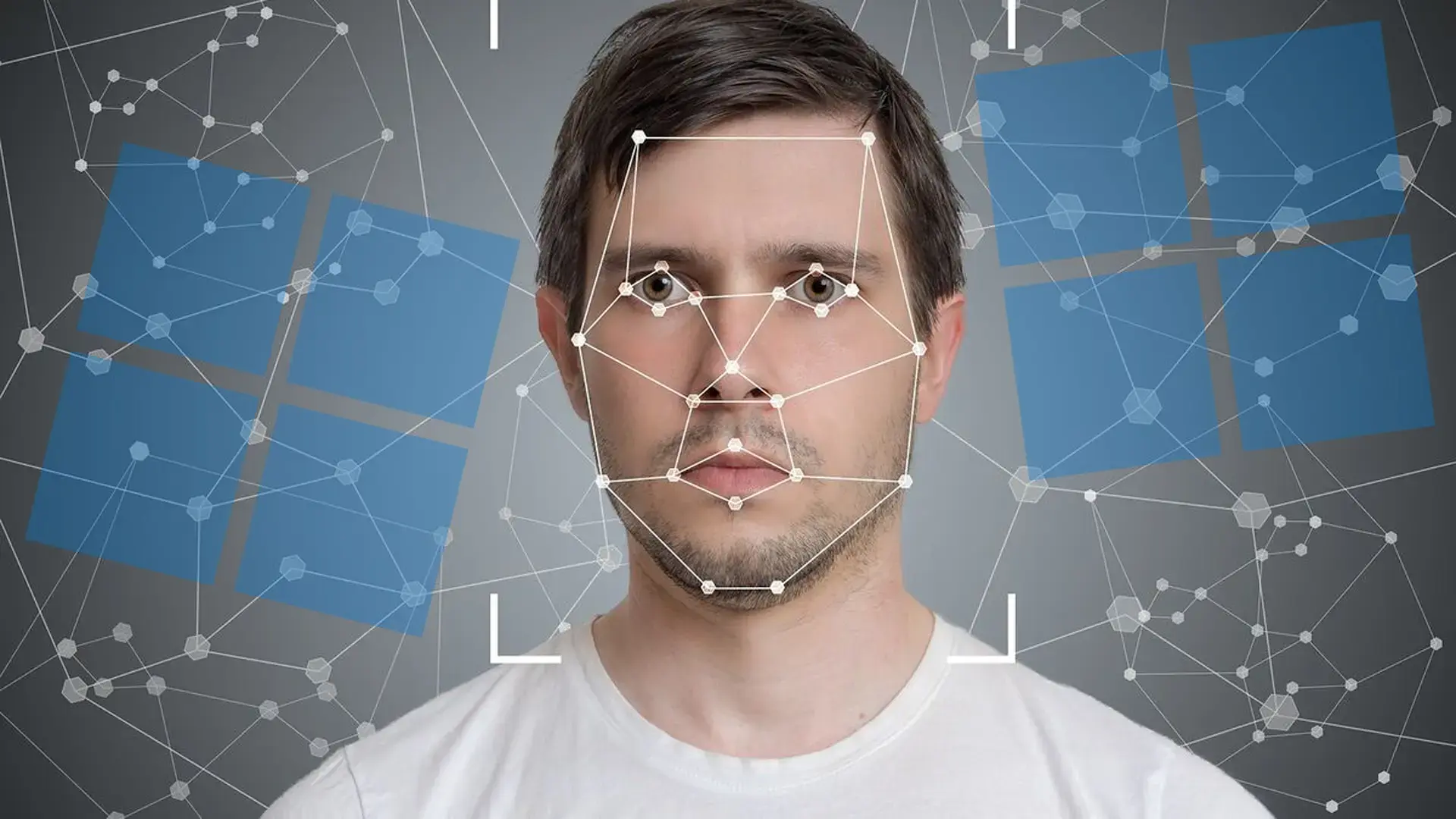
Si usas Windows 11 a diario, ya habrás notado que el sistema va mucho más allá de lo típico de abrir programas y poco más. Debajo de la superficie hay un buen puñado de sensores y herramientas nativas que permiten saber qué está haciendo el equipo, cómo se comporta el hardware y, además, mejorar tanto la seguridad como la autonomía.
El problema es que gran parte de estas funciones pasan totalmente desapercibidas. Muchos usuarios instalan decenas de utilidades externas para medir temperatura, batería, presencia o carga de CPU, sin saber que Windows 11 ya integra buena parte de lo necesario para monitorizar el sistema con bastante precisión y sin recargar el equipo con software de terceros.
Detección de presencia en Windows 11: qué es exactamente
Windows 11 introduce un conjunto de características conocido internamente como Detección de presencia. Bajo este paraguas se agrupan funciones como el bloqueo automático al alejarte, el desbloqueo rápido al acercarte y el llamado brillo adaptativo, que ajusta la pantalla en función de si estás prestando atención o no.
En la práctica, estas funciones se apoyan en una nueva familia de sensores, conocidos como sensores de presencia humana. Hablamos de hardware capaz de detectar si hay una o varias personas delante del dispositivo, a qué distancia se encuentran y, en algunos casos, incluso su intención de interactuar con el equipo.
Estos sensores pueden usar tecnologías distintas: desde visión por computador con cámaras especializadas hasta sistemas basados en radar. Eso sí, Microsoft marca una línea muy clara: el procesamiento debe hacerse localmente y no se pueden mandar metadatos de imagen a la pila de sensores del sistema operativo, una medida para evitar que Windows 11 comparta tus datos con Microsoft.
La propia pila de sensores de Windows 11 no integra modelos de inteligencia artificial propios para interpretar esos datos. El sistema ofrece la infraestructura, pero deja a los fabricantes de sensores y OEM la posibilidad de usar IA en el propio hardware, siempre bajo el marco de estándares de IA responsable que marca Microsoft.
Tipos de sensores de presencia y terminología clave
Cuando hablamos de monitorizar sensores del sistema en Windows 11, conviene tener claras las categorías y nombres que utiliza Microsoft. La documentación oficial distingue varios tipos de sensores relacionados con la presencia, cada uno con capacidades distintas.
Por un lado está el término genérico sensor de presencia humana, que engloba cualquier hardware (o combinación de hardware) capaz de indicar si hay personas cerca del dispositivo y, en algunos casos, estimar su distancia o movimientos. El nombre comercial de todo este conjunto de funciones dentro de Windows es, simplemente, Detección de presencia.
Dentro de esa familia hay dos grandes categorías:
- Categoría I: sensor de presencia (detección facial). Es hardware capaz de examinar la escena para localizar una cara y devolver un cuadro delimitador. No identifica quién es la persona ni analiza rasgos faciales concretos, solo detecta que hay un rostro y dónde está.
- Categoría II: sensor de presencia humana con seguimiento. En este caso, el dispositivo puede detectar y seguir los movimientos de uno o varios individuos, manteniendo información continua sobre quién está en el campo de visión.
Además, hay sensores que solo devuelven una señal binaria. Los llamados sensores independientes de la distancia o sensores de presencia independientes de distancia solo informan de «hay alguien» o «no hay nadie», sin ofrecer ni un solo dato sobre cuán lejos está la persona.
Por último entran en juego los sensores de proximidad clásicos, que pueden exponer la distancia al sistema operativo de forma más o menos precisa. Los sensores de presencia humana que se usan para Detección de presencia son, de hecho, un subconjunto de este tipo de sensores de proximidad enfocados específicamente al cuerpo humano.
Conceptos avanzados de presencia: usuario principal, cabeza y atención
En escenarios un poco más avanzados, Windows 11 maneja una serie de definiciones adicionales para interpretar correctamente la información de los sensores. Uno de los más importantes es el concepto de usuario principal: la persona que ocupa la posición predominante en el campo de visión del sensor.
Si hay varias personas delante del equipo, los vectores y estados derivados que expone la API (por ejemplo, valores de presencia de mirones) asumen que el primer elemento del vector corresponde siempre al usuario principal. Cuando esa persona abandona el campo de visión, el sistema reasigna automáticamente quién pasa a ser el usuario principal.
Otra distinción clave es la diferencia entre posición de la cabeza y orientación de la cabeza. La posición indica dónde está físicamente el usuario respecto al dispositivo, usando ángulos de acimut (-90° a +90°) y altitud (-90° a +90°). La orientación, en cambio, describe cómo está rotada la cabeza: alabeo (0° a 360°), inclinación (-180° a +180°) y guiñada (-90° a +90°).
Esta información es fundamental para funciones como la atenuación adaptable. En este contexto, la «atención» del usuario se suele definir cuando la cabeza se mantiene dentro de un cono de ±45° respecto a la perpendicular del sensor, siempre que el usuario esté delante del equipo.
Requisitos de hardware y software para la detección de presencia
Que Windows 11 entienda de presencia humana no significa que todos los equipos lo soporten. Para activar estas características es imprescindible disponer de hardware compatible que cumpla la definición de sensor de presencia marcada por Microsoft.
Las funciones de bloqueo al alejarse y desbloqueo al acercarse están disponibles en todas las ediciones de Windows 11, pero solo se pueden usar en equipos que integren ese sensor específico. Otras funciones relacionadas con la presencia y el brillo adaptativo se van incorporando en versiones posteriores del sistema, señaladas por la propia documentación técnica.
A nivel de drivers, Windows 11 soporta tanto sensores internos (montados físicamente en el dispositivo) como sensores externos (conectados por USB u otras interfaces). La integración estándar se hace mediante la pila de sensores de Windows y, en muchos escenarios, a través de controladores HID.
Los componentes HID son opcionales, pero recomendables. Los OEM pueden optar por un controlador de extensión de clase de sensores personalizado si necesitan un comportamiento concreto o integrar lógica adicional antes de exponer los datos al sistema operativo.
Puntos de entrada y configuración básica de presencia en Windows 11
La parte buena de todo esto es que, como usuario, no necesitas pelearte con drivers ni con la API. Windows 11 ofrece puntos de entrada muy claros para activar, desactivar y ajustar la detección de presencia desde la propia interfaz del sistema.
Uno de ellos es la página de configuración específica: escribiendo ms-settings:presence en el cuadro de búsqueda o en Ejecutar se abre directamente la sección de Detección de presencia. Desde ahí se pueden activar las funciones principales y tocar parámetros como distancia, tiempos y comportamiento con pantallas externas.
También hay un vínculo con la configuración de privacidad. A través de ms-settings:privacy accedes a los ajustes donde se controla qué aplicaciones pueden utilizar el sensor de presencia, algo clave si te preocupa quién puede acceder a ese flujo de datos.
En nuevos equipos, la detección de presencia puede aparecer ya durante la configuración inicial del sistema (OOBE). El fabricante puede decidir si las opciones aparecen activadas o desactivadas por defecto, pero la decisión final siempre recae en el usuario, que debe aceptar expresamente que el dispositivo use estos sensores.
Según la versión de Windows 11 (por ejemplo, a partir de la rama 25H2), el conmutador de OOBE puede tener varios estados dependiendo de cómo lo haya definido el OEM y de si se permite el acceso a aplicaciones de terceros. En esencia, se combinan dos decisiones: si las apps pueden leer el sensor y si las funciones del sistema están activadas o no.
Gestión centralizada: empresas y OEM
En entornos corporativos no tiene sentido ir equipo por equipo tocando la detección de presencia. Para estos casos, Windows 11 ofrece configuración mediante CSP (Configuration Service Providers) específica para presencia humana.
Los administradores de TI pueden usar el HumanPresence CSP para fijar comportamientos por defecto, políticas de uso y restricciones. Esto permite, por ejemplo, que todos los portátiles de una organización se bloqueen al detectar que el usuario se marcha, pero que no se reactive la pantalla automáticamente al acercarse si hay requisitos de seguridad más estrictos.
Los fabricantes de equipos originales (OEM), por su parte, pueden personalizar el comportamiento de fábrica mediante la configuración documentada en la referencia «Not Present» o «No atento» dentro de Microsoft-Windows-Sensors-Core. Ahí se controlan detalles como el estado por defecto y ciertos parámetros de sensibilidad.
Otra pieza que entra en juego es la configuración de energía. Windows 11 incluye nuevos ajustes de energía ligados a la presencia, dentro del subgrupo de energía adaptable. Estos parámetros determinan, por ejemplo, cómo interactúan los sensores de presencia con el apagado de pantalla, el modo de suspensión o el modo ahorro de batería.
Cómo usar la detección de presencia desde Configuración
Si tu equipo cuenta con sensor compatible, puedes gestionar lo básico desde la app de Configuración, sin complicarte demasiado. El camino más directo es ir a Inicio > Configuración > Sistema > Inicio/apagado y batería.
Dentro de esta sección encontrarás el bloque de Pantalla y suspensión. Ahí se activan las dos funciones principales:
- Desactivar automáticamente la pantalla cuando me vaya: usa el sensor de presencia para apagar la pantalla en cuanto detecta que ya no estás delante.
- Reactivar automáticamente el dispositivo cuando me acerque: enciende la pantalla al detectar que vuelves a situarte frente al equipo.
Al lado de cada una de estas opciones aparece un enlace de Más opciones. Desde ahí entras de lleno en la configuración detallada de Detección de presencia, donde puedes definir:
- Distancia a la que se considera que te has ido, es decir, cuán lejos puedes estar antes de que el sistema dé por hecho que te has levantado del puesto.
- Tiempo de espera antes de apagar la pantalla tras detectar que ya no estás.
- Comportamiento cuando hay monitor externo conectado, tanto para el bloqueo al alejarte como para la reactivación al acercarte.
- Limitación de reactivación en modo ahorro de batería, para evitar que el equipo se encienda al paso si vas justo de autonomía.
Es una forma bastante directa de monitorizar y aprovechar el sensor de presencia para equilibrar seguridad, comodidad y consumo de energía, sin tener que instalar nada adicional.
Control de acceso de aplicaciones al sensor de presencia
Más allá del sistema, también pueden existir aplicaciones que quieran leer el estado de los sensores de presencia. Para no perder el control de lo que pasa con esos datos, Windows 11 incluye un apartado específico dentro de la sección de privacidad.
El camino a seguir es: Inicio > Configuración > Privacidad y seguridad > Detección de presencia. Una vez allí, verás varios conmutadores:
- Acceso de detección de presencia: activa o desactiva el acceso al sensor a nivel global.
- Permitir que las aplicaciones accedan a la detección de presencia: controla si las apps UWP (las modernas de la Microsoft Store, por simplificar) pueden leer el sensor.
Debajo aparece el listado de apps que han solicitado acceso. Para cada aplicación puedes decidir individualmente si la dejas usar el sensor o no, de forma muy similar a como ocurre con la cámara o el micrófono.
Las aplicaciones de escritorio clásicas no se pueden controlar una a una, pero sí como grupo mediante el interruptor Permitir que las aplicaciones de escritorio accedan a la detección de presencia. Si lo desactivas, ninguna app tradicional podrá usar la información del sensor.
Si ves que la detección de presencia no se comporta como debería (se apaga la pantalla cuando todavía estás delante, no reacciona cuando vuelves, etc.), puedes usar el Centro de opiniones de Windows para informar del problema. Es la vía oficial para reportar fallos de este tipo directamente a Microsoft.
Sysmon integrado en Windows 11: el Monitor del Sistema nativo
Además de los sensores físicos, Windows 11 incluye otro «sensor» muy potente a nivel lógico: el Monitor del Sistema o Sysmon integrado. Esta herramienta, que antes se instalaba aparte, ahora viene de serie en las versiones modernas del sistema, aunque suele estar desactivada por defecto.
Sysmon funciona como controlador de dispositivo y servicio del sistema. Su objetivo es registrar en detalle lo que ocurre en Windows a nivel de procesos, archivos y red, generando eventos que luego se pueden analizar para diagnóstico, auditoría o seguridad.
Entre otras cosas, Sysmon es capaz de:
- Registrar la creación y finalización de procesos, incluyendo hashes de los ejecutables.
- Controlar la carga de librerías DLL y controladores que se incorporan a los procesos.
- Monitorizar conexiones de red realizadas por el sistema y las aplicaciones.
- Vigilar cambios en la fecha de creación de archivos y otros metadatos relevantes.
Toda esta información hace de Sysmon una pieza muy útil para detectar comportamientos anómalos, investigar incidentes o localizar errores difíciles de reproducir. Es un componente muy popular entre equipos de seguridad y administradores, precisamente porque permite «ver» en detalle lo que hacen los procesos en segundo plano.
Cómo activar Sysmon nativo en Windows 11
Aunque Sysmon venga incluido en las versiones recientes de Windows 11, no se activa automáticamente. Y, si en algún momento lo instalaste de forma independiente desde la web oficial de Microsoft Sysinternals, lo primero es quitar esa versión antigua antes de usar la integrada.
El proceso recomendado es:
- Comprobar y desinstalar Sysmon antiguo si lo hubieras instalado manualmente en el pasado.
- Abrir la app Configuración con Win + I y entrar en el apartado Sistema.
- Ir a Características opcionales > Más características de Windows, lo que abrirá la ventana clásica de Funciones de Windows.
- En ese listado localiza la entrada de Sysmon o Monitor del Sistema y marca la casilla para habilitarla.
- Una vez instalada la característica, abre una ventana de Símbolo del sistema o PowerShell como administrador.
- Ejecuta el comando Sysmon -i para iniciar el servicio integrado con la configuración por defecto.
Desde ese momento, Sysmon comenzará a registrar eventos en el sistema según su configuración. Ten en cuenta que, aunque está pensado para tener un impacto moderado, consume recursos, especialmente en equipos antiguos o con hardware justo, porque está constantemente monitorizando actividad.
Si en algún momento dejas de necesitarlo, siempre puedes desactivarlo ejecutando Sysmon -u desde una consola con privilegios de administrador. Así detendrás el servicio y dejará de registrar eventos.
Monitorización profesional de PCs: sensores de hardware y software
Las funciones nativas de Windows 11 cubren bastante terreno, pero en entornos profesionales o redes grandes suele hacer falta algo más. En esos casos entran en juego herramientas de monitorización de PC pensadas para controlar muchos equipos a la vez.
Este tipo de soluciones permiten vigilar no solo lo que hace cada máquina, sino también su estado de hardware en tiempo real: carga de CPU, uso de memoria, actividad y espacio de disco, temperatura de componentes, salud de las unidades (vía S.M.A.R.T.), estado de la batería, etc.
Entre las funciones más valiosas están también la monitorización remota, la generación de informes automáticos y la configuración de alertas personalizadas cuando se superan ciertos umbrales. Así, si un disco empieza a fallar o una CPU se dispara de temperatura, el equipo de TI se entera antes de que el problema se convierta en una caída.
Herramientas como Paessler PRTG, SysGauge, Nagios XI, SolarWinds Network Performance Monitor, Zabbix, TeamViewer Remote Management, HWiNFO, AIDA64, HWMonitor PRO u Open Hardware Monitor se apoyan en tecnologías estándar como WMI, SNMP o SSH para extraer datos de los sistemas, incluidos Windows 11, y presentarlos en paneles centralizados, y así saber las especificaciones de tu PC.
Muchas de ellas ofrecen evaluaciones gratuitas y versiones limitadas sin coste, lo que permite comprobar si encajan en la infraestructura antes de invertir. En general, lo ideal es que combinen monitorización de hardware, capacidades remotas, alertas avanzadas e informes automatizados, sobre todo si gestionas decenas o cientos de equipos.
Al final, Windows 11 pone sobre la mesa buena parte de los ladrillos necesarios para monitorizar sensores del sistema: detección de presencia, configuración de energía adaptada, control de acceso a sensores y un Sysmon integrado para registrar lo que ocurre a bajo nivel. Si a eso le sumas herramientas de monitorización profesional cuando el entorno lo requiere, puedes tener un control bastante fino de cómo se comportan tus PCs, qué les está pasando por dentro y cómo detectar degradación del sistema antes de que se conviertan en un dolor de cabeza.


Redactor apasionado del mundo de los bytes y la tecnología en general. Me encanta compartir mis conocimientos a través de la escritura, y eso es lo que haré en este blog, mostrarte todo lo más interesante sobre gadgets, software, hardware, tendencias tecnológicas, y más. Mi objetivo es ayudarte a navegar por el mundo digital de forma sencilla y entretenida.