- La latencia DPC en Windows 11 suele deberse a drivers de GPU, USB, almacenamiento o energía mal configurados.
- LatencyMon es esencial para identificar qué controladores provocan picos de ISR y DPC en el sistema.
- Ajustar energía, afinidad de procesos y desactivar servicios y drivers innecesarios reduce drásticamente los pops de audio.
- En hardware muy reciente puede ser necesario combinar estos ajustes con versiones de drivers y de Windows más estables.
Si utilizas Windows 11 para pinchar, producir música, jugar o simplemente trabajar, es muy probable que en algún momento te hayas topado con chasquidos en el audio, microcortes, ratón a tirones o una sensación general de que el sistema “se ahoga” sin motivo aparente. Detrás de muchos de esos síntomas se esconden casi siempre los mismos culpables: problemas de latencia DPC y controladores mal optimizados.
Cuando esto pasa, la experiencia se vuelve un infierno: interfaz de audio nueva que no arregla nada, pops constantes en Spotify, el DAW que se corta, el ratón Bluetooth que va a saltos, juegos que parecen ir fluidos pero con tirones raros, etc. La buena noticia es que casi todo se puede diagnosticar y mejorar con paciencia, LatencyMon y una serie de ajustes muy concretos en Windows 11, en la BIOS y en los drivers.
Qué es la latencia DPC y por qué destroza tu audio en Windows 11

La latencia DPC (Deferred Procedure Call) se refiere al tiempo que tarda Windows en atender tareas de baja prioridad que dependen de los controladores. Cuando uno de esos drivers se pasa de rosca y bloquea el sistema demasiado tiempo, el audio y otros procesos en tiempo real se quedan sin CPU en el momento crítico y aparecen los temidos pops, clics, dropouts, tartamudeos y lag general.
En equipos con Windows 10 y 11, los informes de LatencyMon suelen señalar siempre a los mismos sospechosos: nvlddmkm.sys (NVIDIA), dxgkrnl.sys (DirectX Graphics Kernel), wdf01000.sys (framework de drivers de Microsoft), storport.sys (controlador de almacenamiento) y, a veces, el propio ntoskrnl.exe. No siempre son “culpables absolutos”, pero sí indican qué parte del sistema está bloqueando la CPU demasiado tiempo.
Si haces DJ o producción, esto se traduce en algo muy claro: buffer underruns constantes en tu interfaz de audio, aunque sea una Focusrite, Tascam, Arturia o la que sea. Incluso con drivers ASIO buenos, si algún controlador del sistema bloquea la CPU durante decenas de milisegundos, el audio no tiene cómo salir limpio. Para casos de audio es habitual complementar el diagnóstico con guías sobre cómo solucionar la latencia de audio en Windows 11.
Además, muchas de estas latencias DPC vienen agravadas por opciones de ahorro de energía de la CPU, gestión agresiva del reloj, estacionamiento de núcleos y drivers OEM del portátil que añaden servicios y “mierdecillas” en segundo plano que no aportan nada al audio en tiempo real.
Cómo usar LatencyMon para identificar el driver problemático
Antes de tocar nada, lo más sensato es que hagas un diagnóstico serio con LatencyMon. Esta herramienta es el estándar de facto para ver qué está pasando con las rutinas ISR y DPC en tu sistema y qué drivers están provocando los picos; además puedes consultar cómo medir la latencia DPC para tener una metodología clara.
Lo ideal es que ejecutes LatencyMon mientras haces lo mismo que te da problemas: pinchar con tu controlador, usar la interfaz de audio, jugar, reproducir música o mover mucho el ratón. Déjalo correr al menos 20-30 minutos (mejor si lo tienes más de una hora) y luego revisa:
- CONCLUSION: aquí te dirá si tu sistema puede manejar audio en tiempo real sin problemas, o si “you are likely to experience buffer underruns”.
- Drivers: pestaña clave. Fíjate en el “Highest execution time” y “Total execution time” de cada controlador.
- ISRs y DPCs: verás si el problema viene más de las interrupciones iniciales o de las rutinas diferidas.
- Hard pagefaults: si ves muchos en procesos de audio, puede que estés corto de RAM o tengas el sistema intercambiando demasiada memoria.
Ejemplos reales típicos sacados de casos muy parecidos:
- dxgkrnl.sys con ISR muy altos (picos de más de 27.000 µs) en sistemas con gráficas integradas o dedicadas.
- Wdf01000.sys con DPC de más de 60.000 µs, especialmente en equipos con varias interfaces USB conectadas.
- nvlddmkm.sys (driver de NVIDIA) con picos de DPC cercanos o superiores a 2000 µs en PCs con RTX 4070 o serie 50.
- storport.sys bloqueando la CPU más de 100.000 µs en equipos con problemas de almacenamiento o drivers antiguos del controlador SATA/NVMe.
Si tu informe se parece a alguno de estos, no estás solo. Muchos usuarios con Ryzen 5/7, Intel 13ª gen, portátiles gaming ASUS/ROG, placas Z790 o chipsets AMD A320 se encuentran con el mismo panorama, incluso habiendo actualizado BIOS, drivers y probado instalaciones limpias de Windows.
Preparar Windows 11 para audio en tiempo real: versión “solo para pinchar”
Una estrategia que funciona especialmente bien para DJs y músicos es dedicar una instalación de Windows 11 exclusivamente para audio. Esto implica tener un sistema donde solo esté instalado lo imprescindible para pinchar, sin software extra, sin bloatware del fabricante y con la energía configurada pensando en baja latencia, no en ahorrar batería.
En esos sistemas dedicados, es muy buena idea empezar por podar todo lo que el fabricante de tu portátil haya metido que no sea crítico. Desde el propio Administrador de tareas puedes hacerlo:
- Abre Administrador de tareas → pestaña Servicios.
- Localiza servicios del fabricante (por ejemplo, utilidades de LG, ASUS, Dell, etc.).
- Deshabilita todo lo que no sea imprescindible para el funcionamiento del equipo (no toques servicios de Microsoft ni de seguridad si no tienes claro qué son).
Muchos usuarios han conseguido que sus portátiles dejaran de hacer pops de audio simplemente apagando servicios OEM que gestionan iluminación RGB, teclas especiales, perfiles de rendimiento automáticos o telemetría. No suena muy glamuroso, pero quita bastante ruido de fondo al sistema.
Optimizar afinidad y prioridad de procesos con Process Lasso
Una herramienta muy útil cuando ya tienes identificado qué procesos son críticos para tu audio es Process Lasso. La versión gratuita basta para ajustar prioridades, afinidad de CPU y comportamientos de energía para que tu software de audio y los servicios de Windows relacionados con el sonido estén siempre en primer plano a nivel de CPU.
Una configuración real que ha dado buen resultado con Traktor, pero que puedes adaptar a tu DAW o software DJ, es:
- Descarga Process Lasso e instálalo. Abre tu programa de audio (por ejemplo, Traktor).
- En la lista de procesos, busca traktor.exe (o el ejecutable de tu software) y pulsa botón derecho:
- En Prioridad de CPU → Siempre → Por encima de lo normal.
- En Prioridad de E/S → Siempre → Alta.
Después, hay dos servicios clave de Windows relacionados con el audio a los que conviene mimar un poco:
- Busca audiosrv en Process Lasso y selecciona el svchost.exe que lo hospeda.
- Establece Prioridad de CPU → Siempre → Alta.
- En Afinidad de CPU → Siempre → Seleccionar afinidad, deja solo activos los últimos núcleos de rendimiento (por ejemplo, si tienes 8 hilos, desmarca CPU 0-5 y deja marcadas las últimas 2). Esto fuerza a que el servicio de audio se ejecute en un conjunto de núcleos relativamente “limpio”.
- Pon también la Prioridad de E/S en Alta.
Repite la jugada con el servicio AudioEndpointBuilder (también alojado en svchost.exe), aplicando la misma prioridad alta y afinidad limitada a unos pocos núcleos. Con eso consigues que el camino que sigue el audio a través de Windows tenga trato preferente frente a otras tareas menos críticas.
Ajustes avanzados de sistema: memoria virtual y servicios en segundo plano
Otra parte importante es revisar cómo Windows gestiona la memoria y la planificación del procesador. En sistemas dedicados al audio, tiene sentido ajustar algunas opciones clásicas que siguen afectando al rendimiento en tiempo real en Windows 11:
- Haz clic derecho en el botón de inicio y entra en Sistema.
- En la parte derecha, abre Configuración avanzada del sistema.
- En la pestaña Opciones avanzadas, dentro de Rendimiento, pulsa en Configuración y vuelve a la pestaña Avanzado.
- En Programación del procesador, selecciona “Servicios en segundo plano”. Esto prioriza servicios como el de audio.
- En Memoria virtual, pulsa en Cambiar y, en un entorno dedicado donde tienes RAM suficiente, puedes probar con “Sin archivo de paginación” para cada unidad. Aplica y reinicia.
Quitar el archivo de paginación no es algo que recomendaría a cualquiera, pero en equipos con 16-32 GB de RAM dedicados a audio reduce la probabilidad de que Windows empiece a tirar de disco en mitad de una sesión y cause hard pagefaults en procesos sensibles.
Desactivar el estacionamiento y el ahorro agresivo de CPU (Power Settings Explorer)
Una fuente muy habitual de picos de latencia DPC son los mecanismos de ahorro de energía de la CPU: estados C profundos, cambios de frecuencia constantes, estacionamiento de núcleos, etc. En un portátil esto alarga la batería, pero en un equipo de audio en tiempo real es justo lo que no te interesa.
Con la herramienta Power Settings Explorer puedes acceder a opciones de energía ocultas en Windows 11 y desactivar de forma muy precisa comportamientos que generan latencia:
- Descarga y abre Power Settings Explorer. Maximiza la ventana para ver bien las casillas.
- Desmarca todo lo relacionado con ahorro agresivo de CPU, por ejemplo:
- Rendimiento del procesador: estacionamiento de núcleos mínimo.
- Umbral de degradación de inactividad del procesador.
- Deshabilitar inactividad del procesador.
- Umbral de promoción de inactividad del procesador.
- Estado mínimo del procesador.
- Estado máximo del procesador.
- Guarda los cambios.
Con esto lo que haces es decirle a Windows que no juegue tanto a apagar y encender núcleos ni a bajarles radicalmente la frecuencia, algo que suele impactar mucho en las rutinas DPC cuando el sistema va cambiando de estados de energía todo el rato.
Configurar correctamente las opciones de energía en Windows 11
Complementando lo anterior, entra en las Opciones de energía de Windows 11 y ajusta el plan de energía pensando únicamente en rendimiento:
- Busca “opciones de energía” en el menú de inicio.
- Selecciona tu plan de alto rendimiento (o uno personalizado orientado a rendimiento máximo).
- En la configuración avanzada, ve a Administración de energía del procesador y establece:
- Rendimiento del procesador: estacionamiento de núcleos mínimo = 100 % (para batería y corriente).
- Umbral de degradación de inactividad del procesador = 100 %.
- Umbral de promoción de inactividad del procesador = 100 %.
- Deshabilitar inactividad del procesador = “habilitar inactividad” (la traducción en algunos sistemas es confusa; la idea es evitar que el procesador entre en estados demasiado profundos que generen latencias largas).
- Estado mínimo del procesador = 100 %.
- Estado máximo del procesador = 100 %.
Con esto la CPU se mantiene prácticamente siempre despierta y lista, sacrificando algo de consumo y temperatura a cambio de tener un comportamiento mucho más predecible para audio, ratón, vídeo y demás tareas sensibles a la latencia. Si prefieres tener plantillas listas, puedes aprender a crear perfiles de energía personalizados en Windows 11.
Drivers problemáticos habituales: NVIDIA, WDF, DXGKRNL, almacenamiento y red
En casi todos los informes de LatencyMon que muestran picos fuertes aparecen una y otra vez los mismos nombres. Conviene repasar qué papel juega cada uno y qué puedes hacer:
El controlador nvlddmkm.sys (NVIDIA Windows Kernel Mode Driver) suele ser el gran protagonista en PCs con GPU NVIDIA, especialmente en RTX 40xx y 50xx. Muchos usuarios reportan que, aunque el rendimiento en juegos es buenísimo, LatencyMon muestra picos de más de 2000 µs asociados a este driver y a dxgkrnl.sys.
- Prueba versiones diferentes de los drivers: Studio vs Game Ready.
- Haz una desinstalación limpia con DDU en modo seguro y reinstala solo el driver básico de vídeo, sin GeForce Experience ni componentes extra.
- Desactiva servicios como la telemetría de NVIDIA y el contenedor de pantalla NVIDIA LS si no los necesitas.
- En el Panel de control de NVIDIA, pon el modo de energía en “Máximo rendimiento preferido” y activa el “Modo de baja latencia”.
El archivo wdf01000.sys es el motor en tiempo de ejecución del framework de drivers en modo kernel de Microsoft. Cuando aparece como culpable en LatencyMon, suele indicar que algún driver de dispositivo (muy a menudo USB) está portándose mal y usando el framework de forma excesiva.
- Prueba a desconectar todos los periféricos USB menos teclado y ratón directamente a placa.
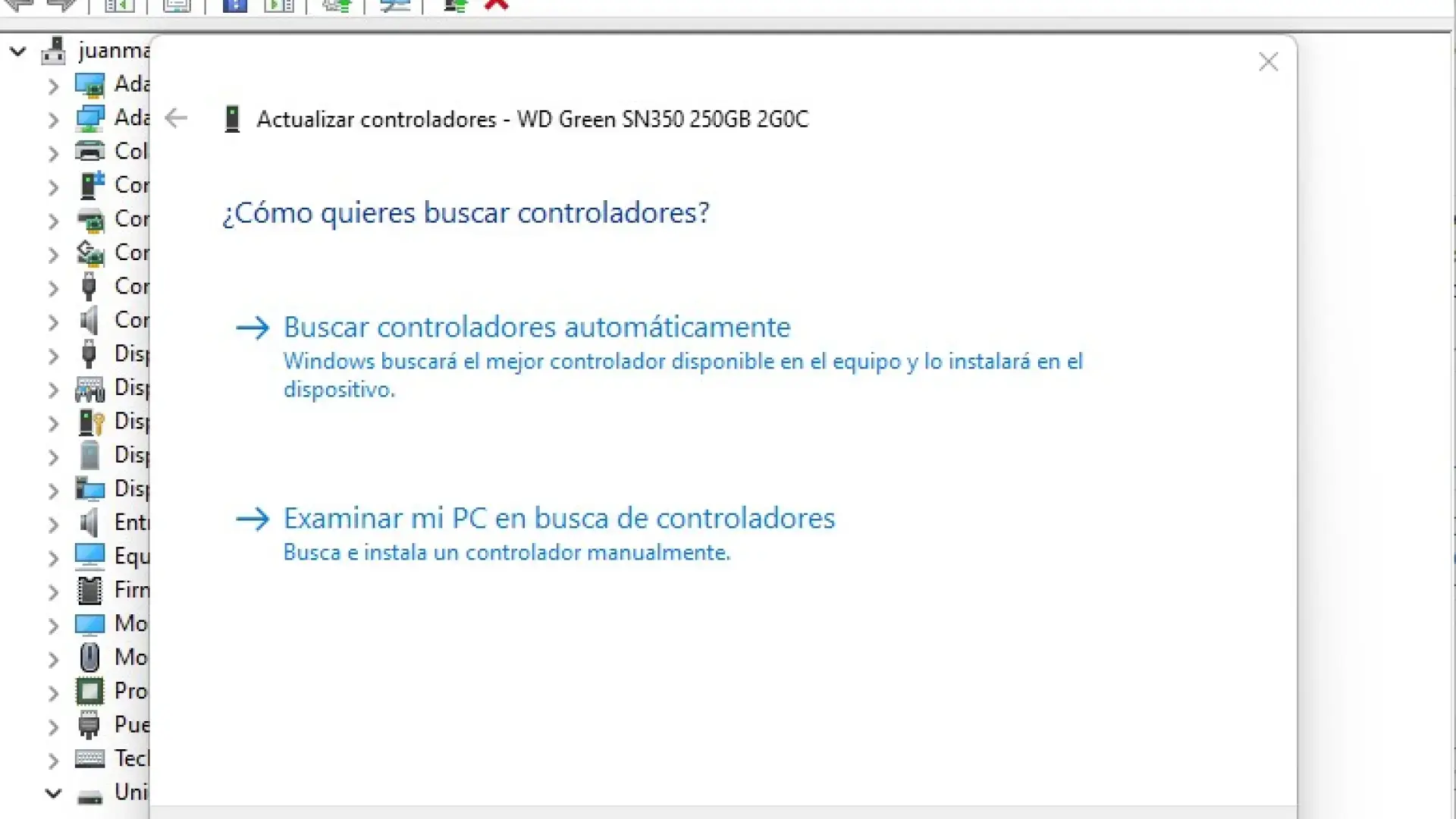
- Actualiza o reinstala los drivers USB del chipset desde la web de tu placa base o portátil.
- Si usas una interfaz de audio USB (Arturia, Focusrite, Tascam…), instala siempre los drivers ASIO oficiales más recientes.
Otro clásico es storport.sys, el driver de almacenamiento de Microsoft. Cuando sus DPC se disparan (picos de más de 100.000 µs en algunos informes), el problema suele estar en:
- Controlador del chipset o del controlador SATA/NVMe desactualizado.
- Disco duro o SSD con fallos o con el modo de energía demasiado agresivo (apagándose y encendiéndose a menudo).
- Configuraciones extrañas de RAID o modos AHCI/IDE sin los drivers adecuados.
En esos casos, revisa que estás usando los últimos drivers de chipset, que el SSD tenga firmware actualizado y que no haya planes de energía que lo estén mandando a dormir constantemente; también ayuda asegurar que el disco esté optimizado para SSD modernos.
En esos casos, revisa que estás usando los últimos drivers de chipset, que el SSD tenga firmware actualizado y que no haya planes de energía que lo estén mandando a dormir constantemente. También conviene desactivar ahorros de energía USB y de red si LatencyMon indica que “al menos un problema detectado parece estar relacionado con la red”, especialmente si usas WLAN.
Problemas típicos en portátiles gaming y PCs modernos (Ryzen, Intel 12/13 gen)
En las últimas generaciones de hardware se están viendo muchos casos de latencia DPC muy alta en Windows 11, incluso con máquinas potentes recién montadas. Ejemplos concretos:
- Ryzen 5 3400G con 32 GB de RAM y picos de DPC de más de 66.000 µs en Wdf01000.sys y más de 27.000 µs en dxgkrnl.sys, con dropouts constantes.
- Portátil ASUS ROG Strix G513RC (Ryzen 7 6800H) con LatencyMon mostrando DPCs de más de 2300 µs en nvlddmkm.sys y dxgkrnl.sys, con chasquidos de audio frecuentes.
- Intel i7‑13700K + Z790 + RTX 4070 con ratón Bluetooth que va a tirones, lag severo a baja carga y LatencyMon marcando picos de 20.000+ µs donde los culpables van rotando entre wdf01000.sys, dxgkrnl.sys, ntoskrnl.exe y nvlddmkm.sys, incluso tras instalaciones limpias de Windows 11 LTSC.
En muchos de estos casos ya se han probado todas las combinaciones típicas: desactivar C-States, Intel SpeedStep, Turbo, ASPM, HAGS, Modo Juego, integridad de memoria, HPET, usar planes de energía en máximo rendimiento, actualizar BIOS, ME, drivers de chipset… y aun así los picos persisten.
Cuando llegas a ese punto, hay que asumir que algunas combinaciones de Windows 11 + drivers gráficos + hardware muy reciente no están del todo maduras. Algunos usuarios reportan mejoras claras al:
- Probar Windows 10 LTSC en lugar de Windows 11, sacrificando funciones nuevas como DLSS3 a cambio de una latencia mucho más estable.
- Usar controladores de GPU ligeramente más antiguos o versiones “Studio” en lugar de “Game Ready”.
- Esperar a actualizaciones de BIOS y drivers específicos que vayan puliendo la gestión de energía y de interrupciones.
No es la respuesta que uno quiere oír, pero a veces el problema no es tuyo sino de una combinación desafortunada de software y drivers que todavía no está fina. Mientras tanto, puedes mitigar bastante ajustando energía, desactivando servicios y depurando hardware conectado.
En todo caso, antes de llegar a ese punto, exprimir bien herramientas como LatencyMon para ir apagando focos uno a uno (servicios OEM, drivers de red, ahorro de energía, GPU, USB, almacenamiento…) suele traer mejoras muy notables, hasta el punto de eliminar totalmente los pops en muchos portátiles y sobremesas.
Interfaz de audio, Realtek, Bluetooth y otros factores que confunden
Es muy habitual culpar a la interfaz de audio cuando empiezan los pops. Gente que se compra una Focusrite Solo porque piensa que su controladora DJ se ha muerto, o cambia de una interfaz antigua a una Arturia Minifuse 1, y el problema sigue exactamente igual. Esto es una pista muy clara de que el fallo está en la plataforma (Windows + drivers + energía), no en la tarjeta.
Algunos consejos prácticos que se repiten en muchos de estos casos:
- No des por hecho que la Realtek integrada es peor. A veces usar el audio integrado con drivers actualizados y ASIO4ALL solo como prueba ayuda a saber si el problema está en la interfaz externa o en el sistema.
- Si tienes dos tarjetas de sonido (Realtek + interfaz USB), desactiva en el Administrador de dispositivos todo lo que no estés usando para evitar conflictos de drivers.
- El ratón Bluetooth puede ser una fuente gorda de problemas de latencia, sobre todo en PCs con latencia DPC ya elevada. Muchos usuarios con MX Anywhere y similares han tenido que recurrir a usar ratón por cable o dongle 2,4 GHz para quitarse el lag; si necesitas gestionar dispositivos inalámbricos consulta cómo conectar auriculares Bluetooth al PC y emparejar dispositivos correctamente.
- Desactiva en el Administrador de dispositivos todas las opciones de ahorro de energía USB, Bluetooth y de adaptadores de red si LatencyMon señala problemas relacionados con la red o con dispositivos conectados.
Si todo lo que cambias son las interfaces de audio y los pops siguen igual, no te obsesiones con comprar otra tarjeta: es muy probable que el cuello de botella esté en otra parte, como el controlador de la GPU, el almacenamiento o la gestión de energía.
Cuándo tiene sentido plantearse cambios más radicales
Hay casos extremos en los que, pese a haber revisado BIOS, energía, drivers, LatencyMon, servicios, periféricos y demás, la latencia DPC sigue siendo inaceptable para tu uso (sobre todo si haces DJ en directo o producción con buffers muy bajos). En esas situaciones hay varias decisiones duras pero razonables:
- Cambiar de versión de Windows: pasar de Windows 11 a Windows 10 LTSC o a una edición más estable en cuanto a drivers puede marcar una diferencia brutal en algunos equipos.
- Esperar versiones específicas de drivers: con GPUs nuevas (serie 50, por ejemplo), los primeros meses suelen traer problemas de latencia que se van corrigiendo poco a poco con nuevas versiones de los controladores.
- Separar máquina de juegos y máquina de audio: si dependes de DLSS3 o de las últimas tecnologías para jugar, quizá te compense tener un sistema para gaming y otro para audio/productividad, aunque sea en discos o particiones distintas. También puedes revisar guías para optimizar Windows 11 para juegos si mantienes un equipo mixto.
En todo caso, antes de llegar a ese punto, exprimir bien herramientas como LatencyMon para ir apagando focos uno a uno (servicios OEM, drivers de red, ahorro de energía, GPU, USB, almacenamiento…) suele traer mejoras muy notables, hasta el punto de eliminar totalmente los pops en muchos portátiles y sobremesas.
La clave para convivir con Windows 11 cuando vives de la baja latencia es entender que no se trata solo de la interfaz de audio ni del programa que uses para pinchar o producir: es una batalla contra los controladores, la gestión de energía y los servicios que van tirando de la CPU por debajo. Una vez identificas a los culpables con LatencyMon y dejas tu sistema fino con ajustes de energía, afinidad de procesos, drivers limpios y sin bloatware, lo normal es que esos chasquidos, cortes y tirones que te estaban amargando se reduzcan hasta volverse prácticamente inexistentes.


Redactor apasionado del mundo de los bytes y la tecnología en general. Me encanta compartir mis conocimientos a través de la escritura, y eso es lo que haré en este blog, mostrarte todo lo más interesante sobre gadgets, software, hardware, tendencias tecnológicas, y más. Mi objetivo es ayudarte a navegar por el mundo digital de forma sencilla y entretenida.