- Los planes de energía controlan cómo usa Windows la CPU, pantalla y dispositivos para equilibrar rendimiento, consumo y temperatura.
- El plan Máximo rendimiento elimina casi todos los ahorros de energía para reducir microlatencias, a costa de más calor y gasto eléctrico.
- La configuración avanzada permite ajustar CPU, WiFi, USB y suspensión para crear perfiles totalmente personalizados según cada uso.
- Combinar buenos perfiles de energía con BIOS actualizada y hardware bien configurado es clave para aprovechar al máximo un PC potente.
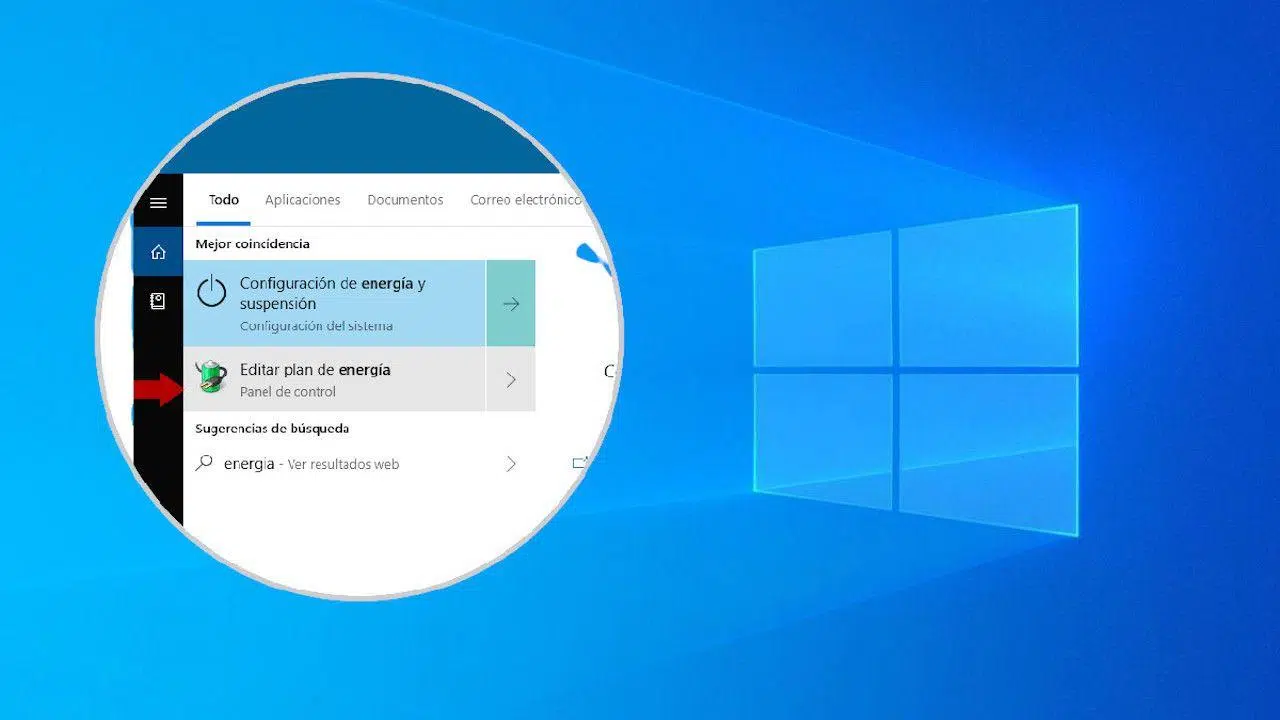
Si usas Windows 10 u 11 y quieres que tu PC rinda como un tiro, la clave está en cómo gestionas la energía y los distintos planes de consumo. Si quieres, puedes crear perfiles de energía personalizados. No importa si juegas, editas vídeo, trabajas desde casa o simplemente no quieres que tu portátil se quede seco de batería a mitad de la jornada: elegir y ajustar bien el plan adecuado marca una diferencia enorme.
Windows incluye varios perfiles pensados para ahorrar energía, equilibrar consumo y rendimiento o exprimir al máximo el hardware. Además, es posible ir un paso más allá y configurar opciones avanzadas de energía para ajustar cosas tan finas como el comportamiento de la CPU, los puertos USB, la tarjeta WiFi o incluso el temporizador de suspensión. Vamos a ver, con detalle y sin dejarnos nada, cómo sacarles todo el partido.
Qué son los planes de energía en Windows y para qué sirven
En Windows, un plan de energía no es solo un nombre bonito: es un conjunto de ajustes de hardware y de sistema que controla cómo se usa la energía en tu ordenador. Microsoft los define como la combinación de parámetros que permite ahorrar batería, maximizar el rendimiento o buscar un punto intermedio entre ambos objetivos.
Cada plan decide, entre otras cosas, la velocidad a la que puede trabajar el procesador, cuándo se apaga la pantalla, cuándo entra en suspensión el equipo, si ciertos dispositivos pueden desactivarse en reposo, o qué política de ahorro usa el adaptador inalámbrico. Por eso, elegir un perfil u otro se nota tanto en rendimiento, temperatura, ruido y autonomía.
Lo importante es entender que los planes más agresivos en cuanto a potencia van a reducir de forma notable la duración de la batería y a incrementar el consumo eléctrico, el calor generado y el ruido de los ventiladores. En equipos conectados casi siempre a la corriente esto no es un drama, pero en un portátil que te llevas a todas partes sí puede ser un problema si no lo tienes en cuenta.
Por otro lado, los perfiles pensados para ahorrar consumen muy poco, pero limitan la capacidad de respuesta del equipo. Las aplicaciones pueden ir más lentas, los juegos perder FPS y ciertas tareas pesadas tardar más en completarse. El truco está en saber qué plan conviene en cada situación y cómo personalizarlo.
Planes de energía predeterminados en Windows: qué hace cada uno
De fábrica, tanto en Windows 10 como en Windows 11, existen varios planes básicos: Economizador, Equilibrado y Alto rendimiento. Algunos portátiles añaden perfiles propios del fabricante como Silent, Turbo, etc., pero la base es la misma.
Plan Economizador o Ahorro de energía
El perfil Economizador reduce al mínimo el consumo energético del procesador, la pantalla y otros componentes. Suele bajar mucho el brillo, limita la frecuencia de la CPU y permite que diversos dispositivos entren en reposo con más rapidez.
Sus principales ventajas son claras: la batería dura bastante más, el equipo genera menos calor y, en general, los ventiladores hacen menos ruido. Es la opción ideal cuando sabes que no vas a tener un enchufe cerca y necesitas estirar la autonomía todo lo posible, como en viajes largos, reuniones fuera de la oficina o uso ligero en movilidad.
A cambio, el sistema se vuelve más perezoso: aplicaciones que abren más despacio, animaciones menos fluidas, navegación menos suave y, en general, una sensación de “portátil lento” que mucha gente atribuye al hardware cuando en realidad es culpa del plan de energía.
Plan Equilibrado
El plan Equilibrado es el que Windows configura por defecto porque intenta ofrecer un buen compromiso entre rendimiento y consumo. Ajusta dinámicamente la frecuencia del procesador en función de la carga: cuando no haces nada, baja revoluciones para ahorrar; cuando le exiges, sube para responder mejor.
Este perfil suele ser suficiente para la mayoría de usuarios: permite trabajar, navegar, ver vídeos, teletrabajar y hacer tareas cotidianas sin que el equipo sufra caídas de rendimiento notables, y sin disparar el consumo como lo haría el modo de Alto rendimiento.
Además, el plan Equilibrado mantiene un ruido moderado de ventiladores y una temperatura razonable, por lo que resulta ideal para entornos silenciosos como bibliotecas, aulas o reuniones. Eso sí, en PCs de gama alta o en tareas muy pesadas, puede quedarse un pelín corto si buscamos exprimir hasta el último FPS o segundo de renderizado.
Plan Alto rendimiento
El perfil Alto rendimiento prioriza la potencia por encima del ahorro. Eleva el nivel de brillo, reduce las transiciones a estados de bajo consumo y permite que la CPU se mantenga durante más tiempo a frecuencias altas. De esta forma, responde mejor a picos de carga, juegos exigentes o edición de vídeo.
Con este plan activado, el sistema “respira” mucho más, llegando a ofrecer un comportamiento notablemente más rápido en tareas intensivas. El precio a pagar es un incremento claro del consumo de energía, más calor, ventiladores girando a más revoluciones y mayor ruido.
Es un perfil perfecto para equipos de sobremesa conectados a corriente o para portátiles gaming enchufados mientras juegas o editas proyectos pesados. En batería, sin embargo, puede drenar la carga en tiempo récord, así que conviene usarlo solo cuando tengas claro que hay un enchufe cerca.
Plan Máximo rendimiento (Ultimate Performance): el modo más agresivo
En las versiones más recientes de Windows 10 y también en Windows 11, Microsoft introdujo un plan extra llamado Máximo rendimiento (Ultimate Performance), pensado para máquinas potentes: PCs de gama alta, estaciones de trabajo o sobremesas orientadas a tareas pesadas.
Este plan es una evolución del perfil Alto rendimiento. Su objetivo es reducir o incluso eliminar las microlatencias asociadas a técnicas de ahorro de energía de “grano fino”. Esas microlatencias son pequeños retrasos que se producen cuando el sistema decide si debe subir la potencia de un componente y cuándo hacerlo.
Con Máximo rendimiento activado, Windows deja de hacer ciertos sondeos previos de hardware energético y permite que la CPU, la GPU y demás componentes consuman la energía que necesiten de forma más directa. También se desactivan prácticamente todas las funciones de ahorro para que nada interfiera en el rendimiento.
Este modo tiene varias consecuencias concretas: los discos duros no entran en reposo, la administración de energía del procesador se ajusta al 100 %, se desactiva la hibernación, el adaptador WLAN se configura en máximo rendimiento y se recortan temporizadores como el de JavaScript para ganar algo de agilidad.
Cuándo merece la pena usar el plan Máximo rendimiento
No es un modo mágico que convierta un PC modesto en una bestia. Si el hardware es de gama de entrada, notarás mejoras pequeñas, del orden de un 5 % en algunos benchmarks, y poco más. Donde realmente luce es en sistemas potentes, con CPUs y GPUs de alta gama que sufren cuellos de botella por la gestión de energía.
En videojuegos el beneficio suele ser limitado, porque cuando estás jugando la CPU y la GPU ya están trabajando a tope con los perfiles normales. Puedes notar una pequeña mejora en tiempos de carga o en la estabilidad de los FPS, pero no esperes milagros: no va a convertir de repente un juego injugable en algo fluido.
Donde sí se ve más claramente el efecto es en edición de vídeo, render 3D, compilación de código, diseño profesional y tareas que generan cargas pesadas pero intermitentes. En estos contextos, eliminar microlatencias y mantener a la CPU despierta reduce los tiempos muertos y puede ofrecer una sensación global de mayor agilidad.
Eso sí, este plan incrementa de manera notable el consumo energético, por lo que en un portátil es muy recomendable usarlo siempre enchufado a la corriente. Si lo activas solo con batería, la autonomía puede caer en picado y el equipo se calentará más de la cuenta.
Riesgos y desventajas de abusar del modo Máximo rendimiento
Forzar siempre el plan Máximo rendimiento tiene sus peajes. El primero es el calor: el equipo estará más tiempo a pleno pulmón, lo que provoca temperaturas más altas en la CPU, GPU y placa base. Si la refrigeración no acompaña, terminarás con thermal throttling (bajada automática de rendimiento) para proteger los componentes.
El segundo es el ruido. Al funcionar a más revoluciones, los ventiladores pueden volverse molestos, especialmente en portátiles finos donde el sistema de refrigeración ya va justo. Además, el consumo extra se traduce en facturas de luz algo mayores en sobremesa y en una degradación más rápida de la batería en portátiles.
En situaciones extremas, y si el equipo no está bien ventilado, pueden producirse cuelgues, reinicios inesperados o apagados de emergencia por temperatura. Por eso, este modo se mantiene oculto de inicio y es el usuario quien decide activarlo y gestionarlo bajo su propio criterio.
Cómo activar el plan Máximo rendimiento en Windows 10 y 11
Antes de tocar nada, conviene comprobar si el plan Máximo rendimiento ya está disponible. En muchos PCs de sobremesa modernos aparece directamente al actualizar Windows, pero en otros no. Vamos a ver cómo localizarlo y cómo habilitarlo si no lo ves.
En Windows 10, puedes ir a Configuración > Sistema > Inicio/apagado y suspensión y, en el panel derecho, pulsar en “Configuración adicional de energía”. Esto abre la ventana clásica de Opciones de energía del Panel de control, donde se listan todos los planes disponibles.
En Windows 11, el acceso directo desde el icono de la batería ha cambiado respecto a Windows 10, pero el concepto es el mismo: puedes buscar “Opciones de energía” en el menú Inicio o en el buscador de la barra de tareas y entrar en el apartado clásico donde se muestran los planes como Equilibrado, Alto rendimiento, etc.
Si ahí aparece Máximo rendimiento, basta con seleccionarlo y listo. Si no, tendrás que habilitarlo manualmente con un comando. Puedes hacerlo de dos maneras: usando PowerShell con permisos de administrador o ejecutando el comando desde la consola clásica (CMD) también con privilegios elevados.
Los pasos típicos son: abrir una consola administrativa (PowerShell o símbolo del sistema), y ejecutar el comando powercfg -duplicatescheme e9a42b02-d5df-448d-aa00-03f14749eb61. Este identificador corresponde al esquema de Ultimate Performance y, al duplicarlo, se añade a tu lista de planes disponibles; para más detalles sigue la guía sobre configurar el plan Máximo rendimiento oculto con CMD.
Tras ejecutar el comando, cierra y vuelve a abrir la ventana de Opciones de energía del Panel de control. Verás el nuevo plan Máximo rendimiento listo para activar. Como cualquier otro plan, puedes personalizar algunos comportamientos básicos desde “Cambiar la configuración del plan”.
Configuración avanzada de energía: ajustar el plan a tu gusto
Además de elegir un plan, Windows permite afinar al detalle cómo se comporta tu equipo mediante la configuración avanzada de energía. Este panel es especialmente útil si quieres crear un perfil propio o retocar el comportamiento de los que ya existen.
Para acceder, ve a Opciones de energía, selecciona un plan (por ejemplo Equilibrado o Máximo rendimiento) y pulsa en “Cambiar la configuración del plan”. En la nueva ventana, además de escoger cuándo se apaga la pantalla o cuándo pasa a suspensión, encontrarás el enlace “Cambiar la configuración avanzada de energía”.
Se abrirá un cuadro de diálogo con una larga lista de opciones divididas por categorías. No todas son igual de interesantes, pero algunas marcan una gran diferencia si las ajustas bien. Vamos a repasar las más relevantes.
En “Configuración de adaptador inalámbrico” puedes elegir el modo de ahorro de energía de la tarjeta WiFi. Para obtener la mejor conexión y evitar cortes o bajadas de velocidad, es recomendable fijarla en Alto rendimiento cuando estás enchufado, manteniendo un modo más ahorrador solo si vas muy justo de batería.
En el bloque “Suspender” puedes activar o desactivar los temporizadores de reactivación. Esto resulta útil si has configurado un reposo bastante agresivo, pero quieres que el PC pueda despertarse solo cuando una tarea programada, descarga o renderizado lo requiera para continuar trabajando.
En “Configuración de USB” se controla la suspensión selectiva de los puertos. Si la habilitas, Windows puede dejar sin alimentación a ciertos dispositivos USB en reposo para ahorrar energía, algo muy útil en el plan Economizador cuando quieres arañar minutos de batería, aunque puede provocar que algunos periféricos tarden un poco más en “despertar”.
El apartado más delicado y a la vez más potente es el de “Administración de energía del procesador”. Aquí puedes fijar el estado mínimo y máximo de la CPU (en porcentaje), así como controlar el comportamiento del sistema de refrigeración, priorizando el rendimiento (ventiladores más activos) o el ahorro (menos ruido a costa de más temperatura). Para casos de portátil gaming, crear perfiles térmicos personalizados ayuda a equilibrar temperatura y potencia.
En portátiles potentes con muchos núcleos, bajar el estado máximo al 70‑80 % puede suponer menos calor y mejor autonomía sin que el usuario note una caída brutal de rendimiento en tareas cotidianas. Es una forma suave de “undervoltear” a nivel de sistema sin tocar voltajes directamente.
En “Pantalla” tienes opcione para decidir cuándo se apaga, cómo se comportan fondos dinámicos o qué ocurre con la reproducción de vídeo en distintos modos de energía. Reducir el tiempo hasta el apagado de la pantalla es una de las formas más eficaces de ahorrar energía sin complicarte la vida.
Crear tu propio plan de energía personalizado
Si ninguno de los perfiles predeterminados encaja con lo que necesitas, siempre puedes crear un plan propio. De esta forma tendrás un modo hecho a medida para jugar, trabajar o viajar, sin depender de las decisiones de Microsoft o del fabricante de tu portátil.
Desde la ventana de Opciones de energía, encontrarás la opción “Crear un plan de energía”. Al pulsar, podrás elegir como base uno de los planes existentes (por ejemplo Equilibrado o Alto rendimiento) y darle un nombre que lo identifique claramente, como “Trabajo”, “Gaming enchufado” o “Viaje”.
A continuación, podrás indicar cuánto tarda en apagarse la pantalla y cuándo entra en suspensión el ordenador, diferenciando entre funcionamiento con batería y enchufado a la corriente en el caso de los portátiles. Puedes fijar valores muy conservadores para viajar y otros más relajados cuando estás en casa o en la oficina.
Una vez creado, es recomendable entrar en “Cambiar la configuración avanzada de energía” para rematar la jugada y dejar ajustados a tu gusto la CPU, el WiFi, los USB y todos los demás parámetros; si Windows no guarda la configuración, consulta Windows 11 no guarda la configuración de energía.
Programas de terceros para exprimir todavía más el rendimiento
Además de los ajustes nativos de Windows, existen herramientas de terceros pensadas para los que quieren tener un control extremo sobre el procesador y la gestión de energía. Un ejemplo popular es QuickCPU, un software gratuito orientado a usuarios avanzados.
Este tipo de programas permite impedir que los núcleos de la CPU se apaguen, ajustar afinidades, priorizar hilos y modificar más a fondo los estados de energía. El resultado es un rendimiento máximo absoluto a costa de un consumo y una temperatura muy superiores a los de serie.
Son utilidades interesantes si solo las usas cuando necesitas exprimir el PC al 100 % (por ejemplo, para una sesión de render intensivo), pero no es buena idea mantenerlas así todo el tiempo. Mantener un procesador como si fuera un coche con el acelerador pisado a fondo de manera continua puede acelerar el desgaste y comprometer la estabilidad. Además de QuickCPU, herramientas como AMD Ryzen Master o Intel Extreme Tuning Utility ofrecen control aún más profundo.
Relación entre perfiles de energía y hardware: CPU, GPU y BIOS
La elección del plan de energía también influye en cómo se comportan CPU y GPU en conjunto. Un caso real bastante habitual es el de usuarios que, tras cambiar a una tarjeta gráfica potente (por ejemplo, una RTX 3080), siguen sufriendo tartamudeos o problemas de rendimiento porque el plan activo limita el funcionamiento del procesador.
En algunos sistemas con procesadores AMD Ryzen, por ejemplo, un mal ajuste del plan específico del fabricante (tipo “AMD Ryzen Alto rendimiento”) frente al plan Equilibrado puede provocar stuttering muy notable. Cambiar al perfil adecuado o revisar estos planes puede marcar diferencias de “noche y día”.
Otro punto clave es mantener al día la BIOS o UEFI. En ocasiones, las herramientas del propio fabricante (como determinadas utilidades de actualización) no instalan realmente una versión nueva, sino que reaplican la misma, dejando fuera mejoras importantes de compatibilidad y gestión de energía, como la activación de funciones tipo ReSizeable BAR para GPUs modernas.
También conviene activar perfiles de memoria como XMP (o DOCP/EXPO en sistemas AMD) desde la BIOS para garantizar que la RAM funciona a su velocidad nominal, así como comprobar que la frecuencia de actualización del monitor es correcta tanto en el panel de control gráfico (NVIDIA, AMD, Intel) como en la configuración de pantalla de Windows.
Todos estos elementos trabajan en conjunto con la gestión de energía del sistema operativo. Un buen perfil de energía mal combinado con una BIOS desactualizada o con una memoria infraconfigurada puede dar lugar a un equipo aparentemente potente pero con un rendimiento decepcionante.
Al final, configurar perfiles de energía avanzados en Windows te permite adaptar el PC a cada escenario: desde un modo ultra ahorrador para exprimir la batería de tu portátil, pasando por un Equilibrado bien afinado para el día a día, hasta un Máximo rendimiento pensado para sacarle todo el jugo a un hardware potente en tareas pesadas. Entender qué hace cada ajuste y usarlos con cabeza es lo que realmente marca la diferencia entre un sistema que se arrastra y uno que responde con soltura cuando más lo necesitas.


Redactor apasionado del mundo de los bytes y la tecnología en general. Me encanta compartir mis conocimientos a través de la escritura, y eso es lo que haré en este blog, mostrarte todo lo más interesante sobre gadgets, software, hardware, tendencias tecnológicas, y más. Mi objetivo es ayudarte a navegar por el mundo digital de forma sencilla y entretenida.