- CompactOS permite comprimir archivos del sistema en Windows 10 y 11 para ahorrar varios gigas en discos pequeños.
- La compresión mejora el espacio disponible pero puede penalizar el rendimiento en equipos con CPU o disco lentos.
- El modo compacto de Firefox reduce la altura de pestañas y barras, ganando área útil en pantallas reducidas.
- La combinación de ajustes de interfaz y CompactOS ayuda a optimizar equipos con pantallas y almacenamiento limitados.
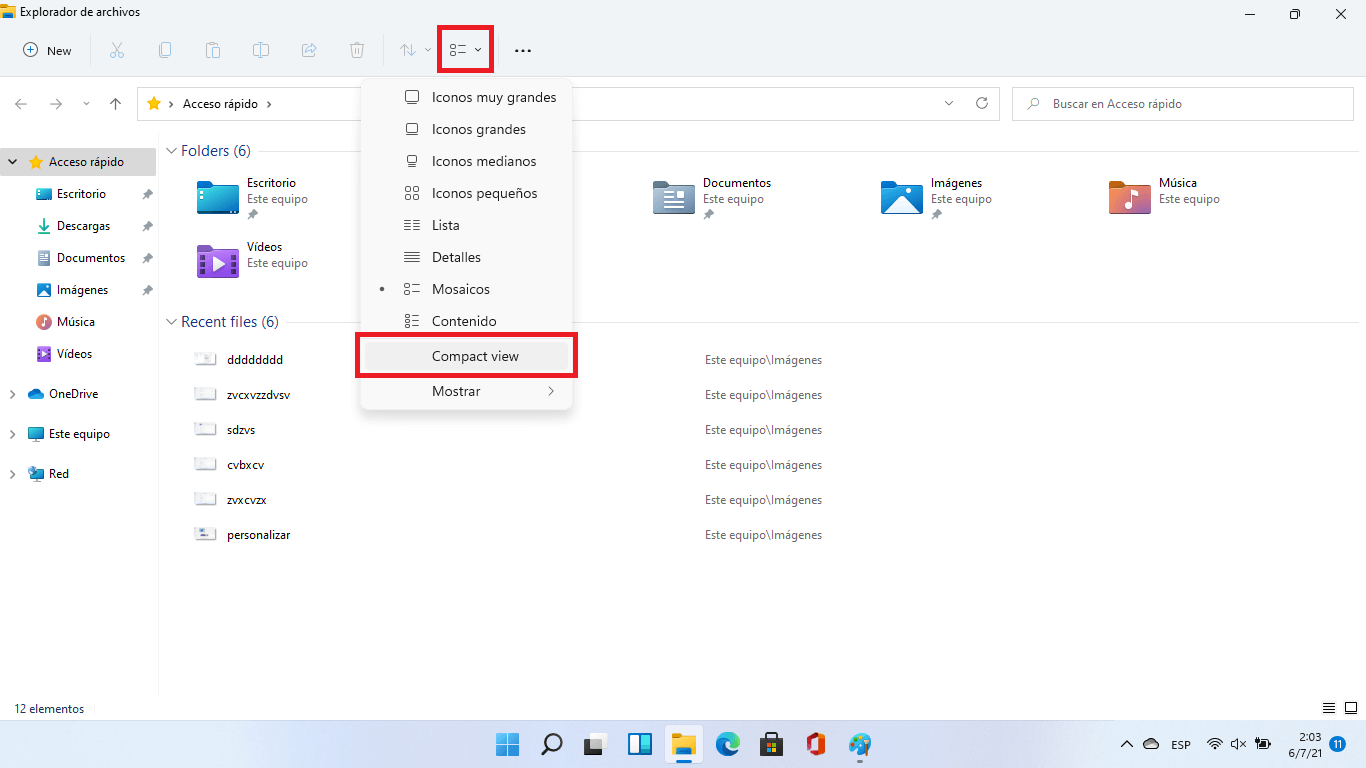
Si trabajas con un portátil o un monitor pequeño, sabrás perfectamente que cada centímetro de la pantalla es oro puro. Barras de herramientas muy gruesas, pestañas gigantes o ventanas mal dimensionadas pueden hacer que todo se vea agobiado y que tengas la sensación de que “no cabe nada”. Por suerte, en Windows, navegadores como Firefox e incluso en ciertos ajustes internos del sistema, hay varias formas de activar un “modo compacto” o vista más ajustada que te permite aprovechar mejor el espacio.
A lo largo de este artículo vamos a ver, con calma y paso a paso, cómo activar y ajustar diferentes modos compactos y configuraciones para pantallas pequeñas: desde la compresión de archivos del sistema con CompactOS en Windows 10 y 11, hasta el modo compacto de Firefox para tener pestañas más finas, pasando por problemas frecuentes con el tamaño de las ventanas del Explorador en Windows 10 y por qué el cambio de tamaño en barras como la de Chrome puede darte la sensación de que todo “se ha hecho gigante” de repente.
Qué es realmente el “modo compacto” y por qué importa en pantallas pequeñas
Cuando hablamos de modo compacto en un PC con Windows o en un navegador, en realidad nos referimos a dos conceptos distintos, aunque relacionados: por un lado, la reducción visual de elementos de la interfaz (barras, pestañas, iconos, márgenes) para que ocupen menos espacio en pantalla; por otro, ciertas funciones internas de Windows, como CompactOS, que se centran en optimizar el espacio en disco comprimiendo archivos del sistema. Ambos persiguen lo mismo: aprovechar mejor los recursos, ya sea la superficie visible o la capacidad de almacenamiento.
En equipos con pantallas pequeñas, unidades SSD de poca capacidad (32 o 64 GB) o tablets y mini PCs con Windows, estos modos cobran especial relevancia. Reducir un poco la altura de una barra de pestañas puede parecer una tontería, pero cuando tienes el navegador, un gestor de archivos y alguna aplicación más abiertos, cada píxel que recuperas se nota. Y lo mismo ocurre con la compresión del sistema: liberar entre 4 y 8 GB de disco en un dispositivo de 64 GB marca muchísimo la diferencia.
Eso sí, nada es gratuito: estos modos compactos suelen implicar algún tipo de sacrificio o efecto secundario, ya sea una ligera penalización en el rendimiento, una estética menos “amigable” para pantallas táctiles, o pequeños inconvenientes al aplicar actualizaciones del sistema. Por eso, antes de activarlos a lo loco, conviene entender cuándo y cómo merece la pena.
CompactOS en Windows 10 y 11: ahorrar varios gigas de disco con compresión
Dentro de Windows 10 y Windows 11 existe una función oficial llamada CompactOS cuyo objetivo es comprimir los archivos base del sistema operativo para reducir el espacio que ocupan en disco. Esta característica no es nueva: se basa en tecnologías pensadas inicialmente para portátiles y dispositivos muy ajustados de almacenamiento, pero hoy en día está disponible para cualquier PC con Windows moderno.
La principal ventaja de CompactOS es que puede llegar a liberar entre 4 y 8 GB de espacio en el disco, dependiendo del tipo de instalación y del historial de actualizaciones. En sistemas recién instalados el ahorro suele rondar entre 1 y 2 GB, pero en equipos que llevan acumulando parches, versiones y paquetes durante mucho tiempo, la ganancia puede ser bastante mayor, algo que en discos pequeños se agradece muchísimo.
Microsoft diseñó CompactOS pensando sobre todo en mini PCs, tablets con Windows y portátiles de gama económica con almacenamiento tipo eMMC o SSDs muy pequeños (32/64 GB). Sin embargo, puede activarse también en un ordenador de sobremesa o portátil más potente si necesitas rascar espacio rápidamente para instalar programas pesados, una gran actualización del sistema o un juego voluminoso.
Esta compresión actúa a nivel del propio sistema de archivos, de forma transparente: Windows sigue funcionando igual de cara al usuario, no pierdes funcionalidades ni cambias de versión de sistema, simplemente ciertos archivos permanecen comprimidos y se descomprimen sobre la marcha cuando el sistema los necesita.
Cómo comprobar si CompactOS está activado en tu sistema
Antes de ponerse a tocar nada, lo ideal es confirmar en qué estado se encuentra CompactOS en tu instalación de Windows. En algunos equipos, especialmente aquellos con poco espacio libre, Windows puede haber activado la compresión de manera automática cuando detectó que el disco se estaba quedando al límite.
Para revisarlo, basta con utilizar el Símbolo del sistema (CMD) con permisos de administrador. Puedes buscar “cmd” en la barra de búsqueda de la barra de tareas, hacer clic derecho sobre “Símbolo del sistema” y elegir la opción “Ejecutar como administrador”. Una vez abierta la consola, tendrás que introducir un comando muy sencillo que permite consultar el estado de esta función.
Al ejecutar dicha consulta, Windows mostrará un mensaje indicando si el sistema se encuentra ya comprimido con CompactOS, si está desactivado o si Windows decide automáticamente cuándo aplicar o no esta compresión. Este paso previo es importante porque, si tu sistema ya está aprovechando la función, quizá no tenga sentido repetir el proceso salvo que quieras cambiar explícitamente de modo.
Ten en cuenta que consultar el estado no modifica nada, simplemente te da una fotografía de cómo está configurado tu Windows respecto a CompactOS. A partir de ahí, podrás decidir si prefieres activar, desactivar o dejar que Windows lo maneje por su cuenta según el espacio libre.
Cómo activar o desactivar CompactOS paso a paso
Si tras comprobar el estado decides que quieres forzar la activación de CompactOS para ahorrar espacio, el proceso también se realiza desde el Símbolo del sistema con permisos de administrador. Windows ofrece comandos específicos para obligar al sistema a trabajar siempre en modo comprimido, o para revertirlo y dejar de usar la compresión en los archivos esenciales.
Activar la compresión implica que el sistema tendrá que recorrer y procesar una buena cantidad de archivos, por lo que no es algo instantáneo. Lo más habitual es que tarde entre 10 y 20 minutos, aunque el tiempo exacto dependerá de la velocidad de tu disco (SSD vs HDD) y la potencia del procesador. Durante este periodo, notarás actividad de disco y CPU, pero podrás seguir usando el ordenador con cierta normalidad, aunque no es recomendable hacer tareas muy pesadas al mismo tiempo.
Si más adelante te arrepientes o simplemente ya no necesitas esa compresión, puedes desactivar CompactOS con el comando opuesto. El sistema volverá a expandir los archivos comprimidos a su estado original, liberando al procesador de ese trabajo extra de descompresión en tiempo real, a costa de volver a ocupar más espacio físico en el disco.
Otra opción es permitir que Windows gestione automáticamente este aspecto, algo que suele ser razonable para usuarios que no quieren complicarse: el sistema activará o desactivará la compresión según el espacio libre y otros criterios internos. Sin embargo, en equipos muy justos puede ser interesante tener el control manual para decidir tú mismo cuándo forzar el cambio.
En cualquiera de los casos, CompactOS es una función totalmente reversible: si tras probarlo ves que el rendimiento de tu equipo se resiente o que no te compensa el ahorro en gigas, tienes la posibilidad de dar marcha atrás en cualquier momento.
Cuándo conviene usar CompactOS y cuándo es mejor evitarlo
No todos los equipos se benefician por igual de CompactOS. En dispositivos con almacenamiento muy reducido, la función puede ser prácticamente imprescindible para poder instalar aplicaciones, juegos o actualizaciones de Windows sin estar borrando cosas de manera constante. En cambio, en PCs con discos grandes y SSDs rápidos, el efecto positivo es mucho menos apreciable.
Microsoft recomienda recurrir a CompactOS más bien solo cuando de verdad hace falta espacio. Si tu unidad principal (C:) tiene una buena cantidad de gigas libres, y especialmente si utilizas un SSD moderno de buena velocidad, no vas a notar grandes ventajas. En esos casos, compensa más dejarlo desactivado para evitar cualquier mínima penalización de rendimiento.
En ordenadores con hardware más flojo, como procesadores de gama baja o discos duros mecánicos (HDD), la compresión puede resultar más costosa en términos de rendimiento. Cada vez que el sistema necesite leer uno de esos archivos comprimidos, tendrá que descomprimirlo al vuelo, lo que implica una carga adicional para la CPU. Eso se traduce en que algunas operaciones pueden tardar un poco más o sentirse menos fluidas.
Un efecto bastante típico es notar cierta ralentización al abrir aplicaciones pesadas, al mover archivos de gran tamaño o durante la instalación de grandes actualizaciones de Windows. En ordenadores modernos de gama media o alta ese impacto suele ser casi imperceptible en el día a día, pero en máquinas antiguas o justas de recursos sí puede hacerse notar.
Por tanto, podríamos decir que CompactOS es ideal para equipos económicos, tablets y mini PCs con poco espacio, especialmente cuando no hay margen para ampliar el almacenamiento. En cambio, en un PC de sobremesa con un SSD de 500 GB y bastante espacio libre, lo más lógico es mantenerlo desactivado y priorizar la velocidad sin añadir más carga al sistema.
Ventajas e inconvenientes de activar CompactOS en Windows
Antes de tocar nada en un aspecto tan sensible como los archivos del sistema, conviene tener claro cuáles son los puntos a favor y en contra de la compresión CompactOS para no llevarse sorpresas después. Aunque a primera vista pueda parecer “todo ventajas” por el ahorro de espacio, hay matices importantes.
Entre las ventajas más evidentes está el ahorro inmediato de espacio. Al comprimir archivos esenciales del sistema operativo, puedes ganar entre 1 y 2 GB en instalaciones limpias y bastante más si se trata de un equipo que lleva años recibiendo actualizaciones. No necesitas herramientas de terceros: todo se hace con funciones oficiales incluidas en Windows.
Otra ventaja es que el sistema no pierde ninguna funcionalidad. No estamos hablando de eliminar componentes, sino de comprimirlos a nivel de sistema de archivos. Windows sigue siendo el mismo, con las mismas características, simplemente empaqueta mejor algunos ficheros para que ocupen menos.
Para equipos con almacenamiento muy limitado, esta función es especialmente útil. Portátiles con memorias eMMC, SSDs pequeños o dispositivos de 32/64 GB pueden alargar un poco más su vida útil gracias al espacio extra que se recupera, algo crítico cuando quieres instalar varias aplicaciones que ya de por sí ocupan mucho.
Por el lado negativo, el principal inconveniente es el mayor uso de CPU y el posible impacto en el rendimiento: descomprimir archivos en tiempo real tiene un coste. Aunque en ordenadores modernos con buen procesador y SSD apenas se nota, en equipos antiguos o básicos sí puede generar retardos al arrancar el sistema, abrir programas o gestionar archivos grandes.
Además, no todos los entornos se llevan igual de bien con la compresión. En ciertos escenarios corporativos o configuraciones muy personalizadas, comprimir determinados archivos del sistema puede dar lugar a problemas con herramientas de terceros o con Windows Update. Hay casos muy concretos en los que las actualizaciones fallan o ciertas aplicaciones no funcionan como se espera, por lo que conviene tenerlo en mente si empiezas a ver errores extraños tras activar CompactOS.
Problemas con ventanas pequeñas y bloqueadas en el Explorador de Windows 10
Más allá de la compresión del sistema, uno de los quebraderos de cabeza más comunes en pantallas pequeñas es cuando el Explorador de archivos de Windows 10 abre siempre las ventanas en tamaño reducido, pegadas a un lateral y sin mostrar correctamente los botones de maximizar o minimizar. Esto puede hacer que trabajar con varias carpetas sea un auténtico incordio.
En algunos casos, cada vez que abres una carpeta nueva se presenta en formato ventana diminuta, acoplada al extremo izquierdo de la pantalla, sin posibilidad de redimensionarla desde los bordes. Solo al arrastrarla hacia el centro con el ratón, cogiendo la barra superior, parece “despegarse” y entonces sí te permite ajustar el tamaño, tras lo cual reaparecen los botones de maximizar en la esquina superior.
Lo más frustrante suele ser que, aunque Windows recuerde el tamaño de una ventana concreta si la cierras y la vuelves a abrir desde el mismo sitio, en cuanto cambias de directorio o abres una carpeta de otro disco duro, el sistema vuelve a las andadas: nueva ventana pequeña, pegada a la izquierda y sin controles visibles. Incluso formatear e instalar Windows desde cero a veces no soluciona la situación, lo que hace pensar en un bug persistente del sistema.
En entornos donde se han cambiado componentes de hardware como la tarjeta gráfica, muchos usuarios se sorprenden al comprobar que el problema continúa exactamente igual. Esto refuerza la idea de que el origen no está en el hardware, sino en la propia gestión de ventanas de Windows 10 o en la forma en la que este guarda y recupera el estado de las mismas.
Aunque no siempre hay una solución mágica y definitiva, ciertos ajustes en opciones de carpeta, cambios en el diseño de la barra de tareas o incluso restablecer elementos visuales pueden ayudar a minimizar el efecto. En máquinas con pantallas pequeñas, estas molestias se hacen especialmente visibles porque la ventana del Explorador ocupa una porción ridícula de la pantalla y obliga constantemente a reposicionarla y redimensionarla.
Modo compacto en navegadores: ganar espacio en pestañas y barras
Otro frente importante en la guerra por el espacio en pantallas pequeñas es el navegador, y alternativas como el modo de pestañas verticales pueden ayudar a ahorrar espacio en horizontal. Las barras de pestañas y de herramientas han ido engordando con el tiempo para ser más cómodas en dispositivos táctiles y mejorar la usabilidad en general, pero eso tiene un coste en vertical: se come una buena parte del área visible de las páginas web.
En Google Chrome, por ejemplo, algunos usuarios notan que, tras cambiar de pantalla o reinstalar el sistema, la barra de herramientas parece de repente mucho más gruesa de lo que recordaban. Esto puede estar relacionado con opciones de densidad de la interfaz, estados experimentales que desaparecen en versiones nuevas o cambios de escalado del sistema. Cuando uno está acostumbrado a una barra fina y ajustada, ese incremento de altura se siente extraño y molesto.
En ocasiones existía una opción llamada precisamente “modo compacto” que permitía reducir la altura de la barra, pero que en versiones más recientes ya no aparece de forma visible para el usuario medio. Esto genera la sensación de que algo “se ha roto” o de que falta un ajuste, cuando en realidad se trata de cambios de diseño introducidos por el propio navegador.
En Firefox, sin embargo, sigue siendo posible ajustar la densidad de la interfaz y recuperar un modo compacto para las pestañas y la barra superior. Esto es especialmente útil en portátiles con pantallas pequeñas, donde cada fila ganada o perdida en la parte superior supone ver más o menos contenido de la web sin tener que hacer scroll continuamente.
Si tienes un equipo donde las pestañas se ven excesivamente altas y voluminosas, merece la pena dedicar un momento a revisar estas opciones de densidad en Firefox y, si hace falta, activar el modo compacto “oculto” que no viene expuesto de primeras en el menú habitual.
Cómo activar el modo compacto de pestañas en Firefox
Firefox, en sus versiones recientes, presenta por defecto unas pestañas más altas que las de antaño. Esto está pensado para facilitar el uso con pantallas táctiles y hacer que los elementos sean más fáciles de clicar, pero a muchos usuarios de portátil clásico o PC de sobremesa no les convence, precisamente porque ocupa más espacio de la cuenta.
Para recuperar una vista más afinada, Firefox incluye una opción de densidad “Compacta”, aunque aparece marcada como “no mantenida” y no siempre es visible de inicio. Para activarla, lo primero es entrar en la página de configuración avanzada del navegador, donde se concentran ajustes que no están en el menú normal.
En la barra de direcciones debes escribir about:config y aceptar el aviso de que vas a modificar parámetros avanzados. Una vez dentro, puedes buscar el ajuste concreto que habilita la opción de modo compacto en la interfaz. Se trata de una preferencia que, en condiciones normales, viene deshabilitada, por lo que hay que cambiar su valor para hacerla visible.
Cuando hayas localizado esa preferencia y la hayas cambiado a un estado que permita mostrar el modo compacto, ya puedes cerrar esa pestaña y dirigirte al menú principal de Firefox (las tres rayas horizontales). Desde ahí, accede a “Más herramientas” y luego a “Personalizar barra de herramientas”, apartado donde se controlan los elementos visuales de la ventana del navegador.
En la parte inferior de esa pantalla verás un desplegable llamado “Densidad”. Si todo ha ido bien, deberías ver disponible la opción “Compacto (no mantenido)” junto a las alternativas de densidad normal. Selecciona esa densidad compacta y luego pulsa en “Hecho” para aplicar los cambios. A partir de ese momento, las pestañas y la barra superior se verán más bajas, liberando un poco de espacio vertical para el contenido de las páginas.
Si en algún momento no te convence el resultado o prefieres una interfaz más cómoda de pulsar, siempre puedes volver al modo normal repitiendo el proceso y eligiendo de nuevo la densidad estándar. De esta forma puedes alternar entre una vista más “espaciosa” y otra más ajustada según tus necesidades o el dispositivo que estés utilizando.
En portátiles con pantallas reducidas, especialmente aquellos que se usan para trabajar con muchas pestañas al mismo tiempo, este simple cambio suele marcar una diferencia notable en la sensación de espacio disponible y en la comodidad de uso a lo largo del día.
En definitiva, si sueles pelearte con barras enormes, pestañas gigantes o discos que se quedan sin espacio a la mínima, tienes a tu disposición varias herramientas oficiales de Windows y de navegadores como Firefox que permiten activar un cierto “modo compacto” adaptado a pantallas pequeñas. Con CompactOS puedes ganar varios gigas de almacenamiento sacrificando un poco de rendimiento en equipos modestos, mientras que con la densidad compacta de Firefox o ciertos ajustes de interfaz puedes recuperar unos cuantos píxeles tan valiosos en la zona superior de la pantalla. La clave está en valorar tu hardware, el espacio que necesitas y el tipo de uso que haces del equipo para decidir qué compensa más en cada caso.


Redactor apasionado del mundo de los bytes y la tecnología en general. Me encanta compartir mis conocimientos a través de la escritura, y eso es lo que haré en este blog, mostrarte todo lo más interesante sobre gadgets, software, hardware, tendencias tecnológicas, y más. Mi objetivo es ayudarte a navegar por el mundo digital de forma sencilla y entretenida.