- AccuBattery mide la capacidad real de la batería en mAh y estima su salud frente a la capacidad original del fabricante.
- La app registra el desgaste diario por carga, los ciclos aproximados y el consumo detallado por aplicación y estado del dispositivo.
- Limitar la carga al 80-90 %, evitar el 0 % y controlar la temperatura reduce la degradación y prolonga la vida útil de la batería.
- Un uso continuado de AccuBattery durante semanas ofrece datos fiables para ajustar hábitos de carga y uso del móvil.
Si usas el móvil a todas horas y notas que la batería ya no rinde como antes, seguramente te hayas preguntado alguna vez cuál es su estado de salud real y cuánto se ha degradado. Android no da esta información de forma clara, así que toca tirar de aplicaciones especializadas. Y entre todas las opciones, la que casi siempre sale en las recomendaciones es AccuBattery.
Esta app acumula millones de descargas en Google Play y se ha ganado la fama de ser una de las herramientas más fiables para entender qué pasa con tu batería. Pero, más allá de instalarla y mirar cuatro gráficas, lo realmente interesante es aprender a interpretar sus datos para medir el desgaste real y cambiar tus hábitos de carga para que la batería dure más años en buen estado.
Qué es AccuBattery y por qué se ha vuelto tan popular
AccuBattery es una aplicación para Android diseñada para medir con precisión el uso y la capacidad real de la batería, no lo que dice la ficha técnica del móvil, sino lo que tu batería es capaz de almacenar hoy. A diferencia del panel estándar de Android, que se basa en perfiles genéricos que el fabricante mete en el sistema, esta app usa los datos del controlador de carga del propio teléfono para registrar la energía que entra y sale en cada sesión.
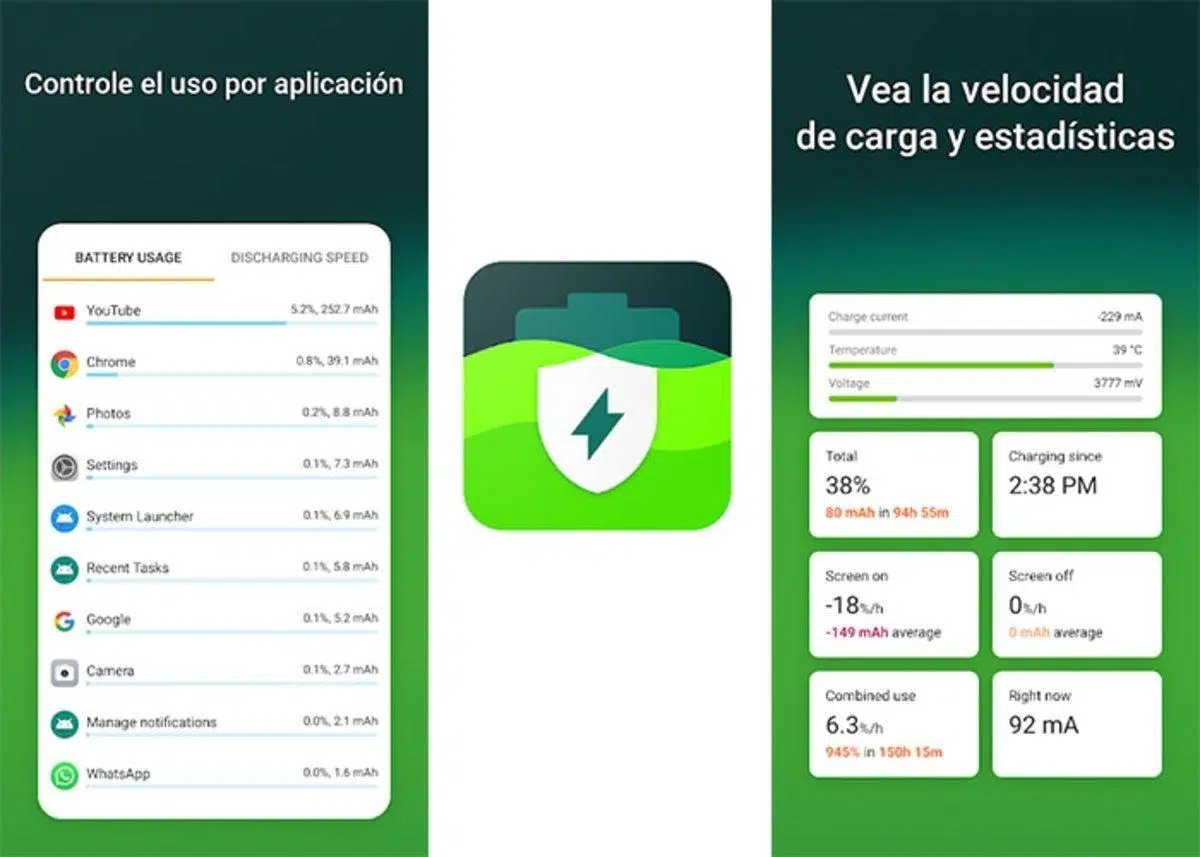
Gracias a este enfoque, AccuBattery puede ofrecer una visión muy detallada: capacidad estimada en mAh, desgaste por carga, consumo por aplicación, tiempo de uso restante y velocidad de carga y descarga. Todo esto, además, se presenta con gráficas bastante claras, pensadas para que cualquier usuario medio pueda entender qué está pasando con su batería sin ser ingeniero.
Otro motivo de su popularidad es que la versión gratuita ya es muy completa. Incluye casi todas las funciones clave: medición de capacidad, alerta de carga, estadísticas de uso, historial reciente y notificación permanente con datos en tiempo real. Solo algunas opciones avanzadas (historial más antiguo, estadísticas detalladas en notificación o temas oscuros) están reservadas para la versión Pro, que se paga una sola vez y elimina los anuncios.
Además, los desarrolladores insisten en que no piden permisos sensibles ni prometen milagros imposibles: AccuBattery no “repara” la batería, sino que te ayuda a cuidarla mejor mostrando datos reales para que tú decidas cómo cargar y usar el móvil.
Cómo funciona AccuBattery: ciencia detrás de los mAh
Para medir el desgaste real de la batería, primero hay que entender qué hace exactamente esta app por debajo. AccuBattery se apoya en el controlador de carga del dispositivo, que informa del flujo de corriente (mA) y del porcentaje de batería en tiempo real. A partir de esos datos, la app calcula cuánta energía se ha cargado o descargado en cada sesión.
Cuando cargas el móvil, la aplicación registra los mAh que entran desde cierto porcentaje inicial hasta el porcentaje final. Repitiendo este proceso durante varios días y en diferentes rangos de carga, es capaz de estimar cuál es la capacidad real de tu batería. Por ejemplo, si tu móvil salió de fábrica con 3.000 mAh y ahora, según AccuBattery, solo es capaz de almacenar alrededor de 2.700 mAh, significa que has perdido un 10 % de capacidad.
Android, en cambio, suele trabajar con valores “prefabricados” que el fabricante introduce en el sistema: un perfil que indica cuánto consume la CPU, la pantalla, la radio, etc. El problema es que esos valores son teóricos y muchas veces no se ajustan a la realidad. AccuBattery esquiva esto midiendo lo que sucede realmente en tu batería con tus aplicaciones concretas, no con números estándar pensados en un laboratorio.
Además de registrar la energía que entra al cargar, la app también monitoriza la energía que sale cuando usas el móvil. De esta forma puede calcular con bastante precisión qué apps son más tragona, con qué velocidad se descarga la batería y cuánto tiempo de uso te queda con la pantalla encendida o apagada.
Funciones principales: mucho más que ver el porcentaje
Uno de los puntos fuertes de AccuBattery es la cantidad de información que ofrece sin volverse un caos. Sus pantallas principales se centran en tres grandes bloques: salud de la batería, uso (descarga) y carga. Cada uno de ellos tiene datos clave que conviene conocer si quieres controlar el desgaste de tu batería.
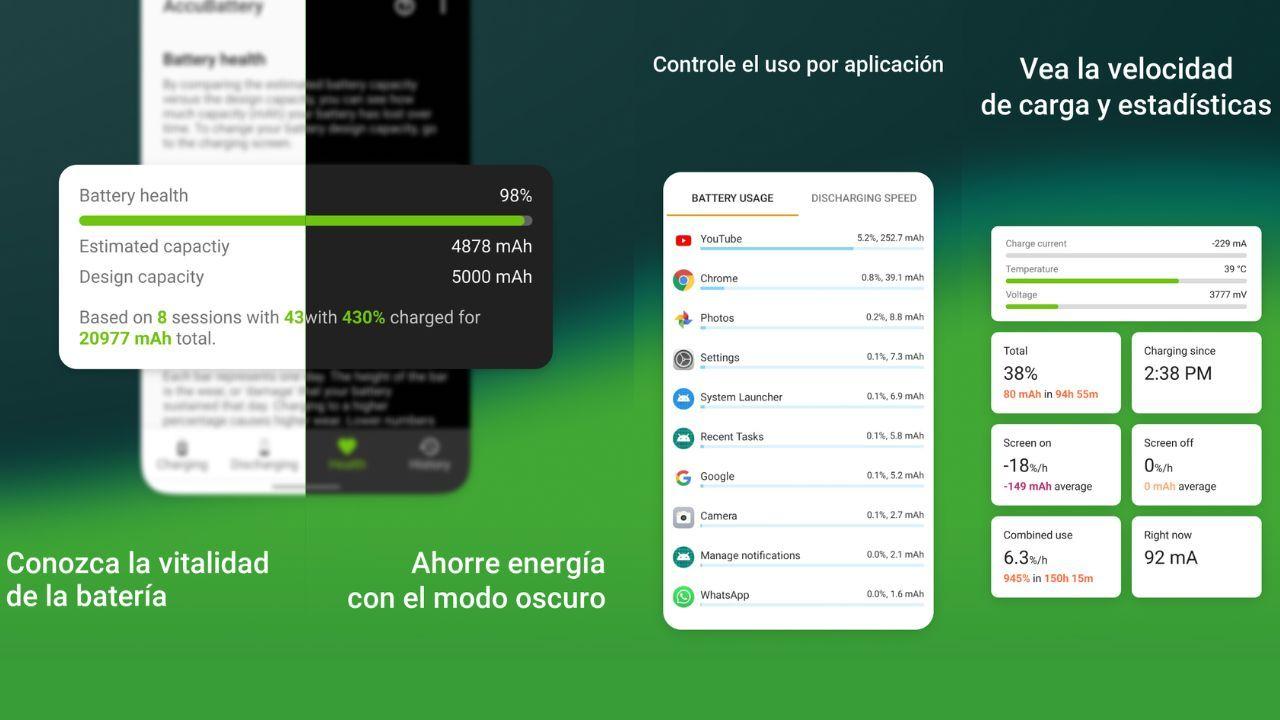
En el apartado de salud verás la famosa “capacidad estimada” en mAh y el porcentaje de salud que tiene tu batería respecto a la capacidad de fábrica. Aquí también aparece el historial de ciclos de carga y el desgaste acumulado desde que instalaste la app. Cuanto más tiempo lleves usándola, más precisa será esta estimación.
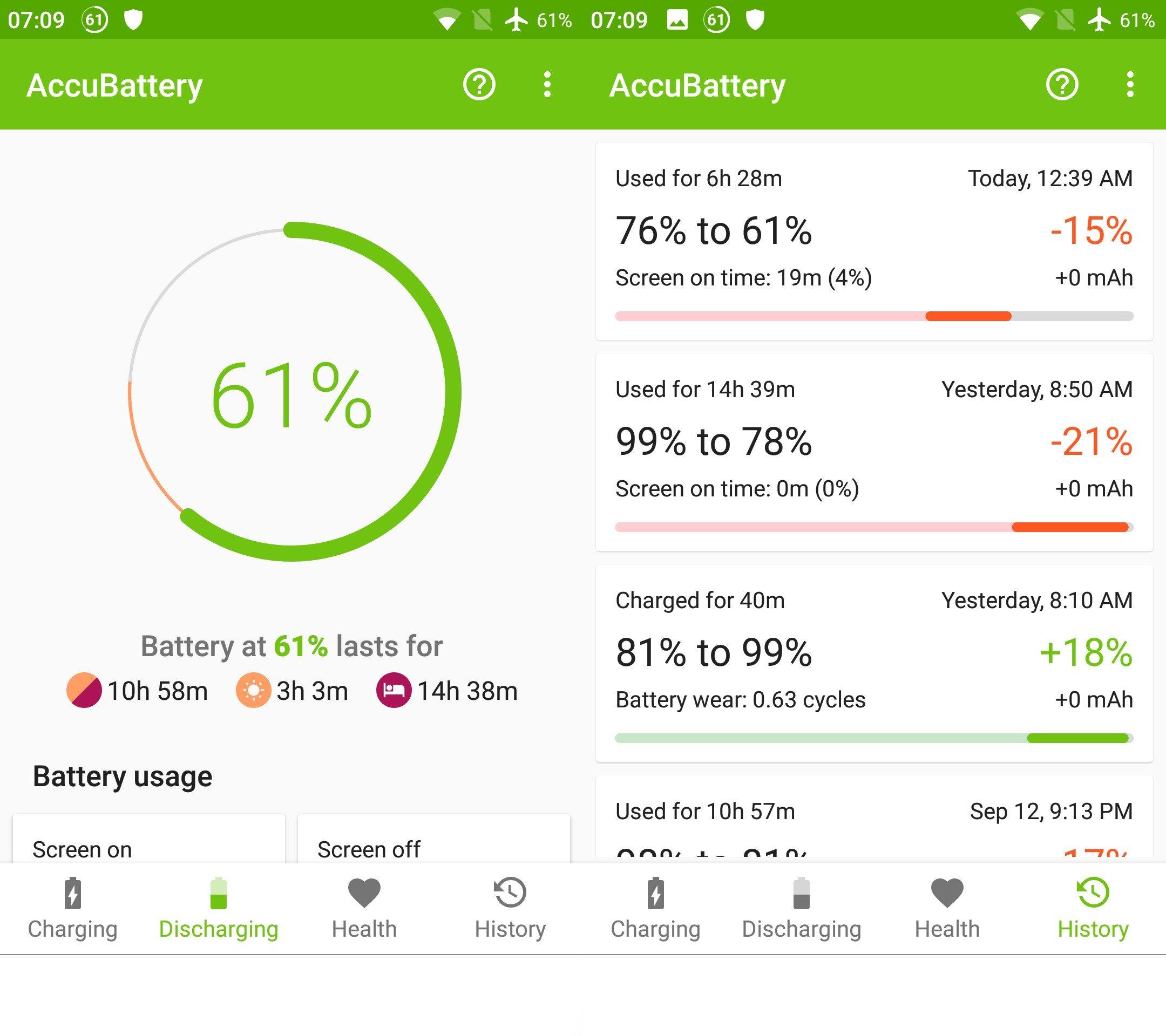
La pestaña de descarga se centra en el uso diario. Muestra cuánta batería consume cada app, a qué velocidad se descarga tu móvil con la pantalla encendida, cuánto gasta en reposo y qué porcentaje del tiempo entra en “deep sleep” o sueño profundo. Este modo es clave porque indica que el móvil está consumiendo al mínimo gracias a funciones como Doze, introducida por Google a partir de Android Lollipop y mejorada en versiones posteriores.
En la sección de carga podrás ver a qué velocidad entra energía en tu batería (en mA), cuánto tardará en llegar a cierto porcentaje y qué desgaste se está generando en esa sesión. Aquí es donde entra en juego la alarma de carga: puedes configurar un aviso, por ejemplo limitar la carga al 80 %, para que el móvil te avise y desconectar el cargador antes de llegar al 100 %, lo que ayuda a alargar la vida útil de la batería.
Completando el conjunto, la app ofrece una notificación en curso que te da un vistazo rápido al estado de la batería: porcentaje actual, tiempo estimado de uso restante, consumo momentáneo y varios datos más. Así no hace falta abrir la aplicación constantemente.
Cómo preparar el móvil para obtener datos fiables
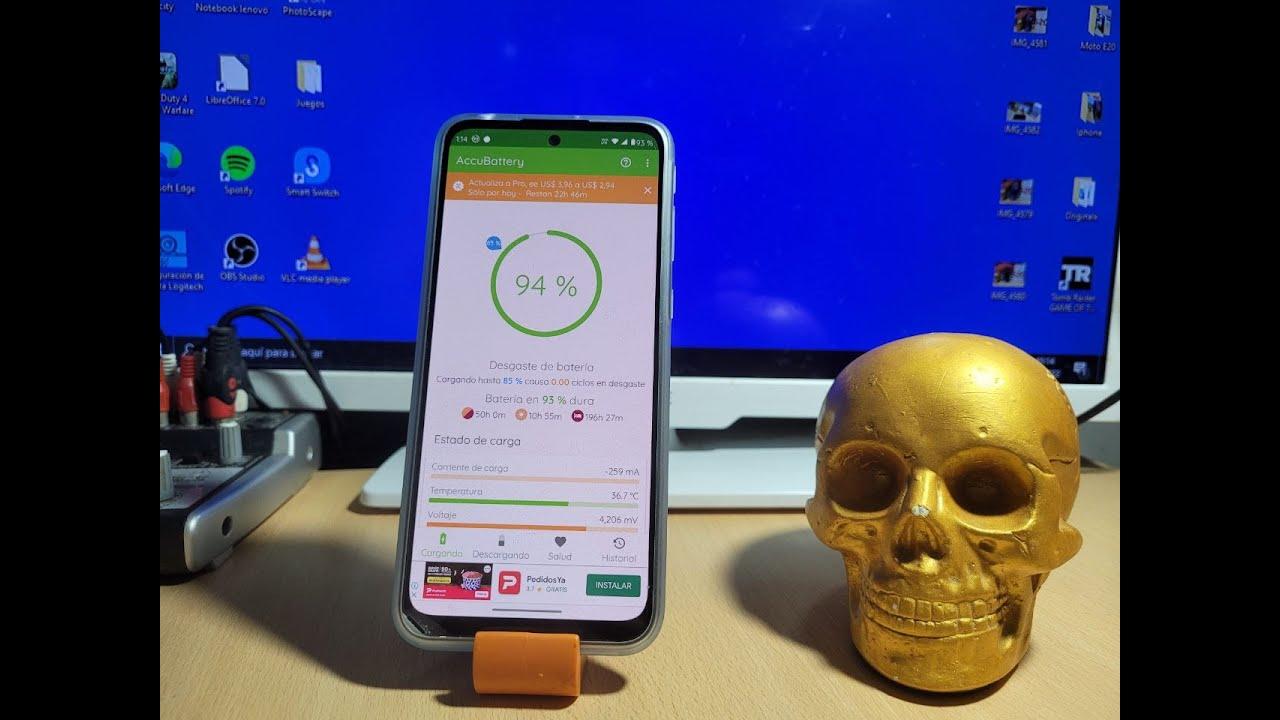
Para que AccuBattery mida bien el desgaste real, no basta con instalarla y mirar la primera cifra que salga. La propia aplicación y muchos tutoriales recomiendan seguir unos pasos iniciales y darle tiempo para recopilar datos. Cuantos más ciclos de carga registre, más fiables serán los resultados.
Un truco clásico para tener una primera medida aproximada es hacer una carga completa controlada. La idea es dejar que el móvil se quede sin batería hasta que se apague por sí solo, conectarlo al cargador, encenderlo y dejarlo cargando hasta llegar al 100 % sin interrupciones, por ejemplo durante la noche. No es algo que debas hacer de forma habitual, pero esta vez concreta ayuda a que AccuBattery calcule una buena estimación inicial de capacidad.
A la mañana siguiente, al abrir la pestaña de Cargando, verás la cantidad de mAh que la app ha registrado en esa sesión. Esa cifra es la “capacidad estimada” para esa carga. Si divides ese número entre la capacidad oficial de tu batería (la que indica el fabricante: 3.000 mAh, 5.000 mAh, etc.), obtendrás un primer porcentaje de salud. Por ejemplo, si te da 2.896 mAh frente a 3.000 mAh de fábrica, estarías en torno a un 96-97 % de salud.
Conviene recordar que esta primera medición no es perfecta. Los fabricantes rara vez entregan el móvil con el 100 % exacto de la capacidad teórica, así que es normal que la cifra real ya sea ligeramente inferior incluso en un móvil nuevo. Lo importante es ir viendo la tendencia con el tiempo, no obsesionarse con un valor concreto el primer día.
Para afinar más, lo recomendable es usar el móvil con normalidad y mantener AccuBattery instalada durante al menos una semana, o mejor todavía durante varias semanas. Cuanto más variados sean tus patrones de uso y carga (cargas parciales, cargas largas, cargas rápidas, etc.), más datos tendrá la app y más ajustada quedará la estimación de capacidad y desgaste.
Cómo ver la salud de la batería y su degradación real
Una vez AccuBattery ha recopilado datos suficientes, la pestaña Salud se convierte en tu mejor aliada para entender el desgaste real de la batería. En la parte superior verás el porcentaje de salud actual (por ejemplo, 97 %) y justo debajo la capacidad estimada frente a la capacidad de diseño del fabricante. Esta comparativa muestra de un vistazo cuánto has perdido respecto a cuando el móvil era nuevo.
En esa misma pantalla encontrarás información sobre los ciclos de carga acumulados. La app suma todas las cargas parciales para aproximarse a cuántos ciclos completos has consumido. Por ejemplo, puede indicar que has realizado 17 cargas que en total equivalen a 30.087 mAh. Si tu batería es de 3.000 mAh, eso sería unos diez ciclos completos aproximados.
Más abajo aparece la sección de desgaste diario, representada con barras para cada día. Cada barra muestra el desgaste provocado por las cargas de ese día. Cuanto más alta sea la barra, mayor ha sido el desgaste. Si ves días en los que el valor se dispara (por encima de 1,40 o superior), suele deberse a jornadas en las que has cargado varias veces el móvil o has estado usando apps muy exigentes mientras lo cargabas, como juegos pesados tipo PUBG Mobile.
Estas barras diarias son muy útiles para detectar malos hábitos. Si de forma habitual ves barras altas, probablemente estés llevando la batería a extremos de carga o temperatura que aceleran su degradación. La clave es intentar que la mayoría de las barras sean lo más bajas y uniformes posible, con picos puntuales solo en días muy excepcionales.
Además, en la sección de capacidad de batería podrás revisar cómo ha ido cambiando la estimación de mAh con diferentes sesiones de carga. Cada punto de la gráfica representa una sesión concreta: porcentaje al que llegaste y capacidad estimada que AccuBattery calculó. Es otra forma de ver si la salud se mantiene estable o si se ha producido una caída notable después de cierto tiempo o de algún periodo de uso muy intensivo.
Qué significa el desgaste por carga y cómo interpretarlo bien
Una de las dudas más habituales al usar AccuBattery es cómo interpretar el dato de desgaste por sesión de carga y si realmente compensa dejar que el móvil baje al 0 % para luego cargarlo hasta cierto nivel, como el 80 %. La app a veces muestra que una carga del 0 al 80 % produce un desgaste de, por ejemplo, 1,10 “unidades” mientras que ha permitido cargar mucha más energía que otras cargas parciales.
A primera vista puede dar la sensación de que es más eficiente en términos de energía cargada / desgaste sufrido dejar siempre el móvil caer al mínimo y hacer una gran carga hasta el 80 %. Sin embargo, esto choca con la recomendación clásica de no dejar nunca que una batería de litio llegue a 0 %, porque ese tipo de descargas tan profundas son malas para su vida útil.
Aquí es importante entender que AccuBattery mide principalmente el desgaste relacionado con la carga, no tanto el generado por la descarga diaria. La app se centra en cómo ciertas franjas de carga (sobre todo cerca del 100 %) castigan más la batería que otras. Por eso insiste tanto en configurar la alarma al 80 % y evitar mantener el móvil enchufado horas y horas al 100 %.
Que la aplicación no mida con tanta claridad el desgaste directo de la descarga no significa que no exista. Dejar que el móvil llegue al 0 % de forma habitual sigue siendo perjudicial, aunque la app pueda mostrar que esa sesión concreta te ha salido “rentable” en términos de energía cargada por unidad de desgaste. Lo razonable es mantenerse en un rango cómodo, normalmente entre el 20-30 % y el 80-90 %.
La lectura correcta de esos datos es la siguiente: procura evitar las cargas hasta el 100 % y las descargas hasta 0 % de manera sistemática, y usa AccuBattery para ver qué hábitos te generan más desgaste por día. Si ves que cuando cargas siempre hasta el 100 % las barras de desgaste diario se disparan, sabrás que te compensa empezar a desenchufar al 80 % usando la alarma.
Uso de la app para controlar consumo, apps y deep sleep
Más allá del desgaste, AccuBattery es muy útil para vigilar qué aplicaciones se comen tu batería. En la pestaña de descarga verás un listado de apps con su consumo en mAh y en porcentaje desde la última carga. Si detectas alguna que esté disparada sin que realmente la uses tanto, es buena idea revisar sus permisos, notificaciones o restringir su actividad en segundo plano.
También aparece un dato clave: el tiempo de reposo profundo o deep sleep. Este indicador muestra qué porcentaje del tiempo, cuando la pantalla está apagada, el móvil ha estado consumiendo al mínimo posible. Si el porcentaje de deep sleep es alto, significa que el sistema de ahorro (como Doze) está funcionando bien y que tu móvil no se pasa la noche despierto por culpa de aplicaciones pesadas.
Si, por el contrario, el porcentaje de deep sleep es bajo, puede que tengas apps manteniendo el dispositivo activo con notificaciones constantes, sincronizaciones injustificadas o procesos mal optimizados. Revisar este dato te ayudará a identificar fugas de batería mientras el móvil está en standby y, por tanto, a reducir el desgaste global que se produce al tener que cargarlo más veces.
La información de tiempo de uso restante también es práctica. AccuBattery estima cuánto tiempo podrás seguir usando el móvil con pantalla encendida o apagada en función de tu patrón de consumo real, no de un cálculo genérico. De este modo, si ves que un día concreto se reduce mucho tu autonomía, sabrás que algo está consumiendo más de la cuenta y podrás tirar del resto de estadísticas para encontrar al culpable.
Otro apartado interesante es el de velocidad de descarga. Aquí puedes comprobar, por ejemplo, cuánto consume un juego concreto, cuánto se dispara el gasto cuando activas la pantalla al máximo brillo o cuando usas datos móviles frente al WiFi. Todos estos detalles son muy útiles para aprender qué combinaciones de uso castigan más tu batería y, en consecuencia, su vida útil.
Cómo usar la carga y la alarma para alargar la vida de la batería
Una de las recomendaciones estrella que se repite en todos los análisis de AccuBattery es la de no cargar la batería hasta el 100 % de forma constante. Las celdas de litio sufren más cuando permanecen mucho tiempo a voltajes altos, que es lo que sucede cerca del 100 %. Por eso esa vieja costumbre de dejar el móvil enchufado toda la noche no es precisamente amiga de la salud de la batería.
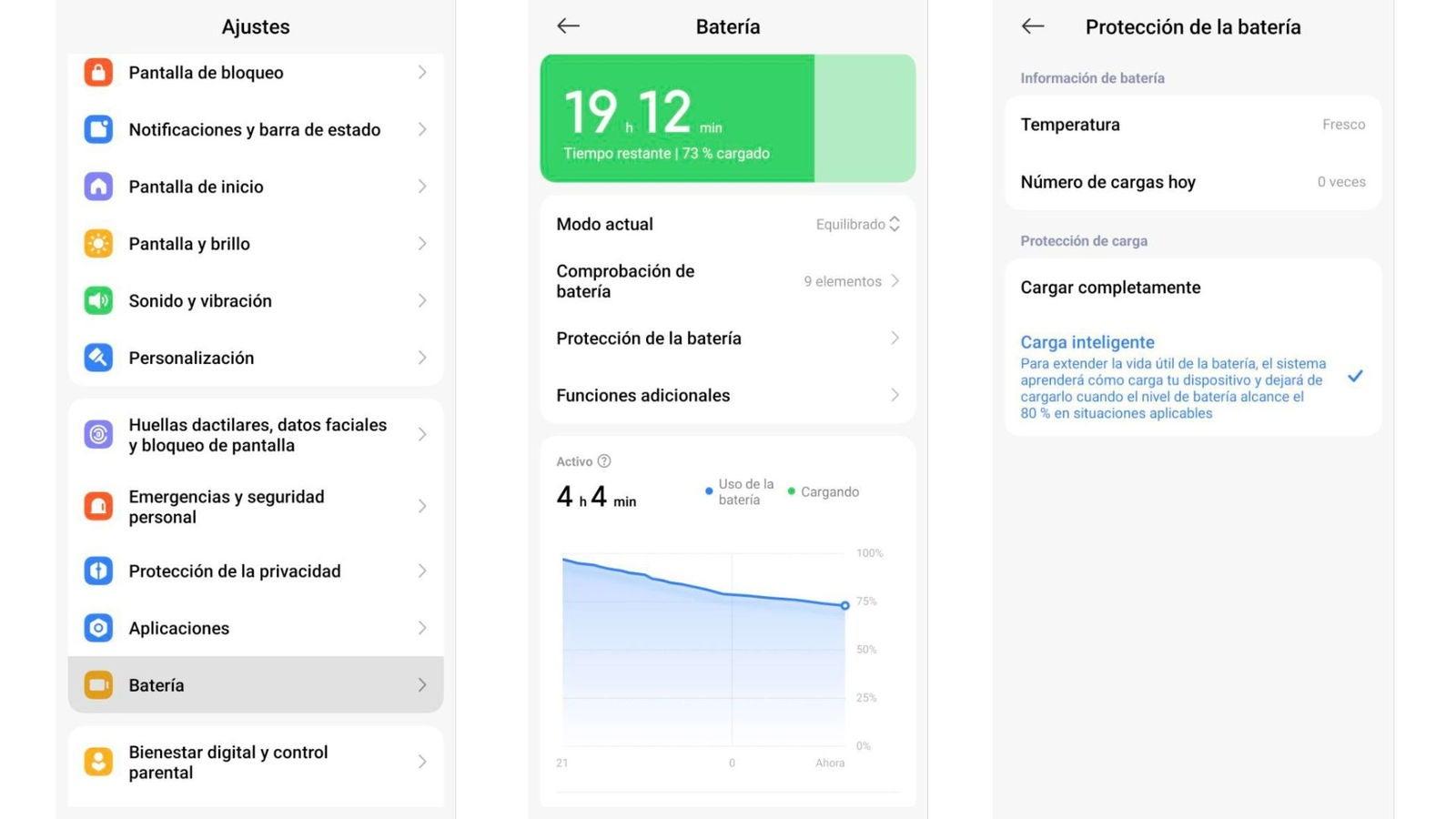
AccuBattery incluye una alarma de carga configurable para ayudarte con esto. Puedes fijar el aviso, por ejemplo, en el 80 % o en el 90 %, de manera que el móvil te avise cuando llegue a ese nivel y puedas desenchufarlo. La propia app explica que limitar la carga máxima diaria (sobre todo si tu uso no exige llegar siempre al 100 %) es una forma eficaz de aumentar el número de ciclos que la batería puede soportar sin notar un bajón fuerte.
Otra buena práctica es evitar dejar el teléfono cargando mientras juegas o haces tareas muy exigentes. En esas situaciones se combinan dos factores que castigan mucho la batería: alta temperatura y alto nivel de carga. Si necesitas jugar a títulos muy pesados como PUBG Mobile, mejor hacerlo sin el cargador conectado y dejar las cargas para cuando el móvil esté en reposo o con un uso más suave.
También es recomendable revisar tu rutina nocturna. En lugar de enchufar el móvil justo antes de irte a dormir y dejarlo al 100 % hasta la mañana siguiente, puedes intentar cargarlo un rato antes hasta el 80-90 %, ponerlo en modo avión por la noche y dejar que consuma lo mínimo mientras descansas. Así reduces el tiempo que pasa al 100 % y, de paso, minimizarás el desgaste nocturno.
Todo esto no va a hacer milagros ni devolverle a una batería vieja su capacidad perdida, pero sí puede marcar la diferencia entre tener un móvil que aguante decente tres o cuatro años o uno que a los dos años ya pide cambio de batería a gritos. AccuBattery no solo mide el desgaste, sino que te da las herramientas para cambiar tus hábitos de carga antes de que sea tarde.
Entre la información que ofrece AccuBattery, la posibilidad de ver la capacidad real en mAh frente a la oficial del fabricante, las gráficas de desgaste diario, el porcentaje de salud, los ciclos estimados y los datos de consumo por app, se consigue una foto bastante completa del estado de la batería y de cómo la estás tratando día a día. Con todo ello en la mano es mucho más fácil ajustar rutinas, evitar extremos y conseguir que la batería aguante más tiempo en buena forma, algo especialmente interesante si piensas quedarte con tu móvil varios años y no quieres depender tanto del cargador.


Redactor apasionado del mundo de los bytes y la tecnología en general. Me encanta compartir mis conocimientos a través de la escritura, y eso es lo que haré en este blog, mostrarte todo lo más interesante sobre gadgets, software, hardware, tendencias tecnológicas, y más. Mi objetivo es ayudarte a navegar por el mundo digital de forma sencilla y entretenida.