- Diferenciar los tipos de malware y reconocer sus síntomas es clave para detectar infecciones en Windows 11.
- Malwarebytes ofrece capas de protección avanzadas y análisis profundos para eliminar amenazas persistentes.
- Combinar modo seguro, cuarentena y escaneos repetidos aumenta la eficacia frente a malware que se regenera.
- La prevención mediante copias de seguridad, actualizaciones y buenos hábitos reduce drásticamente el riesgo de reinfección.
Si estás leyendo esto es muy probable que tu PC con Windows 11 vaya a tirones, el ventilador suene más de la cuenta o te salten alertas constantes de seguridad sin que sepas muy bien qué pasa. En muchos casos, detrás de estos síntomas se esconden virus, troyanos, ransomware u otras formas de malware que no se dejan eliminar fácilmente. La buena noticia es que, con las herramientas adecuadas y siguiendo unos pasos concretos, puedes recuperar el control de tu equipo.
En este artículo vas a aprender a fondo cómo eliminar virus y malware persistentes en Windows 11 utilizando Malwarebytes, qué hacer cuando el malware se regenera una y otra vez, cómo actuar si también se ha colado en el navegador (por ejemplo, en Chrome) y qué medidas de seguridad debes mantener para no volver a pasar por lo mismo. Además, revisaremos las diferencias entre virus y malware, los síntomas más habituales de infección y cuándo conviene pedir ayuda profesional.
Virus, malware y otros bichos: qué es cada cosa
En el día a día solemos llamar «virus» a cualquier infección en el ordenador, pero en realidad un virus es solo una clase concreta de malware. Malware significa literalmente «software malicioso» y engloba un montón de amenazas diferentes, cada una con su forma de actuar y de fastidiar tu sistema.
Entre los tipos de malware más habituales encontramos gusanos, troyanos, adware, ransomware, spyware y rootkits, además de los propios virus clásicos. Algunos se centran en robar información, otros en cifrar tus archivos para pedir rescate, y otros en abrir puertas traseras para que un atacante pueda controlar el equipo a distancia.
Más allá de las diferencias técnicas, para el usuario lo importante es entender que todos estos tipos de malware pueden comprometer tu seguridad y tu privacidad. Por suerte, muchos de los pasos para desinfectar un PC sirven tanto para virus como para el resto de amenazas, sobre todo cuando se cuenta con una herramienta potente como Malwarebytes.
No hay que olvidar que ni siquiera macOS está a salvo del malware. Aunque durante años se repitió que «los Mac no cogen virus», la realidad es que también existen amenazas específicas para estos sistemas, como el malware DazzleSpy, que abría una puerta trasera en macOS. Aun así, aquí nos centraremos en el caso concreto de Windows 11, que sigue siendo el objetivo favorito de muchos atacantes.
Un detalle clave es que el malware moderno suele intentar ocultarse en memoria, camuflarse como procesos legítimos o reaparecer tras el borrado, lo que explica por qué a veces parece que lo has eliminado y, a los pocos segundos, vuelve a aparecer consumiendo recursos y provocando alertas.
Cómo detectar si Windows 11 está infectado
No siempre es sencillo distinguir entre un problema de hardware y una infección de malware. Una RAM defectuosa, un disco duro envejecido o un sobrecalentamiento pueden causar cuelgues y lentitud similares a los que provoca un virus. Aun así, hay una serie de señales que suelen apuntar claramente a la presencia de software malicioso.
Algunas pistas típicas de que el equipo puede estar infectado son que ciertos archivos, carpetas o programas dejan de abrirse de repente sin un motivo aparente, como si hubieran cambiado de permisos o estuvieran dañados, mientras el resto del sistema parece seguir funcionando.
También llama la atención cuando empiezan a aparecer programas nuevos que no recuerdas haber instalado, especialmente si se colocan como inicio automático, modifican el comportamiento del sistema o muestran publicidad invasiva. Este tipo de software suele venir empaquetado con descargas dudosas o instalado de forma silenciosa por otro malware.
Otro síntoma grave es que tu propio sistema empiece a pedir contraseñas para archivos o documentos que antes se abrían sin protección, o que se guarden con extensiones raras o como plantillas en lugar de los formatos de siempre. Esto puede indicar que algún tipo de malware está manipulando o cifrando tus datos.
Algo especialmente preocupante es localizar ejecutables desconocidos en carpetas del sistema, como Windows\System32, con nombres extraños o incluso disfrazados de procesos legítimos. Un caso real muy típico es ver un proceso como “node.js JavaScript Runtime” corriendo desde una ruta sospechosa dentro de System32, asociado a una carpeta que se regenera sola cada vez que intentas borrarla.
Otras señales de infección por malware o virus en Windows 11 incluyen:
- El antivirus se desactiva solo, no se puede actualizar o muestra errores continuos.
- Windows Update falla o el sistema no consigue instalar parches de seguridad.
- El uso de CPU, memoria, disco o red se dispara sin motivo claro, incluso en reposo.
- Aparecen nuevas páginas de inicio, barras de herramientas o extensiones en el navegador que tú no has configurado.
- Te invaden ventanas emergentes con anuncios, avisos alarmistas o supuestas ofertas.
- Notas que alguien parece controlar tu equipo a distancia o el puntero se mueve solo.
- Pierdes privilegios de administrador o acceso a configuraciones clave del sistema.
En el extremo más evidente está el ransomware, que generalmente bloquea el acceso al escritorio e impone un mensaje pidiendo un pago para recuperar tus archivos o desbloquear el sistema. En estos casos, la infección suele ser brutalmente evidente desde el primer momento.
Primeros pasos al detectar malware persistente en Windows 11
Cuando descubres un proceso extraño devorando recursos, una carpeta sospechosa en System32 que se recrea sola o alertas constantes de Microsoft Defender, lo primero es mantener la calma y actuar con método. Un error común es probar mil cosas al azar, lo que a veces complica más la limpieza.
Como medida inmediata, conviene desconectar el equipo de la red. Deshabilita el Wi-Fi, desconecta el cable Ethernet o apaga el router si no hay otra opción. Así evitas que el malware siga recibiendo instrucciones desde un servidor de comando y control (C&C), se propague a otros dispositivos o filtre más datos.
Si el sistema es mínimamente estable, el siguiente paso lógico es reiniciar en Modo seguro con funciones de red. En Windows 11 esto se puede hacer desde Configuración > Sistema > Recuperación > Inicio avanzado, o mediante el menú de arranque avanzado. El modo seguro carga solo los controladores y servicios imprescindibles, lo que reduce las posibilidades de que el malware se ejecute y se proteja.
En situaciones en las que el equipo se cuelga o el malware se oculta en memoria, un simple reinicio puede proporcionar un respiro temporal. Al reiniciar, la memoria RAM se limpia y procesos maliciosos que se ejecutan solo en memoria dejan de estar activos, aunque puedan volver a cargarse desde el disco si no se elimina la raíz del problema.
Es fundamental que, antes de lanzarte a borrar carpetas a mano, revises que tienes copias de seguridad de tus datos importantes. Un malware agresivo, un error de borrado o un fallo del sistema en mitad del proceso puede dejarte sin documentos, fotos o proyectos críticos. Lo ideal es contar con una copia aislada (por ejemplo, en un disco externo desconectado habitualmente) para minimizar riesgos.
Por qué Malwarebytes es tan eficaz para limpiar Windows 11
Microsoft Defender ha mejorado muchísimo, pero en algunos escenarios se queda corto frente a amenazas nuevas o muy persistentes. Aquí es donde Malwarebytes se ha ganado la fama como uno de los antimalware más efectivos para Windows, especialmente cuando el sistema ya está comprometido y necesitas una limpieza profunda.
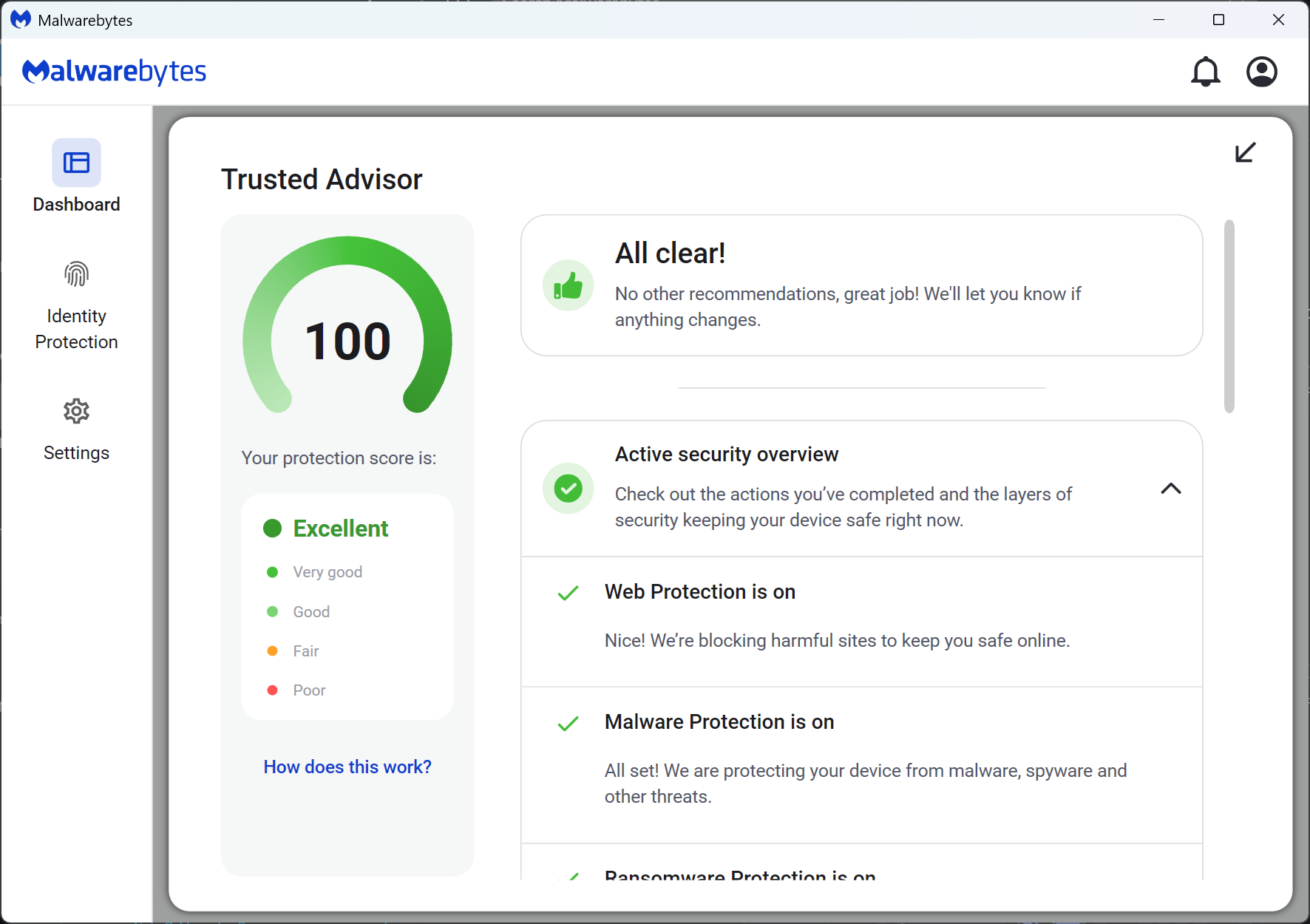
Malwarebytes destaca porque combina varias capas de protección y detección: busca virus clásicos, programas potencialmente peligrosos (PUP), ransomware, spyware, rootkits y un largo etcétera. No se limita a comparar archivos con una base de datos, sino que analiza comportamiento, modificaciones en el registro, procesos activos y ubicaciones sensibles del sistema.
El programa funciona con un modelo freemium: puedes instalarlo gratis y disfrutar durante 14 días de la versión Premium, que incluye protección en tiempo real, bloqueo de sitios maliciosos, defensa contra ransomware y más. Una vez pasado el periodo de prueba, la versión gratuita sigue permitiendo realizar análisis y limpiezas bajo demanda, aunque sin las protecciones pasivas.
Una de las ventajas de Malwarebytes es que suele detectar amenazas que otros antivirus pasan por alto, especialmente adware oculto, troyanos disfrazados o herramientas de activación (HackTool) que, sin ser necesariamente malware por sí mismas, suponen un riesgo. Además, su interfaz es sencilla y no obliga a configurar mil opciones para empezar a utilizarlo.
Si ya tienes otro antivirus instalado, Malwarebytes puede convivir con él sin demasiados problemas, ya que está pensado como una capa adicional de seguridad, más centrada en el malware moderno. Aun así, conviene evitar ejecutar dos análisis a la vez para que no interfieran entre sí ni saturen el sistema.
Instalación y actualización correcta de Malwarebytes en Windows 11
Para asegurarte de que Malwarebytes rinde al máximo en Windows 11, es esencial descargarlo siempre desde su web oficial. Nada de sitios de descargas raros ni versiones «modificadas». Desde la página principal podrás obtener la edición para Windows, con la licencia de prueba Premium activa automáticamente durante 14 días.
El asistente de instalación es muy simple: eliges el idioma, la ruta donde se instalará el programa y poco más. No hay barras de herramientas ocultas ni software extra, así que basta con seguir los pasos y finalizar. No es obligatorio registrar una cuenta desde el primer momento si solo quieres usarlo para un análisis puntual o durante el periodo de prueba.
Una vez instalado, es importante que compruebes que tanto el motor de detección como la base de datos de amenazas están actualizados. Lo normal es que el propio Malwarebytes se actualice automáticamente, pero si tu equipo ha estado tiempo desconectado o sospechas que algo ha fallado, puedes lanzar la actualización manualmente desde el icono del engranaje en la interfaz principal.
En el apartado «Acerca de» podrás ver la versión del programa y de sus componentes internos, mientras que en los paneles «General» y «Seguridad» puedes ajustar cada cuánto tiempo se debe buscar nuevas definiciones de malware. La frecuencia estándar es de una actualización por hora, aunque se puede reducir hasta cada 15 minutos o ampliar a varios días, según tus necesidades y recursos.
En un entorno infectado, tiene mucho sentido forzar que Malwarebytes se actualice antes de lanzar el escaneo completo, ya que los delincuentes sacan nuevas variantes de malware constantemente y necesitarás la información más reciente para detectarlas con fiabilidad.
Cómo funciona la protección pasiva y activa de Malwarebytes
Mientras Malwarebytes está en ejecución con todas sus funciones Premium activas, tu sistema cuenta con una protección en tiempo real a varias capas. El objetivo es que el malware ni siquiera llegue a ejecutarse, bloqueando la amenaza en el momento en que intenta entrar o actuar.
Por un lado, dispones de la protección web, que se encarga de vigilar las conexiones de red que realiza tu equipo. Si intentas acceder a una página web maliciosa, a un servidor de phishing o a un dominio asociado a distribución de malware, Malwarebytes corta la comunicación como si fuese un cortafuegos inteligente, evitando que los scripts dañinos lleguen a descargarse o ejecutarse.
Además, la protección contra malware, ransomware y exploits escanea en tiempo real los archivos a los que accedes, los programas que se ejecutan y las acciones sospechosas, como intentos de cifrar un gran número de ficheros, inyecciones de código o cambios críticos en el sistema. Si detecta algo raro, mueve el elemento a cuarentena antes de que pueda hacer daño.
Este comportamiento es especialmente útil cuando conectas unidades USB o discos externos que puedan contener software malicioso. Si estás en un entorno donde se pasan muchos pendrives de mano en mano (oficinas, copisterías, centros educativos), Malwarebytes actúa como barrera para impedir que un simple USB acabe propagando infecciones por todos los ordenadores.
En paralelo, el programa permite configurar análisis programados, normalmente diarios, de forma oportunista: si un día el equipo está apagado a la hora prevista, intentará ejecutar el escaneo en cuanto tenga ocasión durante esa misma jornada. De esta forma, es más difícil que una amenaza pase desapercibida durante mucho tiempo.
Si necesitas un nivel de revisión aún más profundo, puedes lanzar análisis personalizados, marcando opciones como el escaneo de memoria, del registro de Windows, de programas de inicio, de rootkits o de archivos comprimidos. Esto alarga el tiempo de análisis, pero incrementa de forma notable la probabilidad de localizar infecciones muy escondidas.
Eliminar virus y malware persistentes en Windows 11 con Malwarebytes
Vamos al grano: cuando tienes un malware tozudo en Windows 11 que se recrea solo, bloquea las acciones del antivirus o reaparece tras cada reinicio, toca combinar buenas prácticas del sistema con la potencia de Malwarebytes para sacarlo de raíz.
En muchos casos, lo más seguro es empezar por desconectar Internet y arrancar Windows 11 en modo seguro con funciones de red. De esta forma cargas el mínimo de servicios posibles, mantienes una conexión controlada solo para actualizar Malwarebytes y reduces las posibilidades de que el malware intercepte el proceso de limpieza.
Una vez dentro del modo seguro, ejecuta Malwarebytes y inicia un análisis detallado del sistema. Lo recomendable es usar el análisis de amenazas (el más completo por defecto) o, si ves que la infección es muy grave, configurar un análisis personalizado con revisión de memoria, registro, programas de inicio y búsqueda de rootkits.
Durante el escaneo, Malwarebytes irá listando las amenazas encontradas: virus, troyanos, PUP, modificaciones de registro sospechosas, objetos de memoria, etc. Cuando finalice, podrás ver un resumen y decidir qué hacer con cada elemento. Lo más prudente en un entorno comprometido es mandar todo a cuarentena.
La cuarentena es una zona controlada del sistema donde los archivos maliciosos quedan aislados, sin poder ejecutarse, pero sin borrarse todavía de forma definitiva. Esto sirve como red de seguridad por si se hubiera detectado un falso positivo importante. Si compruebas que algo que necesitas ha sido bloqueado sin motivo, puedes restaurarlo desde ahí.
En infecciones muy agresivas, es habitual que Malwarebytes detecte y otros programas «grises». Estos no siempre contienen código malicioso, pero se consideran software de riesgo porque suelen venir empaquetados con malware o porque fomentan el uso de software pirata. En la mayoría de los casos, es mejor eliminarlos para reducir la superficie de ataque.
Después de mandar a cuarentena o eliminar las amenazas, es buena idea reiniciar el equipo y lanzar un segundo análisis completo. Así compruebas que no quedan restos activos y que ninguna amenaza ha vuelto a aparecer. Si el segundo escaneo sale limpio y desaparecen los síntomas (procesos extraños, alertas continuas, lentitud exagerada), lo más probable es que el sistema esté ya saneado.
Qué hacer si el malware se regenera o bloquea la limpieza
Hay casos especialmente desesperantes en los que, aunque Malwarebytes y Microsoft Defender detectan el malware, la carpeta maliciosa se vuelve a crear al instante y el proceso reaparece en segundo plano, consumiendo todavía más recursos que antes. A menudo, las acciones de «Poner en cuarentena» o «Quitar» parecen no tener efecto, como si el propio malware se defendiera.
Cuando ocurre esto, una estrategia efectiva es combinar varias medidas: reinicios en modo seguro, escaneos sucesivos con Malwarebytes y revisión manual de las rutas afectadas. Asegúrate de que el análisis de Malwarebytes incluye rootkits y objetos de inicio automático, ya que muchas infecciones persistentes se enganchan precisamente a estas zonas.
Si el malware está utilizando un nombre similar a un componente legítimo (por ejemplo, algo relacionado con node.js o cualquier otra plataforma de desarrollo), conviene desinstalar temporalmente el software legítimo para comprobar si el proceso sospechoso desaparece. Eso sí, desinstalar por sí solo no suele bastar, porque el malware suele tener su propio ejecutable independiente.
En estas situaciones también puede ayudar limpiar la caché del sistema y de los navegadores, sobre todo si sospechas que la infección se originó al visitar una web o descargar algo desde el navegador. Aunque no es la solución principal, eliminar archivos temporales, cookies y datos de sitios puede evitar que scripts maliciosos se vuelvan a cargar.
Si tras varios intentos con Malwarebytes, otros escáneres especializados y modo seguro la infección sigue reapareciendo, hay que plantearse dos opciones de último recurso: utilizar una herramienta de eliminación avanzada específica para ese tipo de malware (por ejemplo, descifradores de ransomware concretos o utilidades contra rootkits) o hacer copia de tus datos sanos, formatear el disco e instalar Windows 11 desde cero. Aunque suene drástico, es la única garantía absoluta de que el sistema queda limpio.
Cuando el entorno afectado es crítico (equipos de trabajo, datos muy sensibles) y no te ves con seguridad suficiente, lo más sensato es acudir a un profesional de informática o a un servicio técnico especializado. Ellos cuentan con herramientas adicionales y experiencia con casos de malware muy persistente que pueden ahorrar mucho tiempo y disgustos.
Eliminar malware del navegador (especial atención a Chrome)
Muchas infecciones molestan especialmente en el navegador: cambian la página de inicio, inyectan anuncios, instalan barras de herramientas o extensiones raras que redirigen búsquedas y espían tu actividad. Google retiró hace tiempo la antigua «herramienta de limpieza de Chrome», pero eso no significa que no puedas dejar el navegador como nuevo.
El primer paso consiste en revisar las extensiones instaladas en Chrome. Entra en Configuración > Extensiones y repasa una a una. Cualquier complemento que no recuerdes haber instalado, que tenga un nombre sospechoso o no tenga un origen claro, mejor desinstalarlo de inmediato.
A continuación, es muy recomendable restablecer la configuración de Chrome a sus valores originales. Desde Configuración > Restablecer configuración > «Restablecer la configuración a sus valores predeterminados originales», el navegador volverá al estado inicial, sin cambios extraños en la página de inicio, buscador, pestañas de inicio ni permisos raros.
Chrome también incluye un chequeo de seguridad integrado. Desde Configuración > Privacidad y seguridad > Chequeo de seguridad, pulsa en «Comprobar ahora». Esta función analiza la seguridad de tus contraseñas, extensiones, actualizaciones pendientes y configuración general, dando pistas de cosas que deberías corregir.
Una vez hecho todo esto, es fundamental que Malwarebytes analice el sistema completo para localizar cualquier malware que haya entrado a través de Chrome o de otro navegador. No basta con limpiar el navegador si el bicho sigue escondido en el sistema, porque podría volver a contaminar Chrome al poco tiempo.
Si después de revisar extensiones, restablecer ajustes y pasar Malwarebytes el navegador sigue comportándose de forma extraña, puedes desinstalar Chrome por completo y reinstalarlo de cero. Asegúrate de no volver a importar datos o extensiones infectadas desde sincronizaciones antiguas antes de comprobar que el sistema está realmente limpio.
Cómo proteger Windows 11 para evitar futuras infecciones
Una vez has conseguido limpiar Windows 11 con ayuda de Malwarebytes, toca centrarse en no volver a caer en la misma trampa. La seguridad perfecta no existe, pero hay muchas medidas sencillas que reducen muchísimo el riesgo de reinfección.
La primera es tener un buen sistema de copias de seguridad. Haz backups periódicos de tus documentos, fotos, proyectos y configuraciones importantes, preferiblemente en un dispositivo externo que no esté conectado todo el tiempo. Antes de restaurar archivos tras una infección, conviene analizar la copia con Malwarebytes u otro antivirus para asegurarte de que no arrastras el malware de vuelta.
También merece la pena revisar con calma la lista de programas instalados y deshacerte de todo lo que no uses o no reconozcas. Muchos usuarios acumulan software antiguo, barras de herramientas, utilidades de prueba y aplicaciones que ya no recuerdan. Cualquiera de ellas puede ser un punto débil o contener componentes maliciosos camuflados.
Otra pieza clave es mantener todo tu software de seguridad actualizado. No solo Malwarebytes, también Microsoft Defender, el propio Windows 11, los navegadores y las aplicaciones críticas. Muchas infecciones se aprovechan de vulnerabilidades ya conocidas que se habrían evitado con una simple actualización a tiempo.
En cuanto a protección de base, lo ideal hoy en día es contar con un combo de antivirus y antimalware. Aunque históricamente se diferenciaba entre «antivirus» para amenazas clásicas y «antimalware» para amenazas emergentes, en la práctica ambos términos se usan casi como sinónimos. Lo importante es que la solución que utilices cubra virus, troyanos, ransomware, spyware y demás, y que tenga buena reputación.
La otra gran vía de entrada del malware sigue siendo el correo y la web. Por eso, es vital evitar abrir emails sospechosos, especialmente si traen adjuntos o enlaces extraños. Si tienes la mínima duda, mejor borrar el mensaje o subir el archivo a un servicio de análisis antes de abrirlo. En la navegación, procura no descargar software de sitios de dudosa reputación ni hacer clic en anuncios agresivos, pop-ups engañosos o páginas que imitan servicios conocidos.
Por último, no descuides la parte de contraseñas y privacidad online. Usar credenciales débiles o repetidas en muchos sitios facilita que un atacante robe tus datos de acceso y acabe introduciendo malware en tu sistema desde una sesión comprometida. Un buen gestor de contraseñas y la autenticación en dos pasos donde sea posible marcan una gran diferencia.
Si quieres dar un paso más en protección, una VPN de confianza ayuda a cifrar tu tráfico y ocultar tu dirección IP cuando te conectas a redes públicas o poco seguras. No es una solución anti-malware en sí misma, pero añade una capa extra de privacidad y dificulta ciertos tipos de ataques dirigidos.
Conociendo los síntomas de infección, combinando las capacidades de Malwarebytes con las protecciones de Windows 11 y aplicando unas cuantas buenas prácticas de seguridad y sentido común, es posible mantener a raya virus, troyanos, ransomware y demás amenazas persistentes, evitando que tu equipo vuelva a convertirse en un nido de procesos extraños, carpetas que se regeneran solas y avisos de seguridad interminables.


Redactor apasionado del mundo de los bytes y la tecnología en general. Me encanta compartir mis conocimientos a través de la escritura, y eso es lo que haré en este blog, mostrarte todo lo más interesante sobre gadgets, software, hardware, tendencias tecnológicas, y más. Mi objetivo es ayudarte a navegar por el mundo digital de forma sencilla y entretenida.