- Microsoft Family Safety permite crear un grupo familiar con roles de organizador y miembro para gestionar la seguridad infantil en Windows 11.
- Cada menor debe tener su propia cuenta de Microsoft y perfil de usuario en el PC para aplicar límites de pantalla, filtros web y control de apps.
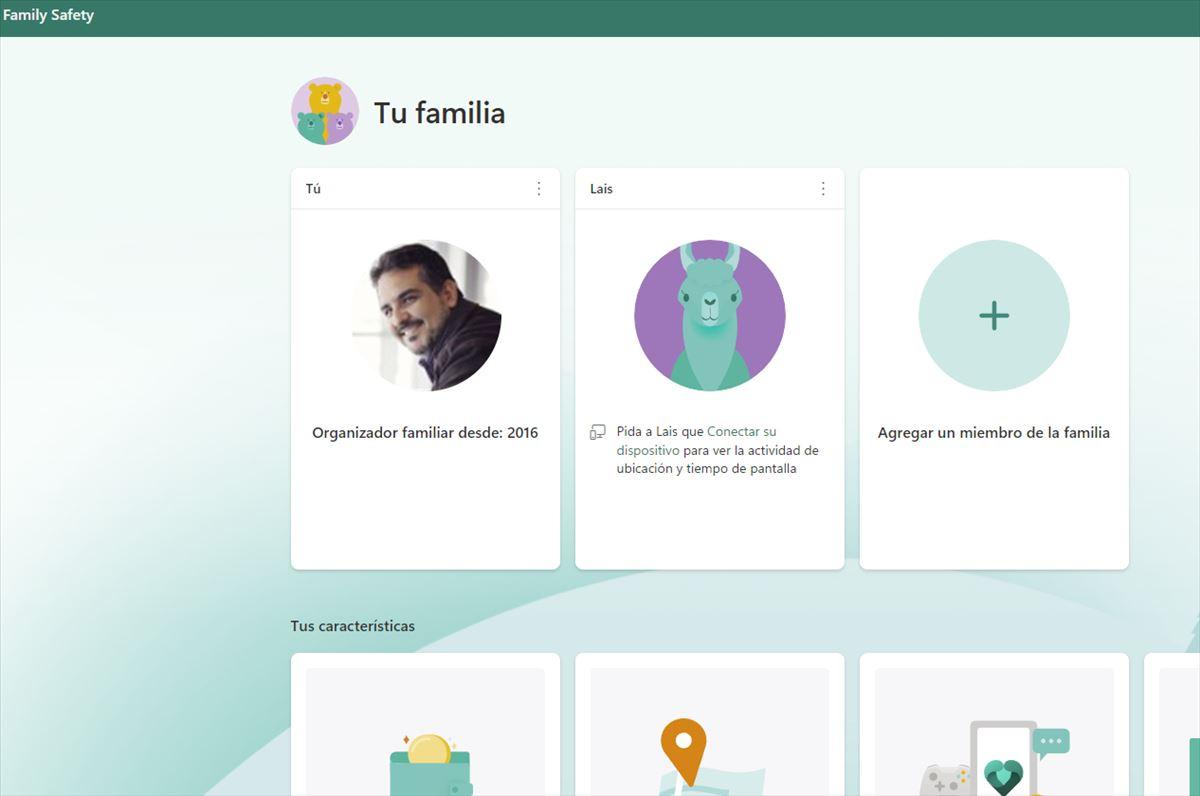
- El panel de Family Safety centraliza tiempo de pantalla, actividad en Edge, uso de aplicaciones y control de compras digitales del menor.
- Los adultos pueden combinar límites de contenido, horarios y gasto para adaptar el control parental a la edad y necesidades de cada hijo.
Si tus peques ya usan el ordenador para estudiar, jugar o ver vídeos, tarde o temprano te vas a plantear cómo configurar un buen control parental en Windows 11 para que estén más protegidos cuando se conectan a Internet. La buena noticia es que Microsoft ofrece una solución bastante completa y gratuita llamada Family Safety, que centraliza todo el control desde un solo panel.
En esta guía vas a aprender, paso a paso y con todo lujo de detalles, cómo crear y gestionar un grupo familiar, añadir la cuenta de tu hijo o hija, vincular el PC con Windows 11 y activar todas las opciones de seguridad infantil: límites de tiempo, filtros web, control de apps y juegos, así como la gestión de sus gastos digitales. La idea es que puedas dejar el ordenador con tranquilidad, sabiendo que hay una serie de barreras y avisos pensados para la seguridad infantil.
Qué es Microsoft Family Safety y cómo funciona el grupo familiar
Microsoft Family Safety es el sistema de control parental y gestión familiar integrado en las cuentas de Microsoft. No es solo una herramienta para Windows 11, también se conecta con dispositivos Xbox, móviles Android (con la app) e incluso con el navegador Microsoft Edge para aplicar filtros de contenido.
El corazón de este sistema es el grupo familiar de Microsoft. Un grupo familiar es, básicamente, un conjunto de cuentas (padres, madres, tutores e hijos) que se vinculan entre sí a través de Family Safety. Una vez creado, los adultos pueden supervisar la actividad de los menores, definir límites, aprobar compras y ver informes de uso desde la web o desde la app.
Dentro de este grupo hay dos tipos de roles claramente diferenciados: los organizadores y los miembros. Los organizadores son los adultos que gestionan todo: añaden y eliminan personas del grupo, cambian permisos, fijan límites de tiempo y contenido, configuran filtros y acceden a los informes de actividad completos. Los miembros suelen ser los menores, aunque también se puede añadir otro adulto con menos responsabilidades, según lo que decidas.
Para usar Family Safety es imprescindible que cada persona tenga su propia cuenta de Microsoft. Nada de compartir la misma cuenta entre todos, porque entonces no hay manera de separar la actividad de cada uno ni de asignar límites personalizados. El control parental funciona porque los dispositivos se vinculan a una cuenta concreta que forma parte del grupo familiar.
Además del control de contenidos, Family Safety ofrece funciones extra muy útiles, como la posibilidad de añadir dinero a la cuenta del menor con un saldo limitado, establecer topes de gasto o requerir aprobaciones para determinadas compras. También te permite ver de un vistazo en qué dispositivos ha iniciado sesión el niño o la niña y cuánto tiempo pasa en cada uno. Si prefieres comparar otras soluciones, existen guías sobre control parental con Qustodio que pueden ayudarte a valorar alternativas.
Cómo crear tu grupo familiar en Family Safety
El primer paso para configurar el control parental en Windows 11 es crear tu grupo familiar en Family Safety. Este proceso se hace desde la web de Microsoft o desde las opciones de familia de Windows, pero todo desemboca en el mismo sitio: la página de administración familiar.
Para empezar, entra en la dirección account.microsoft.com/family con tu navegador e inicia sesión con tu cuenta de Microsoft, la que vayas a usar como adulto responsable. Una vez dentro, verás el panel de Family Safety y la opción de Agregar un miembro de la familia, que es el botón clave para empezar a construir tu grupo.
Cuando pulses en esa opción, el sistema te pedirá el correo electrónico o número de teléfono de la persona que quieres añadir. Aquí puedes sumar tanto a tus hijos como a otro progenitor u otro adulto de confianza. El siguiente paso será elegir el rol: puedes marcar la nueva cuenta como Miembro (normalmente para los menores) o como Organizador (para otro adulto que también pueda gestionar el grupo).
Al confirmar el alta, Microsoft envía una invitación por correo electrónico a la persona que has añadido. Para completar la operación, esa persona tiene que aceptar la invitación iniciando sesión en su propia cuenta de Microsoft mediante el enlace del correo. Hasta que no acepte, la cuenta no se integrará realmente en el grupo familiar.
Una vez aceptada la invitación y añadida la persona al grupo, el siguiente paso será conectar sus dispositivos (por ejemplo, el PC con Windows 11, la Xbox o el móvil Android) a Family Safety. Esto es lo que permite que se apliquen los límites de tiempo, los filtros y el seguimiento de actividad que verás en el panel de la familia.
Crear y añadir la cuenta del menor en Windows 11
Para que el control parental funcione bien en Windows 11, cada niño debe tener su cuenta de usuario propia en el sistema, vinculada a su cuenta de Microsoft y al grupo familiar. Esto no solo te dará más control, también evitará que comparta el perfil con otros y se mezclen actividades.
En el propio Windows 11, abre la Configuración (desde el menú Inicio o con la combinación de teclas adecuada) y entra en la sección Cuentas. Dentro de este apartado, verás la opción llamada Familia o «Familia y otros usuarios» dependiendo de la versión. Desde ahí podrás gestionar quién puede usar el equipo.
En la sección de familia, baja hasta encontrar el bloque «Tu familia» y pulsa en Agregar a alguien. Se abrirá una ventana en la que podrás iniciar sesión con una cuenta existente o crear una cuenta nueva desde cero. Si tu hijo o hija todavía no tiene cuenta de Microsoft, aquí es donde te interesa usar la opción de crear una cuenta para un menor.
Al crear esa cuenta infantil, el sistema te pedirá datos como el nombre, el correo y la fecha de nacimiento. Es importante que la fecha de nacimiento sea real, porque de ella dependen muchas de las restricciones por edad y la forma en la que Microsoft trata los datos personales del menor. También deberás indicar que eres su padre, madre o tutor, asociando tu propia dirección de correo electrónico.
Durante el proceso de alta se te va a mostrar un acuerdo de consentimiento parental en el que autorizas a Microsoft a tratar cierta información del menor (como nombre y fecha de nacimiento) para poder ofrecer las funciones de seguridad infantil. Tendrás que leerlo y aceptarlo para seguir adelante, y en algunos países puede pedirse una pequeña verificación de identidad.
En esta configuración inicial también puedes decidir si el menor podrá o no usar aplicaciones que no sean de Microsoft. Esto afecta directamente a la posibilidad de instalar y usar navegadores alternativos a Edge u otras apps de terceros. Si quieres mantener un control más férreo de lo que hace en Internet, te puede interesar bloquear los navegadores que no se integran con los filtros de Family Safety, y así evitar la sobre configuración del sistema.
Permitir que el menor inicie sesión en el PC
Una vez creada o añadida la cuenta del menor a tu familia, hay que asegurarse de que puede iniciar sesión en el equipo con Windows 11. Esto se controla, de nuevo, desde la configuración de Cuentas del sistema, en el apartado de Familia.
Vuelve a abrir la Configuración de Windows, entra en Cuentas y después en Familia. Dentro de este bloque, en «Tu familia», debería aparecer la cuenta que acabas de asociar. Si no la ves, es buena idea reiniciar el PC y volver a revisar, porque a veces tarda un poco en sincronizarse.
Al lado del nombre del menor verás un menú desplegable. Es habitual que, por defecto, indique que esa persona no puede iniciar sesión en el equipo. Tienes que desplegar el menú y pulsar en la opción Permitir inicio de sesión. Se abrirá una ventana de confirmación con fondo azul preguntando si quieres autorizar a esa persona a iniciar sesión en este dispositivo; confirma pulsando en «Permitir».
En esa misma zona de configuración también puedes cambiar el tipo de cuenta del menor, eligiendo entre cuenta de administrador o cuenta estándar. Lo más recomendable es que su cuenta sea estándar, sin permisos de administrador, para evitar que pueda cambiar la configuración de seguridad de Windows, instalar programas sin tu permiso o desactivar medidas de protección (consulta cómo bloquear el acceso al panel de control si necesitas más control).
Cuando ya tenga permiso para iniciar sesión, llega el momento de que el niño o la niña entre por primera vez con su cuenta en el PC. Al hacerlo, Windows 11 va a realizar una configuración inicial del perfil: creación de carpetas personales, ajuste de algunas preferencias básicas, etc. Este primer arranque puede tardar un poco más de lo normal, es totalmente normal.
Es muy recomendable que, después de ese primer inicio de sesión, reinicies el equipo y hagas que el menor inicie sesión otra vez desde cero. En algunos casos, el dispositivo no queda registrado correctamente en el grupo familiar hasta que no hay al menos un segundo inicio de sesión completo con la cuenta del menor.
Por qué es clave que el menor use siempre su propia cuenta
Para que todo este sistema de control parental tenga sentido, es imprescindible que el menor utilice siempre su propia cuenta para iniciar sesión en Windows 11. Si se pone a usar tu cuenta o cualquier otro perfil, todos los límites, filtros e informes que hayas configurado no servirán absolutamente para nada.
Aquí también entra en juego tu responsabilidad como adulto. Tendrás que explicarle al niño o la niña cómo iniciar sesión con su usuario, cuál es su PIN o contraseña y que no debe compartirla con nadie. Al mismo tiempo, las cuentas de los adultos del equipo deben tener contraseñas o códigos de acceso que el menor no pueda adivinar fácilmente: olvídate del típico PIN simple o la fecha de cumpleaños, hay que currárselo un poco más.
Si en algún momento necesita instalar un programa, cambiar algo importante de la configuración o realizar una acción que requiera permisos de administrador, serás tú quien tenga que introducir tu contraseña de administrador en ese momento, sin darle al menor acceso permanente a tu cuenta. De esta forma mantienes el control, pero sin limitar completamente lo que puede hacer si lo consideras necesario.
Además, el hecho de que el menor tenga su propio perfil es lo que permite a Family Safety registrar el tiempo de pantalla, las apps utilizadas y las webs visitadas, de forma separada del resto de usuarios del PC. Si varias personas comparten usuario, es imposible saber quién ha hecho qué y ajustar límites individualmente.
Si en casa hay más de un niño que usa el mismo equipo, lo ideal es crear una cuenta de usuario distinta para cada uno y añadirlos todos al grupo familiar. Así cada uno tendrá límites de tiempo, filtros y permisos adaptados a su edad y necesidades.
Acceder al panel de control parental de Family Safety
Una vez que las cuentas están bien configuradas y el menor ya puede iniciar sesión en el ordenador, tienes a tu disposición el panel de control de Microsoft Family Safety, accesible desde prácticamente cualquier dispositivo. Esto incluye ordenadores, móviles Android y iPhone (con la app instalada).
Para acceder desde un navegador, visita de nuevo la página account.microsoft.com/family e inicia sesión con tu cuenta de organizador. Verás tu grupo familiar, con todos los miembros listados. Para gestionar las opciones de un niño concreto, solo tienes que hacer clic en su nombre o en la opción «Ir a la descripción general» que aparece al pulsar en el icono de «Más opciones» junto a su perfil.
Al entrar en la ficha de un menor, aparecerá una vista general con datos como el tiempo de pantalla acumulado, los dispositivos en los que ha iniciado sesión, el uso de aplicaciones y juegos, las webs visitadas (si usa Edge con los filtros activados), las búsquedas que realiza en Internet y los gastos realizados o intentados con su cuenta.
También encontrarás accesos directos para conectar más dispositivos, por ejemplo un móvil Android o una consola Xbox. En el caso de Windows 11, si ya has seguido los pasos anteriores, el equipo debería aparecer automáticamente en la lista de dispositivos conectados una vez el niño haya iniciado sesión al menos una vez.
En el panel de Family Safety, todo está organizado por secciones: tiempo de pantalla, aplicaciones y juegos, filtros de contenido y gastos. Cada módulo tiene su propia configuración, pero todos se coordinan para darte una visión bastante detallada de lo que hace el menor en el entorno digital.
Configurar el tiempo de pantalla en Windows 11
El bloque de tiempo de pantalla es uno de los más potentes de Family Safety, y te permite controlar cuántas horas pasa el menor frente al ordenador y en qué franjas del día puede utilizarlo. Esto ayuda mucho a crear hábitos más saludables, evitando las maratones eternas de videojuegos o vídeos.
Dentro de la sección de tiempo de pantalla verás, para cada niño, el promedio diario de uso y cuántos dispositivos tiene conectados (por ejemplo, un PC y una Xbox). Desde ahí podrás decidir si quieres fijar límites globales o específicos por dispositivo.
En la pestaña de Dispositivos puedes establecer un tiempo máximo de uso diario. Tienes dos opciones generales: fijar un tope que se reparta entre todos los dispositivos, o marcar límites independientes por cada aparato. Esto te permite, por ejemplo, limitar más la consola que el ordenador de estudio, o al revés.
Además del tiempo total, puedes definir franjas horarias en cada día de la semana. Es decir, no solo decides cuántas horas puede usar el PC, sino también en qué horarios concretos está permitido. Puedes establecer, por ejemplo, que de lunes a jueves solo pueda conectarse de 17:00 a 20:00, y que el fin de semana tenga una ventana de tiempo diferente.
Otra pestaña muy útil dentro de esta área es la de Aplicaciones y juegos. Aquí verás el tiempo que el menor dedica a cada app o juego, ordenados de mayor a menor uso. Esta vista te ayuda a detectar cuáles son las aplicaciones que más le enganchan y si el tiempo que pasa en cada una te parece razonable. Si te interesa complementar estas funciones, existen guías sobre apps para controlar el tiempo que también funcionan en dispositivos móviles.
Desde ese listado puedes bloquear por completo una aplicación (para que no pueda abrirla) o establecer límites diarios o por días concretos para cada app o juego. Por ejemplo, podrías permitir que juegue a un determinado título solo una hora al día, o restringirlo únicamente al fin de semana. También puedes decidir en qué franjas horarias se puede usar cada programa.
Filtros de contenido web, aplicaciones y juegos
Otra de las patas fundamentales del control parental en Windows 11 con Family Safety son los filtros de contenido. Estos filtros actúan sobre lo que el menor ve en Internet y sobre qué aplicaciones y juegos puede utilizar según su clasificación por edades.
En la sección de filtros de contenido, Family Safety te muestra la actividad del navegador Microsoft Edge de la cuenta del menor: webs visitadas y búsquedas realizadas. Esta parte es muy importante, porque los filtros de Family Safety funcionan sobre Edge y las búsquedas en Bing. Si el menor usa otro navegador, la protección no será completa.
Por eso, cuando configuraste la cuenta infantil, Windows te ofreció la opción de bloquear otros navegadores y Apps de terceros (o alternativas de filtrado a nivel de red como OpenDNS). Además, en la configuración general de Family Safety, al activar los filtros de sitios web para menores, Microsoft puede bloquear automáticamente otros exploradores habituales para que el menor se vea obligado a usar Edge, donde sí se aplican los filtros y el seguimiento.
Dentro de los ajustes de contenido web puedes activar un filtro general para bloquear resultados y páginas para adultos cuando el niño navega con Edge. Esto hace que, por defecto, se limiten las webs con contenido inapropiado y las búsquedas sensibles. Ten en cuenta que este filtrado se realiza especialmente sobre Bing; si por cualquier motivo se usa otro buscador, deberás revisar también sus propias opciones de seguridad.
Además del filtrado automático, puedes crear dos listas personalizadas: una para bloquear sitios web concretos que no quieres que se puedan abrir bajo ningún concepto, y otra para definir una lista blanca de webs permitidas. En este último modo, el menor solo tendrá acceso a las páginas que tú incluyas expresamente, lo que resulta útil para edades muy tempranas o entornos muy controlados.
En la pestaña de Aplicaciones y juegos dentro de Filtros de contenido, puedes ajustar el límite de edad máximo para las apps y títulos que el menor puede descargar o ejecutar en sus dispositivos. Por ejemplo, puedes decir que solo tenga acceso a contenido apto para menores de 7, 12 o 16 años, según los sistemas de clasificación de la tienda de Microsoft y de los juegos.
Si lo consideras apropiado, también puedes bloquear aplicaciones específicas, como navegadores no controlados o juegos que no quieres que utilice. Al mismo tiempo, si hay algún juego o app que, aun estando por encima de su edad recomendada, consideras adecuado para tu hijo, puedes añadirlo a una lista de excepciones para permitirlo.
Control de gastos y compras digitales
El módulo de Gastos de Microsoft Family Safety está pensado para que los menores aprendan a gestionar el dinero digital de forma responsable, y para que los adultos no se lleven sorpresas desagradables en forma de compras inesperadas en la tienda de Microsoft o dentro de los juegos.
Desde la cuenta del menor puedes añadir dinero a su saldo de Microsoft, de manera que solo pueda gastar la cantidad que tú le transfieras. Ese saldo sirve para comprar juegos, aplicaciones, películas, contenidos dentro de apps y otros elementos del ecosistema de Microsoft. Cuando el saldo se agota, simplemente no podrá seguir comprando hasta que lo recargues.
Otra opción es vincular una tarjeta de pago a la cuenta, pero configurando que cada compra requiera una aprobación familiar previa. De este modo, cada vez que el menor intente comprar algo, te llegará una solicitud (normalmente por correo electrónico) para que aceptes o rechaces la operación. Así puedes valorar caso por caso sin tener que desactivar por completo la capacidad de compra.
También existe la posibilidad de definir un límite de gasto familiar y marcar que determinadas adquisiciones por encima de ese umbral necesiten aprobación. Además, puedes activar o asegurarte de mantener activas las notificaciones por correo cada vez que el menor descargue una aplicación, aunque sea gratuita o de cero euros, de manera que estés siempre al tanto de lo que se va añadiendo a sus dispositivos.
Si prefieres cortar por lo sano, siempre puedes optar por no añadir saldo ni tarjeta alguna a la cuenta del menor, lo que le impedirá realizar compras de pago. Esta puede ser una buena idea si es muy pequeño o si todavía no ha aprendido a gestionar bien las recompensas digitales.
En cualquier caso, el panel de Family Safety te permite revisar el historial de compras y solicitudes, para que puedas ver en qué intenta gastar dinero y detectar si hay alguna app o juego que esté generando demasiadas tentaciones o compras recurrentes.
Ver informes de actividad y gestionar el grupo familiar
Una de las ventajas de usar Microsoft Family Safety es que centraliza en un solo lugar toda la actividad digital de los menores en los dispositivos conectados al grupo familiar. Desde el panel web puedes consultar en cualquier momento qué han hecho y ajustar la configuración sobre la marcha.
En la vista general de cada miembro verás, por ejemplo, el historial de búsquedas realizadas cuando usan Edge, los sitios web recientes que han visitado, el tiempo de uso de cada aplicación y juego, los dispositivos en los que han iniciado sesión y los gastos o intentos de compra. Todo ello presentado de forma bastante clara y visual.
Si lo deseas, puedes activar o revisar la opción que hace que Microsoft te envíe un informe de actividad por correo electrónico de forma periódica, donde se resumen las acciones más relevantes: nuevas apps instaladas, tiempo de pantalla diario y semanal, webs bloqueadas, etc. Así no tienes que estar entrando constantemente al panel para estar informado.
Desde el apartado de administración de grupo familiar también puedes eliminar miembros que ya no quieras tener asociados, por ejemplo si un hijo crece y deja de necesitar las restricciones. Para ello, en la pantalla del grupo familiar, haces clic en «Más opciones» sobre el miembro en cuestión y seleccionas la opción de sacarlo del grupo. Tendrás que confirmar la acción para que quede aplicado.
Si en algún momento tu cuenta no aparece como organizadora o no ves la opción de añadir un nuevo adulto, puede significar que el grupo familiar no está bien configurado o que estás usando una cuenta sin permisos suficientes. En ese caso, entra en family.microsoft.com con la cuenta que crees que es la principal y revisa qué rol tienes asignado. Desde ahí podrás corregir la situación añadiendo o promoviendo a organizadores.
En caso de problemas para iniciar sesión en la cuenta de Microsoft, la propia web de soporte de la compañía ofrece una herramienta de ayuda al inicio de sesión que suele resolver la mayoría de incidencias: contraseñas olvidadas, verificaciones de seguridad, etc. Y si los problemas persisten, siempre puedes utilizar el apartado de «Ponerse en contacto con Soporte técnico de Microsoft» para describir el problema y que te redirijan al tipo de ayuda más adecuada.
Combinando todas estas funciones de Microsoft Family Safety con las configuraciones de Windows 11, puedes montar un sistema bastante sólido de control parental y seguridad infantil en tu ordenador: cuentas separadas para cada miembro, límites claros de tiempo, filtros de contenido web, control de aplicaciones y restricciones de gasto. Ajustando estas herramientas a la edad y madurez de tus hijos, podrás dejarles usar la tecnología con mayor tranquilidad, sabiendo que hay una capa extra de protección detrás de cada clic.


Redactor apasionado del mundo de los bytes y la tecnología en general. Me encanta compartir mis conocimientos a través de la escritura, y eso es lo que haré en este blog, mostrarte todo lo más interesante sobre gadgets, software, hardware, tendencias tecnológicas, y más. Mi objetivo es ayudarte a navegar por el mundo digital de forma sencilla y entretenida.