- Clonar a SSD mejora de forma drástica el rendimiento de Windows 11 sin reinstalar el sistema ni las aplicaciones.
- Es clave usar software de clonación o migración que copie también particiones de arranque y alinee correctamente el SSD.
- Los modos de clonación inteligente permiten pasar de discos grandes a SSD más pequeños siempre que quepan los datos.
- Tras clonar, hay que fijar el SSD como unidad de arranque y aprovechar el viejo disco como almacenamiento adicional.
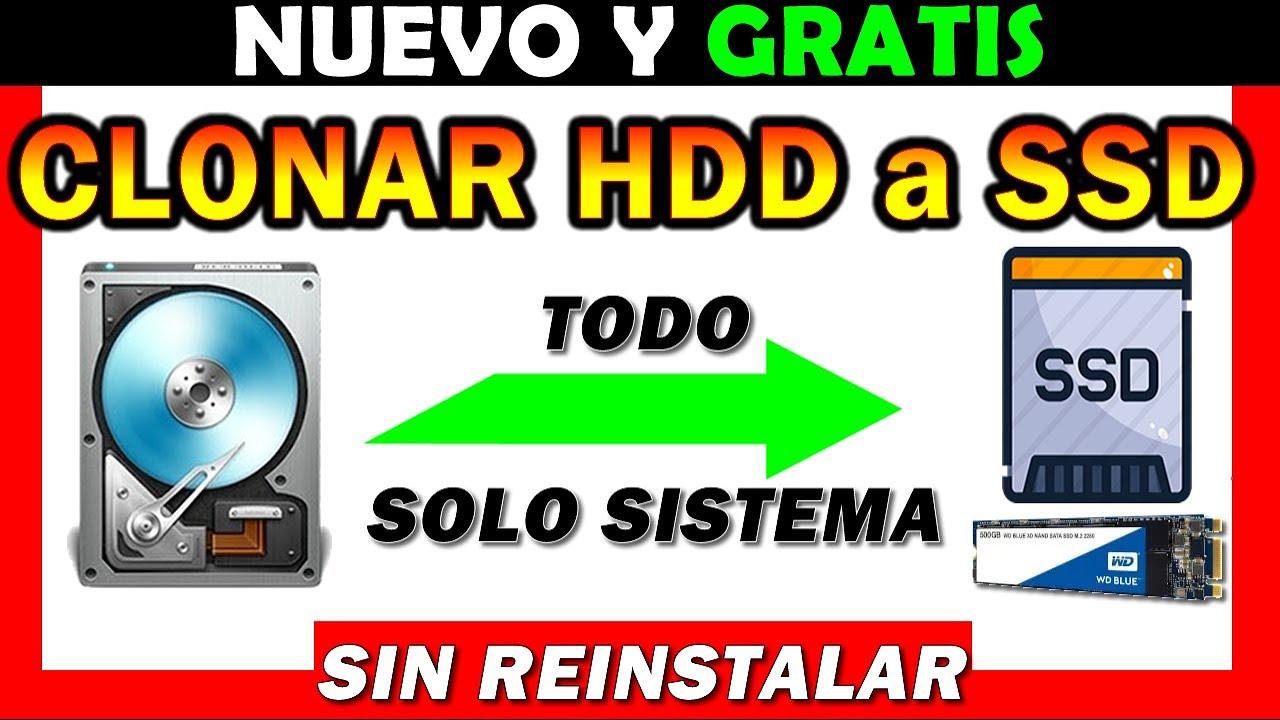
Si tu ordenador con Windows 11 tarda una eternidad en arrancar o en abrir programas, ha llegado el momento de pasar a un SSD. Clonar tu disco duro a un SSD gratis en Windows 11 y migrar el sistema operativo es una de las mejoras más notables que puedes hacer: ganas velocidad, estabilidad y alargas la vida útil del equipo sin tener que reinstalar todo desde cero.
Ahora bien, hacerlo a lo loco con el Explorador de archivos no es buena idea. herramientas específicas de clonación y migración, muchas de ellas gratuitas, que se encargan de copiar el sistema, las particiones ocultas y los sectores necesarios para que Windows 11 funcione tal cual en tu nueva unidad.
Por qué merece la pena clonar tu disco duro a un SSD en Windows 11
Cuando pasas de un disco duro mecánico (HDD) a un SSD, el cambio de rendimiento se nota desde el primer arranque. Los HDD leen los datos con un brazo mecánico sobre un plato magnético que gira, mientras que los SSD almacenan la información en chips de memoria sin partes móviles. Esto se traduce en menor ruido, menos calor y, sobre todo, tiempos de acceso muchísimo más bajos.
En la práctica, Windows 11 arranca en una fracción del tiempo, los juegos cargan más deprisa, las aplicaciones pesadas (edición de vídeo, IDEs, programas profesionales) responden mejor y el sistema se siente mucho más fluido. Es especialmente interesante montar el SSD como disco de sistema y dejar el HDD como unidad secundaria para almacenar copias de seguridad, juegos poco usados o archivos grandes.
Otro motivo habitual para migrar es el espacio. Muchas instalaciones antiguas de Windows se hicieron en particiones pequeñas que hoy se quedan cortas. Si tu unidad C: está siempre al límite, mover el sistema a un SSD de mayor capacidad te da margen para actualizaciones, programas y archivos temporales sin estar peleando continuamente con los avisos de «poco espacio en disco».
Además, la clonación no solo sirve para acelerar el equipo: también es una excelente forma de «salvar» un disco que empieza a fallar. Si notas sectores defectuosos, ruidos raros o cuelgues frecuentes, clonación sector por sector a un SSD nuevo (mejor si el software soporta clonación sector por sector para unidades dañadas) puede evitar una pérdida de datos seria.
Por último, la clonación es cómoda. Al clonar siguiendo una guía paso a paso, todo queda igual: tus iconos, tus perfiles de navegador, tus juegos instalados, tus herramientas de trabajo… simplemente arrancas desde el nuevo SSD y continúas donde lo dejaste, pero mucho más rápido.
Clonación de sector a sector vs copia a nivel de archivos
Cuando hablamos de «clonar un disco duro», en realidad existen dos enfoques técnicos distintos que ofrecen los programas especializados: clonación sector a sector y clonación a nivel de sistema de archivos (archivo a archivo). Entender la diferencia te ayuda a elegir la opción adecuada para tu caso.
La clonación sector a sector copia literalmente todos los sectores del disco origen al disco destino, estén o no ocupados por datos útiles. Es una copia 1:1, bit a bit. Esto tiene la ventaja de que replica exactamente la estructura original, incluso en sistemas de archivos dañados, particiones poco habituales o discos con sectores problemáticos que quieres preservar tal cual. Es muy útil cuando el disco origen está tocado y no te fías de un copiado lógico.
El problema es que este método es lento como él solo. Un disco de 1 TB puede tardar muchas horas, incluso un día completo, porque se transfieren todos los sectores, incluidos los vacíos. Además, normalmente exige que el disco de destino sea igual o más grande que el de origen, ya que no se «encogen» particiones sobre la marcha.
La alternativa es la clonación a nivel de sistema de archivos (archivo a archivo). En este caso, el programa analiza qué bloques contienen datos reales y solo copia esos contenidos, reconstruyendo después la tabla de particiones y el sistema de archivos en el SSD de destino. Esto permite clonar más rápido y, muy importante, pasar de un disco grande a un SSD más pequeño siempre que el espacio utilizado quepa en el nuevo disco.
Herramientas como NIUBI Partition Editor, AOMEI Cloner/Backupper, EaseUS Disk Copy o EaseUS Partition Master utilizan algoritmos avanzados de movimiento de archivos para acelerar esa copia lógica; también encontrarás guías prácticas para clonar tu disco sin líos con herramientas específicas. El resultado es una clonación un 30% a 300% más rápida que con métodos tradicionales, sin necesidad de replicar sectores vacíos ni esperar eternidades para mover un terabyte.
Por qué no basta con copiar y pegar desde el Explorador
Una duda muy típica es si no basta con arrastrar la carpeta de Windows o la unidad C: al SSD usando el Explorador o intentar copiar archivos entre discos con xcopy o robocopy. La respuesta es clara: no, no funciona así. Windows necesita varias particiones especiales y archivos de sistema ocultos para arrancar correctamente.
En la mayoría de equipos modernos con Windows 11, el disco de sistema incluye, además de C:, una partición EFI (para UEFI), una partición reservada o de recuperación y, a veces, otras pequeñas particiones usadas por el fabricante. El gestor de arranque de Windows, las claves de cifrado BitLocker y otros elementos críticos viven ahí, y no se copian con un simple copiar/pegar.
Si te limitas a copiar archivos, el SSD no será arrancable. Lo más probable es que obtengas errores tipo «no se encontró dispositivo de arranque» o que el sistema ni siquiera detecte el nuevo disco como candidato para iniciar. Por eso necesitas software de clonación o imagen de sistema que sepa replicar esas particiones especiales, actualizar el BCD (Boot Configuration Data) y dejar todo listo para que UEFI/BIOS pueda cargar Windows.
Windows incluye una herramienta de copia de seguridad llamada «Copia de seguridad y restauración (Windows 7)» que permite crear una imagen del sistema y después restaurarla en otro disco, pero es más engorrosa y suele dar problemas si intentas restaurar en un SSD más pequeño que el disco original, por diferencias en el esquema de particiones; si procede, convertir un disco de MBR a GPT puede ayudar en ciertos escenarios.
Por eso, para la mayoría de usuarios es más sensato tirar de software de clonación dedicado que ya viene preparado para migrar el sistema al SSD en un par de clics y sin tener que pelearse con imágenes intermedias ni errores extraños al restaurar.
Preparativos antes de clonar el disco duro a SSD
Antes de lanzarte a clonar tu viejo HDD a un SSD en Windows 11, conviene dejarlo todo atado. Una buena preparación ahorra problemas de arranque y errores de copia. Estos son los pasos previos recomendables, se trate de un PC de sobremesa o de un portátil:
Lo primero es elegir bien la unidad de destino. Compra un SSD compatible con tu equipo: en sobremesa suele ser sencillo porque hay huecos para 2,5″ SATA y/o ranuras M.2 NVMe, pero en portátiles la cosa se complica si solo hay una bahía o la interfaz es específica. Lo ideal es revisar el manual del fabricante y comprobar si tu placa soporta SATA, M.2, NVMe, PCIe, etc.
Después, asegúrate de que el SSD tiene capacidad suficiente para todo lo que quieres clonar. Si vas a clonarlo todo, el espacio usado en el disco origen no puede superar la capacidad del nuevo SSD. Si el SSD es más pequeño, toca hacer limpieza, mover datos grandes a otro disco o a la nube y quedarte solo con el sistema y los programas imprescindibles.
El siguiente paso es conectar físicamente la unidad. En un sobremesa, basta con abrir la torre y enchufar el SSD a un puerto SATA libre o a la ranura M.2. En un portátil con solo una bahía, puedes usar un adaptador USB a SATA o un adaptador específico M.2/PCIe para conectar el SSD como externo, clonar y luego hacer el cambio físico.
Una vez conectado, entra en el Administrador de discos de Windows 11 para inicializar el SSD. Lo recomendable es usar estilo de partición GPT (Windows 11 lo exige para instalaciones nuevas en modo UEFI). Si tu disco antiguo es MBR, muchos programas de clonación son capaces de migrar a GPT sin pérdida de datos, pero merece la pena verificarlo antes en la documentación de la herramienta. Consulta cómo funciona el Administrador de discos si tienes dudas.
Antes de clonar, es muy buena idea desfragmentar y optimizar el disco duro mecánico (solo el HDD, nunca el SSD). Esto reorganiza los datos y ayuda a que el proceso de copiado vaya más fluido. También de paso puedes utilizar herramientas como el Liberador de espacio en disco para quitar archivos temporales, vaciar la Papelera y desinstalar programas que ya no usas.
Software gratuito y de pago para clonar o migrar Windows 11 a SSD
En el mercado hay multitud de soluciones para clonar discos y migrar el sistema operativo, algunas de código abierto y totalmente gratuitas y otras comerciales con versiones free limitadas o pruebas temporales. Las más relevantes, basadas en el contenido de referencia, son las siguientes:
Para usuarios que buscan algo libre, Clonezilla es un clásico. Es una herramienta open source muy potente, capaz de clonar discos completos, particiones, hacer imágenes y restaurarlas, etc. El inconveniente es que su interfaz es espartana (en modo texto) y exige crear un USB de arranque, seguir menús algo crípticos y entender bien qué se está clonando. Para muchos usuarios domésticos resulta más compleja de lo necesario.
Si prefieres una experiencia más amigable, tienes opciones como AOMEI Cloner/AOMEI Backupper, NIUBI Partition Editor, EaseUS Disk Copy o EaseUS Partition Master. Estas herramientas ofrecen asistentes guiados, detección automática de la partición de sistema y modos de clonación inteligente que copian solo los sectores usados. Además, suelen funcionar bien clonando a SSD más pequeños siempre que quepan los datos.
AOMEI Cloner, por ejemplo, dispone de una función de «Clonar sistema» que selecciona automáticamente la unidad de Windows y las particiones de arranque asociadas y te pide únicamente el SSD de destino. Incluye alineación de SSD (para mejorar rendimiento y vida útil), clonación entre discos MBR y GPT en cualquier dirección y compatibilidad con casi cualquier tipo de unidad: 2,5″, mSATA, M.2, NVMe, PCIe, etc.
EaseUS Disk Copy, por su parte, está orientado a clonar discos completos, particiones concretas o el sistema. Es muy apreciado por su velocidad y por ofrecer clonación sector por sector para unidades dañadas. Además, permite ajustar el diseño de particiones al vuelo (copiar tal cual, redimensionar automáticamente para llenar el disco, o personalizar a mano) y marcar que la unidad de destino es un SSD para alinear correctamente las particiones.
EaseUS Partition Master añade una función específica de «Migrar SO» a un nuevo disco, junto con toda la gestión de particiones (crear, reducir, extender, fusionar, convertir, alinear, etc.). Es una solución muy completa si quieres, además de migrar Windows 11, reorganizar el espacio de tus discos sin complicarte demasiado.
Cómo migrar solo el sistema operativo a un nuevo SSD
Una necesidad muy habitual es mover únicamente Windows 11 al SSD y dejar el HDD viejo como almacén de datos. Es decir, no te interesa clonar el disco completo, sino solo la partición de sistema y las particiones de arranque relacionadas.
Herramientas como AOMEI Cloner o EaseUS Partition Master facilitan este escenario con opciones tipo «Clonar sistema» o «Migrar SO». El flujo general es parecido en todas: el programa detecta la unidad del sistema y las particiones EFI o reservadas, las marca como origen, y tú eliges el SSD como destino. El asistente te avisa de que se borrarán todas las particiones del SSD y, tras confirmar, arranca la clonación.
En muchos casos, estas utilidades utilizan un modo de clonación inteligente, copiando solo sectores con datos. Si el SSD es más grande que el tamaño total de las particiones que migras, suelen ofrecer una casilla tipo «aprovechar completamente el espacio en disco» para ampliar automáticamente la partición del sistema y usar todo el espacio sobrante. Si necesitas migrar a un disco más pequeño, consulta una guía para clonar a un SSD de menor tamaño.
Durante el proceso, es importante activar la alineación de SSD si el software lo ofrece. Esto ajusta las particiones para que coincidan con los bloques físicos del SSD, mejorando las velocidades de lectura y escritura y reduciendo el desgaste de las celdas de memoria.
Una vez completada la clonación, solo queda reiniciar y entrar en la BIOS/UEFI para configurar el SSD como primer dispositivo de arranque. Tras guardar cambios, el ordenador debería iniciar directamente desde la unidad nueva. El viejo disco sigue estando accesible y puedes formatearlo para usarlo como secundario cuando verifiques que todo funciona bien.
Cómo clonar un disco completo en Windows 11 (incluyendo datos)
Si prefieres clonar el disco entero tal cual —sistema, programas, juegos, archivos, particiones de datos, etc.—, también puedes hacerlo. Es la opción más directa cuando solo quieres cambiar de unidad (por ejemplo, de un HDD de 1 TB a un SSD de 1 TB) sin replantear qué guardas en cada sitio.
En este escenario, marcas el disco antiguo como origen en el programa de clonación y el nuevo SSD como destino. Si el SSD es más grande, muchas herramientas permiten ampliar proporcionalmente las particiones en la vista previa. Si el SSD es algo más pequeño pero el espacio usado cabe, el algoritmo de copia a nivel de archivos ajustará particiones siempre que dejes margen suficiente.
NIUBI Partition Editor, por ejemplo, trabaja a nivel de sistema de archivos y optimiza el movimiento de datos para clonar más rápido que muchas soluciones similares. Además de eso, permite posteriormente reducir, extender, mover, fusionar o convertir particiones, desfragmentar, limpiar discos, ocultar unidades, escanear sectores defectuosos y mejorar el sistema de archivos, todo desde la misma aplicación.
Si solo te interesa copiar una partición concreta de datos (por ejemplo, D:) a otro disco, el procedimiento es distinto: necesitas que exista espacio «no asignado» en el disco destino y utilizar la opción «copiar volumen» o similar. Después, puedes cambiar letras de unidad para mantener las rutas que usaban tus programas, aunque para datos normales (documentos, fotos…) ni siquiera hace falta.
En cualquier clonación de disco completo es fundamental recordar que el contenido del SSD de destino se borra por completo. Si tenías datos importantes en él, haz copia de seguridad antes. Solo después deberías proceder con la clonación.
Qué hacer después de clonar el disco duro al SSD
Terminar la clonación no es el último paso. Para que todo funcione como esperas, todavía hay algunas tareas que conviene completar tras haber copiado tu HDD a un SSD en Windows 11.
Lo primero es sustituir físicamente el disco, si aún no lo habías hecho. En una torre de sobremesa, apagas el equipo, abres la carcasa, desconectas el HDD antiguo (o lo dejas como secundario si hay espacio) y conectas el SSD clonado al mismo puerto de datos y alimentación. En un portátil, normalmente hay que retirar la tapa inferior o el módulo de almacenamiento, sacar el disco viejo y colocar el SSD en su lugar, siguiendo las instrucciones del fabricante.
Después, enciende el equipo e entra en la BIOS/UEFI pulsando F2, F12, Supr, Esc, o la tecla que indique el fabricante durante el arranque. Busca el apartado de «Boot» u «Orden de arranque» y coloca el SSD en primera posición. Guarda los cambios y reinicia. Si la clonación se hizo bien, Windows 11 debería iniciarse ahora desde el SSD sin más drama. Si el PC no arranca tras la clonación, consulta soluciones específicas sobre las causas y cómo resolverlas.
Cuando compruebes que todo arranca y que tus programas, juegos y archivos están en su sitio, puedes formatear el disco duro antiguo y aprovecharlo como almacén. Desde Windows, haz clic derecho en el botón Inicio, entra en «Administración de discos», localiza el HDD, elimina particiones si es necesario y crea una nueva partición formateándola en NTFS. Asigna una letra y listo, ya tienes un sitio amplio donde guardar copias de seguridad y archivos pesados.
Otro detalle a revisar tras la migración es la alineación de las particiones del SSD (si no lo hizo ya el software de clonación). Utilidades como EaseUS Partition Master pueden alinear particiones incorrectamente alineadas, mejorando el rendimiento. Y, por supuesto, asegúrate de que la opción de «desfragmentar» automática esté desactivada para el SSD, sustituyéndola por la función de «optimizar unidad» que envía comandos TRIM, mucho más adecuados para este tipo de disco.
Cuándo usar herramientas avanzadas de particionado y migración
En muchos casos, con un asistente sencillo de clonación de disco o de sistema te basta. Pero hay situaciones en las que conviene tener a mano herramientas más completas de gestión de particiones, como EaseUS Partition Master o NIUBI Partition Editor.
Por ejemplo, si quieres migrar Windows 11 a un SSD nuevo y, de paso, reorganizar todo el espacio: crear una partición exclusiva para juegos, otra para datos, fusionar particiones pequeñas que dejó el fabricante, o convertir un disco MBR a GPT sin perder nada. Estas suites integran migración del sistema con casi cualquier operación de particionado que se te ocurra.
También son muy útiles si te topas con problemas como errores de arranque tras la migración, diferencias extrañas en el tipo de disco (MBR/GPT), particiones que no se dejan extender porque hay espacio no contiguo, o necesidad de «encoger» una partición para liberar espacio no asignado y usarlo como destino de una copia de volumen.
EaseUS Partition Master, en particular, incorpora un flujo guiado para migrar Windows 11 a otro disco que reduce al mínimo la intervención del usuario. Te va indicando cuándo conectar el nuevo disco, cómo inicializarlo, qué partición es el sistema, qué se va a borrar en el disco destino, y termina siempre con recordatorios para entrar en la BIOS y establecer el nuevo orden de arranque.
En equipos que ya van justos de salud, con discos llenos de errores lógicos, sectores defectuosos y particiones heredadas de varias versiones de Windows, este tipo de programas marcan la diferencia entre una migración tranquila y una tarde entera peleando con mensajes de error crípticos.
La migración de un disco duro a un SSD en Windows 11, ya sea clonando todo el disco o solo el sistema operativo, es una tarea totalmente asumible hoy en día incluso para usuarios no expertos siempre que se sigan unas pautas claras: preparar bien el SSD, elegir el método de clonación adecuado, utilizar software especializado y no olvidarse de configurar el nuevo orden de arranque. A cambio, obtienes un PC sensiblemente más rápido, silencioso y fiable, prolongas la vida útil del equipo y te evitas el engorro de reinstalar Windows, drivers y aplicaciones desde cero.


Redactor apasionado del mundo de los bytes y la tecnología en general. Me encanta compartir mis conocimientos a través de la escritura, y eso es lo que haré en este blog, mostrarte todo lo más interesante sobre gadgets, software, hardware, tendencias tecnológicas, y más. Mi objetivo es ayudarte a navegar por el mundo digital de forma sencilla y entretenida.