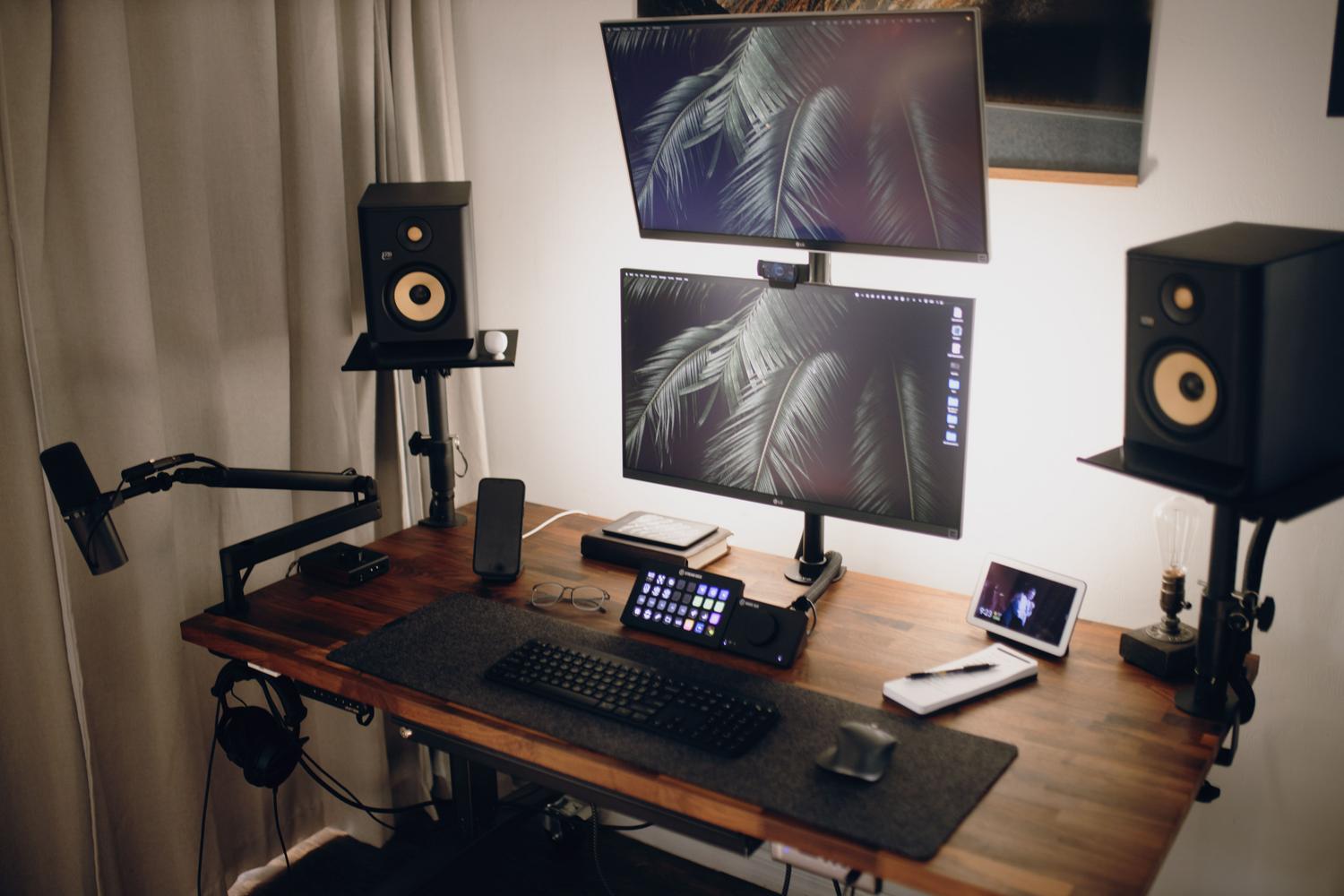
Si estás buscando que tus directos en Twitch den el salto de calidad y se vean nítidos, has llegado al sitio indicado. Configurar OBS Studio en un Mac puede parecer un quebradero de cabeza al principio, pero la realidad es que, con los ajustes adecuados, puedes lograr una transmisión en alta resolución que deje boquiabiertos a tus seguidores, sin importar si eres afiliado o no.
Lo más curioso es que, a veces, el propio sistema de Twitch pone trabas basándose en el hardware que detecta, especialmente si no usas tarjetas NVIDIA. Sin embargo, existen formas de optimizar la codificación y saltarse esas limitaciones para aprovechar al máximo la potencia de macOS y emitir a 1080p y 60fps sin que el stream se convierta en un festival de píxeles.

Primeros pasos con OBS Studio
Lo primero de todo es pillar el programa. Tienes que ir a la web oficial de obsproject.com y descargar la versión específica para macOS. Una vez instalado y abierto, te saltará un asistente de configuración automática que es una joya para empezar sin complicaciones. Aquí, lo ideal es elegir la opción de optimizar para transmitir, dejando la grabación en un segundo plano.
En cuanto a la resolución del lienzo base, lo más sensato es poner la misma que tenga tu monitor, aunque una resolución de 1920×1080 es el estándar seguro que funciona en casi cualquier sitio. Para que el movimiento sea fluido, configura los FPS en 60. Después, solo tienes que conectar tu cuenta de Twitch mediante el botón de Conectar cuenta, lo que te ahorrará tener que andar copiando y pegando claves de transmisión manualmente.
Un detalle vital es marcar las casillas de preferir codificación por hardware y realizar la prueba de ancho de banda. OBS analizará tu conexión y tu PC para sugerirte unos ajustes básicos, pero no te fíes ciegamente de ellos; nosotros vamos a retocarlos para forzar la máxima calidad.

Gestión del espacio de trabajo y conexión
Cuando ya tengas el programa vinculado, verás que aparecen nuevos paneles. Aunque la información de la transmisión puede ser útil, lo que realmente necesitas tener a mano es el Chat de la transmisión. Te recomiendo colocarlo en el lateral izquierdo para interactuar con tu audiencia mientras juegas o charlas sin tener que cambiar de ventana constantemente.
Antes de meternos en el fango de los ajustes técnicos, hay un paso que no puedes saltarte: comprobar tu velocidad de subida. Ve a Speedtest.net y lanza un test. Para emitir a 1080p y 60fps sin que el stream se corte o tenga lag, necesitas una velocidad de upload de al menos 20 Mbps. Si tienes eso, tienes vía libre para subir el bitrate al máximo.
Configuración avanzada para macOS
Ahora viene lo bueno. Olvida el modo simple y entra en los ajustes de salida cambiando el modo a Avanzado. Si estás en un Mac, estos son los valores que debes clavar para que todo vaya como la seda:
- Codificador de audio: Selecciona CoreAudioAAC.
- Codificador de video: Elige Apple VT H264 Hardware Encoder, ya que esto descarga la carga del procesador y la pasa a la GPU.
- Control de tasa: Debe estar obligatoriamente en CBR (Constant Bitrate).
- Tasa de bits: Aquí está el truco; aunque Twitch diga que el límite son 6.000, ponlo en 7.750 Kbps para asegurar esa calidad de 1080p.
- Intervalo de fotogramas clave: Configúralo en 2 segundos.
- Perfil: Selecciona Alto y no olvides marcar la casilla de usar B-Frames.
Si por algún motivo estás usando Windows, el proceso es similar pero el codificador cambia a , con un preajuste de P6 (más lento) y un modo multipaso de 2 pasos para exprimir cada gota de calidad visual.

El truco de la Transmisión Mejorada
Es posible que hayas oído hablar de la Transmisión Mejorada de Twitch, que permite enviar múltiples resoluciones a la vez. Desde la versión 30.2 de OBS Studio, esto viene integrado, pero Twitch suele hacer una criba basada en la GPU. Si detectan que no tienes una tarjeta NVIDIA, podrían denegarte el acceso a esta función mediante una clave API temporal.
Para los usuarios más avanzados que se encuentran con este bloqueo, existen herramientas en GitHub (como Universal-OBS-Enhanced-Broadcast) que permiten engañar al sistema de Twitch, haciendo que el software crea que tu hardware es compatible y así habilitar la capacidad de transmitir en alta resolución sin restricciones artificiales.
Tener OBS Studio bien calibrado, un bitrate optimizado en 7.750 Kbps y el codificador de hardware de Apple activado es la fórmula ganadora para cualquier streamer en Mac. Si a esto le sumamos una conexión estable y el uso de herramientas para desbloquear las funciones de transmisión mejorada, el resultado será un directo profesional, fluido y visualmente impecable.

Redactor apasionado del mundo de los bytes y la tecnología en general. Me encanta compartir mis conocimientos a través de la escritura, y eso es lo que haré en este blog, mostrarte todo lo más interesante sobre gadgets, software, hardware, tendencias tecnológicas, y más. Mi objetivo es ayudarte a navegar por el mundo digital de forma sencilla y entretenida.