- La estabilización de la tasa de fotogramas permite mejorar la calidad visual sin sacrificar la fluidez.
- El uso de limitadores de FPS evita el sobrecalentamiento del hardware y prolonga la vida útil de la GPU.
- Configurar un tope de imágenes por segundo elimina el stuttering y los tirones en entornos virtualizados.

Jugar títulos exigentes en un Mac, especialmente cuando usamos capas de virtualización como Parallels para ejecutar Steam, puede ser un auténtico quebradero de cabeza. Es muy común que, aunque bajemos los ajustes al mínimo, la experiencia se sienta irregular y llena de tirones, lo que nos deja una sensación de juego bastante pobre y frustrante.
La clave para solucionar esto no siempre está en subir la potencia, sino en saber gestionar los recursos que tenemos. A veces, intentar alcanzar el máximo de fotogramas posible es un error que termina en caídas bruscas de rendimiento y un equipo que arde literalmente, afectando la estabilidad general de la partida.

El truco de la estabilidad: Limitar para ganar
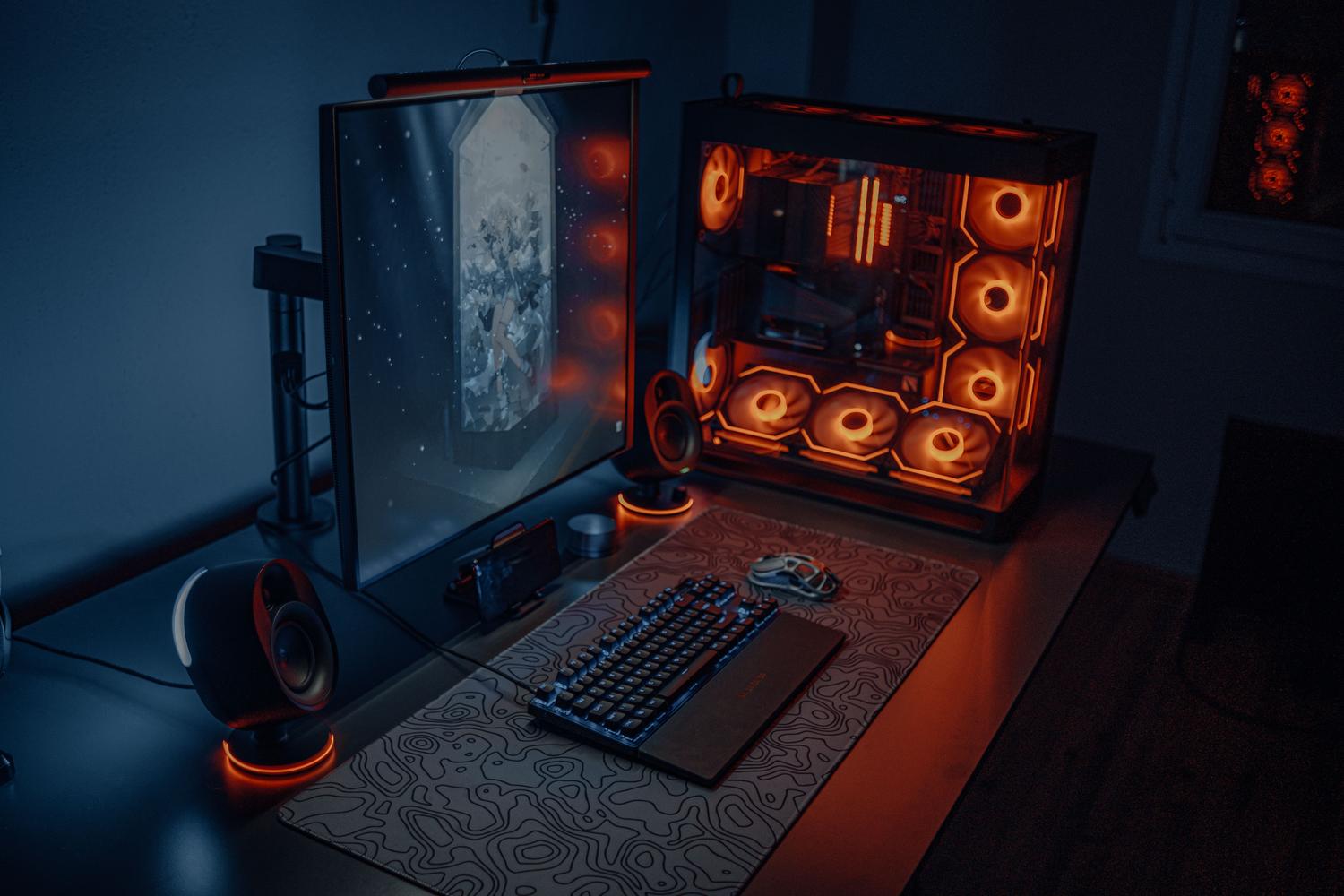
Mucha gente piensa que cuantos más FPS, mejor, pero en macOS y entornos virtuales esto no siempre es cierto. Si tu sistema intenta dar 60 fps pero fluctúa constantemente entre 40 y 70, notarás un lag visual muy molesto. Al bloquear los fotogramas a una cifra sólida, como 30 fps, obligamos a la máquina virtual a mantener un ritmo constante. Esto libera potencia de cálculo que podemos reinvertir en subir la resolución y mejorar el anti-aliasing, eliminando esos bordes dentados tan feos y logrando que el juego se vea mucho más limpio.
El peligro del sobrecalentamiento y los Hz
Es fundamental entender la relación entre la tasa de refresco de tu pantalla y lo que procesa la gráfica. Si tienes un monitor de 60Hz pero tu GPU está escupiendo 300 fps, estás desperdiciando energía y estresando el hardware innecesariamente. Esto provoca que la temperatura suba drásticamente, lo que en portátiles puede llevar al estrangulamiento térmico, reduciendo el rendimiento justo cuando más lo necesitas.

Por otro lado, existen problemas como el tearing o líneas verticales que cortan la imagen, causados por una falta de sincronía entre la tarjeta gráfica y el monitor. Aunque el VSync puede ayudar, en juegos mal optimizados puede introducir retraso en la entrada de comandos. Por eso, utilizar un limitador externo es la opción más equilibrada para mantener la temperatura bajo control y la fluidez intacta.
Herramientas recomendadas para el control de FPS
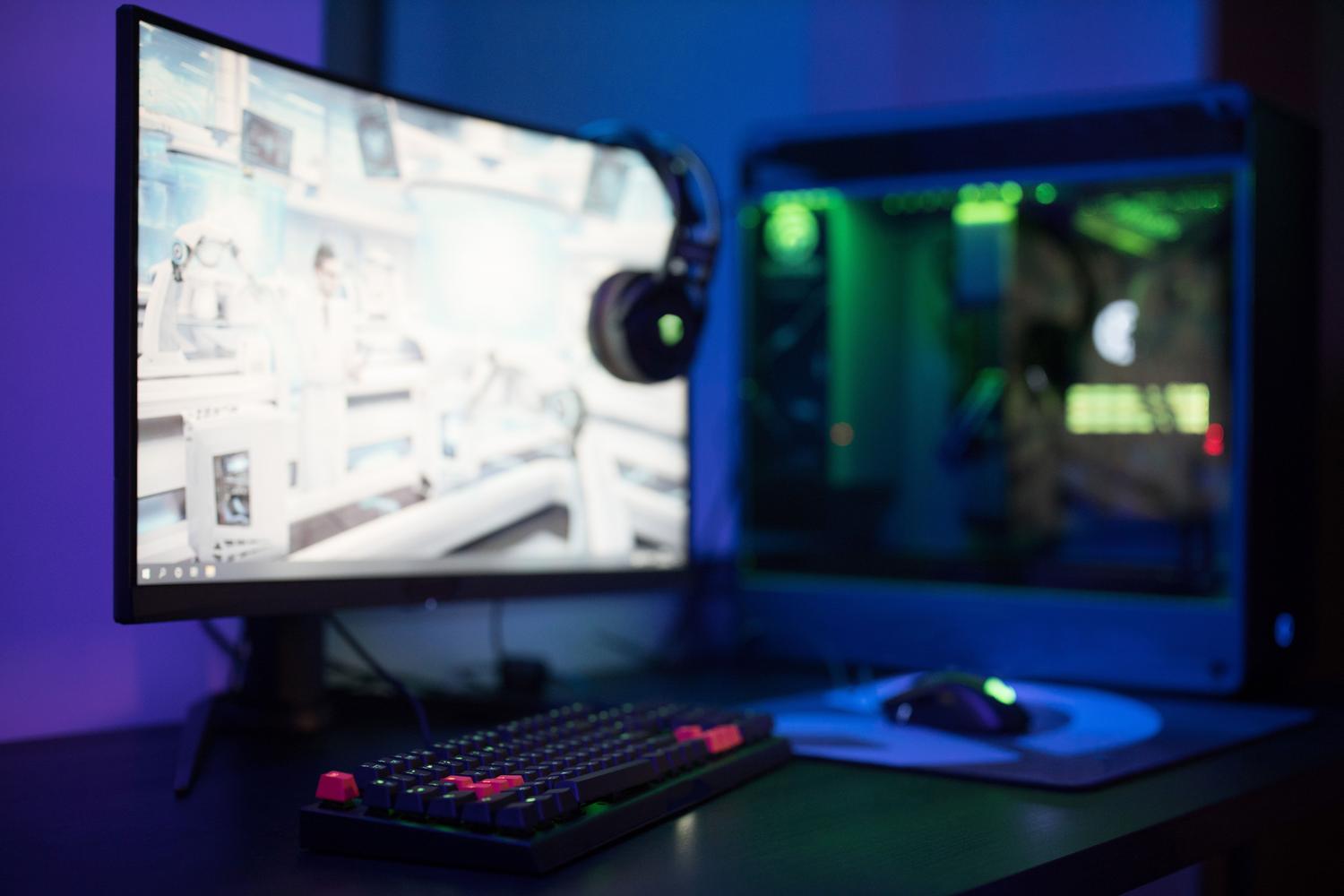
Para lograr este equilibrio, existen herramientas muy potentes que son el estándar entre los gamers de Windows y que funcionan perfectamente dentro de tu sesión de Parallels:
- Riva Tuner Statistics Server (RTSS): Es una aplicación ligera y gratuita que permite fijar el límite de frecuencia de fotogramas con precisión quirúrgica.
- MSI Afterburner: Ideal para monitorizar en tiempo real las temperaturas y el voltaje, permitiendo además ajustar la velocidad de los ventiladores.
- Nvidia Inspector: Una herramienta avanzada, exclusiva para quienes tengan gráficas Nvidia, que permite modificar parámetros profundos del controlador.
Guía paso a paso para configurar RTSS en macOS

Si quieres dejar de sufrir con los tirones en Steam, sigue estos pasos dentro de tu máquina virtual de Windows en tu Mac. Primero, descarga Riva Tuner Statistics Server desde la web de Guru3D y ejecuta el instalador. Una vez instalado, abre el programa desde el menú de inicio, ignorando cualquier aviso sobre DirectX 12, ya que Parallels no soporta DX12 actualmente.

Para configurar el límite, busca el icono de RTSS en la bandeja del sistema (junto al reloj) y haz clic para abrir la ventana principal. En el recuadro llamado Límite de frecuencia de fotogramas, escribe «30» (o la cifra que prefieras para estabilizar tu juego). Si quieres comprobar que todo va bien, activa la opción de mostrar estadísticas propias para ver el contador de FPS en una esquina de la pantalla mientras juegas. Ahora solo queda abrir tu título favorito y subir los ajustes gráficos para disfrutar de una imagen mucho más pulida.
Lograr un rendimiento sólido en macOS requiere dejar de perseguir números irreales y centrarse en la constancia de los fotogramas. Al limitar la tasa de refresco mediante software externo, no solo conseguimos una experiencia visual mucho más fluida y sin saltos, sino que también protegemos la salud de nuestro hardware evitando temperaturas excesivas y optimizando el consumo energético del equipo.


Redactor apasionado del mundo de los bytes y la tecnología en general. Me encanta compartir mis conocimientos a través de la escritura, y eso es lo que haré en este blog, mostrarte todo lo más interesante sobre gadgets, software, hardware, tendencias tecnológicas, y más. Mi objetivo es ayudarte a navegar por el mundo digital de forma sencilla y entretenida.