Cuando nos movemos por el mundo de las hojas de cálculo y los procesadores de texto, las macros son una mano derecha increíble para automatizar tareas pesadas. Sin embargo, no todo es color de rosa; estas herramientas pueden ser la puerta de entrada para códigos perjudiciales o virus que ponen en jaque la seguridad de nuestra información y la salud del sistema operativo.
Para no jugar a la ruleta rusa con nuestros datos, es fundamental saber cómo blindar el software. En LibreOffice, tenemos a nuestra disposición un sistema de capas de seguridad que nos permite decidir exactamente qué se puede ejecutar y qué debe quedarse bloqueado, evitando que un simple clic borre archivos importantes del disco duro o de la nube.

Los niveles de seguridad en LibreOffice
El programa no deja la seguridad al azar y ofrece cuatro escalones de protección. Por defecto, el sistema viene configurado en el nivel Alto, lo que significa que, al abrir un fichero con macros, el software nos dará un aviso de seguridad informándonos de que dichas funciones han sido desactivadas.
- Seguridad Muy Alta: Es la opción más restrictiva. Aquí solo se ejecutarán aquellas macros que estén guardadas en una ubicación de confianza previamente definida. Cualquier otro script, aunque esté firmado, será ignorado por completo.
- Seguridad Alta: Es la configuración estándar. Bloquea las macros por defecto, pero permite que funcionen si provienen de una fuente segura o están firmadas digitalmente por alguien en quien confiamos.
- Seguridad Media: En este escalón, el programa nos lanza una pregunta directa al abrir el documento: ¿queremos activar las macros o dejarlas desactivadas? Es un punto medio donde el usuario toma la decisión caso por caso.
- Seguridad Baja: Esta opción es un auténtico peligro. Las macros se ejecutan automáticamente sin avisar, lo que deja el equipo vulnerable a ataques invisibles. No se recomienda bajo ningún concepto.
Para cambiar estos ajustes, basta con navegar por el menú de Herramientas, entrar en Opciones y, dentro del apartado de Seguridad, pulsar el botón de Seguridad de macros.

El escudo de las ubicaciones y firmas de confianza
Para no tener que estar confirmando permisos cada vez que abrimos un archivo propio, podemos crear orígenes de confianza. Básicamente, se trata de decirle a LibreOffice: «esta carpeta es segura, todo lo que haya dentro puede ejecutarse». Esto se configura en la pestaña de Orígenes de confianza, donde podemos añadir o quitar rutas de carpetas según nuestras necesidades.
Por otro lado, tenemos las firmas digitales, que funcionan como un sello de autenticidad. Cuando un documento está firmado, tenemos la garantía de que la macro no ha sido alterada desde que el autor la selló. Si queremos firmar nuestros propios trabajos, podemos ir a Herramientas, Macros y seleccionar Firma digital. Un detalle útil es que, si la macro está firmada, el IDE de Basic mostrará un icono específico en la barra de estado para confirmarlo.

Consejos prácticos para evitar sustos
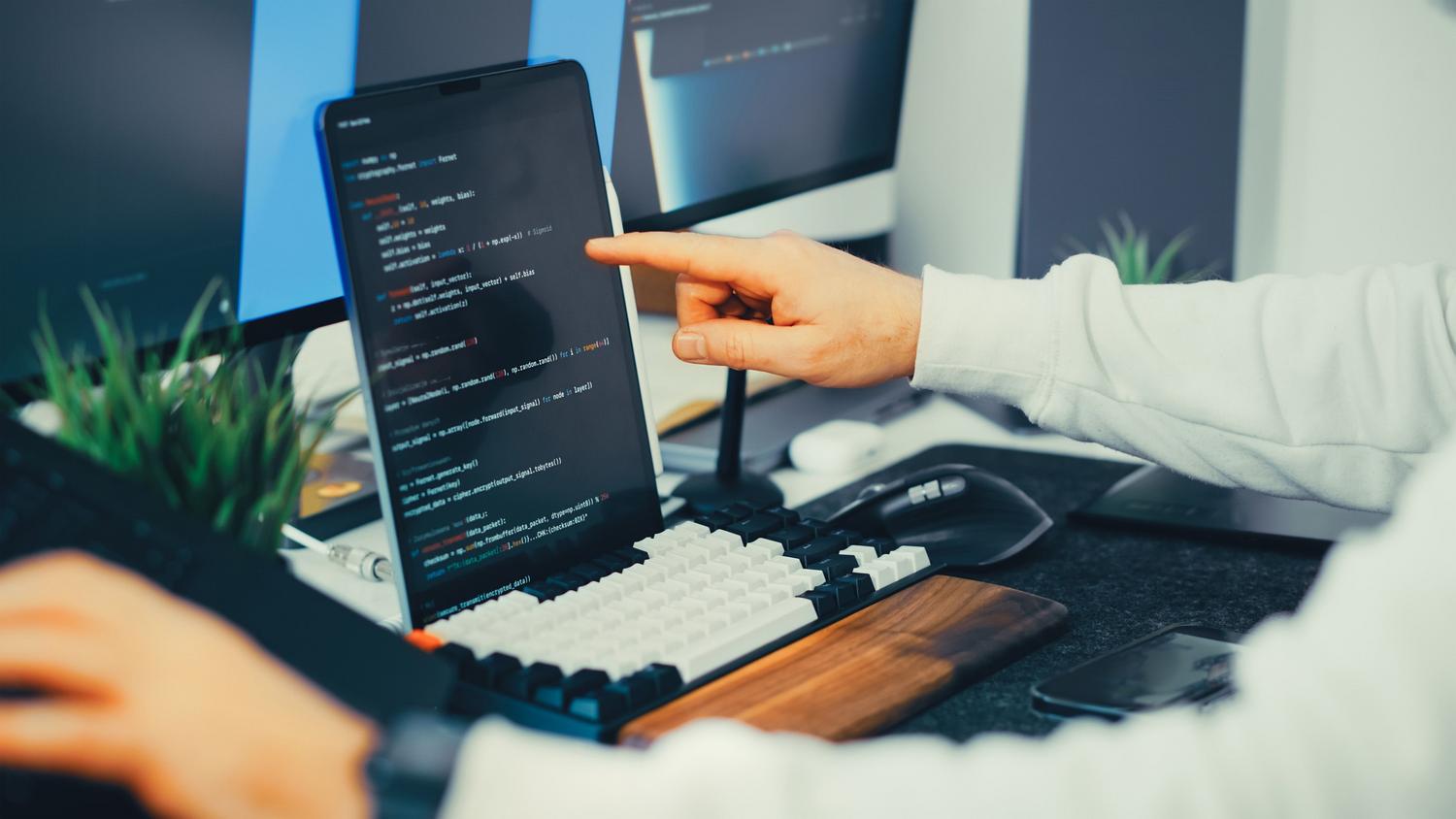
Si recibimos un archivo de alguien que no conocemos, lo más sensato es abrirlo con las macros desactivadas. Una vez dentro, podemos echar un vistazo al código usando el editor de Basic para comprobar que no hay ninguna instrucción sospechosa. Si tras este examen vemos que todo está en orden y que la macro es necesaria, podemos cerrar el archivo y volver a abrirlo activando los permisos.
Es importante recordar que, aunque tengamos un antivirus actualizado, este puede detectar virus conocidos, pero no siempre es capaz de frenar un código malicioso personalizado. Por eso, la mejor defensa es la prudencia y el uso de configuraciones restrictivas, similar a los consejos clave de seguridad en macros aplicados en otros entornos.
Mantener el sistema protegido implica combinar un nivel de seguridad adecuado, como el nivel Alto, con la gestión inteligente de las carpetas de confianza y la verificación manual de los scripts. Al priorizar la validación de firmas digitales y evitar la configuración de seguridad baja, aseguramos que la automatización de nuestras tareas no se convierta en una vulnerabilidad para nuestro ordenador.


Redactor apasionado del mundo de los bytes y la tecnología en general. Me encanta compartir mis conocimientos a través de la escritura, y eso es lo que haré en este blog, mostrarte todo lo más interesante sobre gadgets, software, hardware, tendencias tecnológicas, y más. Mi objetivo es ayudarte a navegar por el mundo digital de forma sencilla y entretenida.