- Adaptar resolución, FPS y codificador de OBS a la potencia real del PC y a la conexión de subida es clave para evitar lag en Twitch.
- El uso de codificación por hardware (NVENC, Quick Sync) en Windows 11 alivia la CPU y mejora la estabilidad del streaming.
- Un bitrate equilibrado y una red estable, preferiblemente por cable, reducen al mínimo los cortes y los frames perdidos.
- Monitorizar en directo el rendimiento de OBS y optimizar procesos en Windows 11 permite mantener emisiones fluidas y sin tirones.
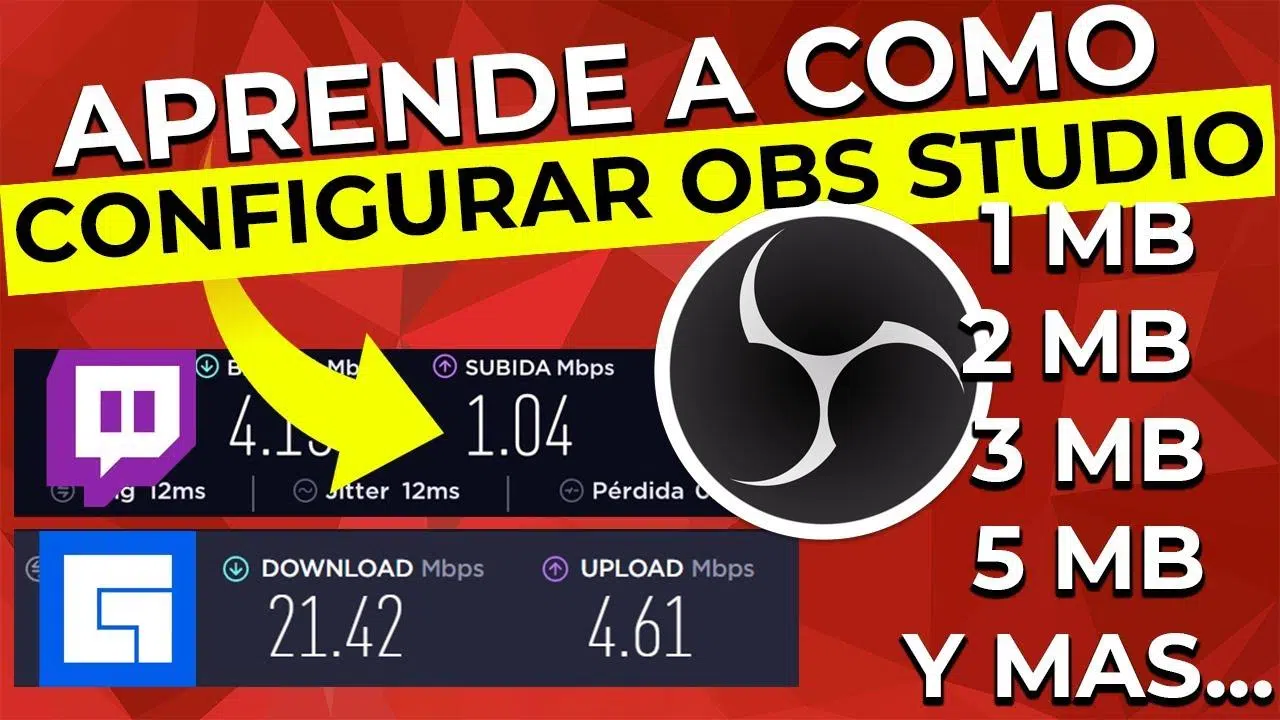
Si estás empezando a hacer directos y notas que tu emisión en Twitch va a tirones, con pixelazos o se corta, es casi seguro que tu problema está en cómo tienes configurado OBS Studio en Windows 11. No basta con instalarlo y darle a empezar streaming: si no ajustas bien parámetros como la resolución, el bitrate o el codificador, por muy buen PC que tengas vas a ver lag, retrasos y cuadros perdidos.
La buena noticia es que con una configuración para PCs de bajos recursos puedes conseguir un stream estable, sin lag y con buena calidad incluso con equipos modestos, siempre que adaptes los ajustes a tu hardware y a tu conexión. En esta guía vas a ver, paso a paso, todo lo que tienes que tocar en OBS Studio para emitir en Twitch desde Windows 11 de forma fluida, entendiendo para qué sirve cada cosa y qué valores son los más recomendables.
Requisitos básicos antes de configurar OBS Studio
Antes de meterte a tocar opciones como loco, es importante revisar qué necesitas a nivel de hardware, conexión a Internet y software para que tu streaming tenga una base sólida. Si alguno de estos puntos falla, por mucho que ajustes OBS vas a seguir teniendo problemas.
En primer lugar, conviene que tu PC cumpla unos mínimos: un procesador de cuatro núcleos moderno, al menos 8 GB de RAM (mejor 16 GB si vas a jugar y emitir desde el mismo equipo) y una tarjeta gráfica compatible con codificación por hardware (NVIDIA con NVENC, AMD con AMF o, en su defecto, la integrada de Intel con Quick Sync). Esto no significa que sin gráfica dedicada no puedas hacer directos, pero te dará mucha más holgura.
El segundo pilar es tu conexión. Para emitir sin lag en Twitch lo que manda es el ancho de banda de subida. Como referencia, para un directo a 720p60 con buena calidad necesitarás al menos 5 Mbps reales de subida, y para 1080p60 se recomienda partir de unos 8 a 10 Mbps. Siempre es mejor tener margen porque no todo lo que marca tu test de velocidad se puede dedicar al streaming.
Por último, en Windows 11 es clave mantener el sistema actualizado y con los drivers de la GPU al día, ya que las mejoras en codificación por hardware y en estabilidad llegan muchas veces a través de esas actualizaciones. Además, desinstalar programas que capturan pantalla, superposiciones de grabación o software de optimización agresiva puede evitar conflictos con OBS.
Un detalle que muchos pasan por alto: si puedes, utiliza siempre conexión por cable Ethernet en lugar de Wi-Fi. No es solo cuestión de velocidad máxima, sino de estabilidad y latencia. Un Wi-Fi con microcortes es una fábrica de frames perdidos por red en tus directos.
Instalación inicial de OBS Studio en Windows 11
Una vez comprobado que tu equipo cumple los requisitos básicos, toca instalar y preparar OBS Studio en Windows 11 para poder enlazarlo con tu cuenta de Twitch. Es un proceso sencillo, pero conviene hacerlo con calma para evitar errores tontos.
Descarga siempre OBS desde su web oficial para asegurarte de obtener la versión más reciente y libre de basura. Ejecuta el instalador como administrador y sigue los pasos por defecto; no hace falta marcar opciones raras. Si necesitas ampliar funciones, aprende a instalar plugins en OBS Studio. Cuando termine, abre OBS por primera vez y deja que cargue su interfaz, que al principio puede abrumar un poco si nunca la has visto.
OBS suele ofrecer un asistente de configuración automática la primera vez que lo abres. Puede servir como punto de partida, pero si lo que buscas es afinar al máximo para Twitch sin lag, es mejor usarlo solo como orientación y luego ajustar todo de forma manual según tu caso concreto.
Antes de tocar ajustes avanzados, crea al menos una escena básica con una fuente de captura de juego o de pantalla y, si tienes webcam, añádela también. Si usas micrófono USB, consulta cómo configurar el Blue Yeti en Windows 11. Así cuando hagas pruebas verás algo parecido a lo que será tu stream real, y podrás comprobar si la configuración aguanta cuando el PC está trabajando de verdad.
También es buen momento para configurar el mezclador de audio: asegúrate de que OBS recibe el sonido del escritorio (el juego, música, etc.) y el del micrófono, y de que los niveles no saturan. Esto no afecta al lag de vídeo, pero sí a la calidad global del directo y es más cómodo dejarlo listo desde el principio. Si usas Discord, puedes integrar el chat y el audio en tu stream para gestionar mejor la comunicación con la audiencia.
Vincular OBS con Twitch de forma correcta
Para poder emitir en Twitch desde OBS necesitas conectar tu cuenta o introducir una clave de transmisión. Hacerlo bien no solo es importante por comodidad, también por seguridad y por evitar problemas de autenticación en mitad de un directo.
La forma más sencilla en Windows 11 es ir a la sección de ajustes de OBS, entrar en el apartado de servicio de streaming y elegir Twitch como plataforma de destino. Desde ahí podrás iniciar sesión con tu cuenta de Twitch directamente en OBS, lo que simplifica todo el proceso y permite que el programa configure algunos parámetros de forma automática.
Si prefieres hacerlo manualmente, desde tu panel de creador en Twitch puedes copiar tu stream key y pegarla en OBS. Es fundamental que esa clave no la compartas con nadie y que no la muestres en pantalla bajo ningún concepto, porque quien la tenga puede emitir en tu canal como si fueras tú.
Una vez vinculada la cuenta, OBS puede detectar el servidor de ingest más cercano o el mejor en términos de latencia. Normalmente basta con dejar la selección automática, pero si notas problemas de conexión puedes probar a cambiar manualmente a otro servidor dentro de la región más próxima a tu ubicación.
Con Twitch ya enlazado, verás que algunos ajustes como la resolución de salida recomendada o el codificador sugerido pueden cambiar. Aun así, es recomendable revisar todo a mano, porque el asistente de Twitch y OBS tiende a ser demasiado optimista respecto a la capacidad real de muchas conexiones domésticas.
Ajustes de vídeo ideales para evitar lag en Twitch
La configuración de vídeo es uno de los puntos clave para reducir el lag. Aquí es donde decides la resolución base, la resolución de salida y los FPS. Elegir mal estas opciones suele provocar streams inestables, microcortes o un uso excesivo de CPU o GPU.
En el apartado de vídeo de OBS encontrarás la llamada resolución de lienzo (base) y la resolución de salida (escalada). La primera debería coincidir con la resolución a la que juegas o capturas la pantalla, mientras que la segunda es la que realmente se envía a Twitch. Para la mayoría de creadores es mejor fijar como resolución de salida 1280×720 si el equipo o la conexión son justitos, o 1920×1080 solo si vas sobrado de recursos y subida.
El número de FPS (fotogramas por segundo) también influye mucho. Twitch soporta 60 FPS, pero no siempre es buena idea forzar esa tasa. Si tu equipo tiene problemas, bajar a 30 FPS estables suele dar una experiencia más fluida que intentar ir a 60 con tirones. En muchos juegos, sobre todo los que no son muy rápidos, la audiencia no notará tanto la diferencia.
En cuanto al filtrado de escalado, el ajuste de Lanczos ofrece mejor calidad al reducir resolución, pero consume algo más de recursos. Si vas justo, puedes optar por Bilineal o Bicúbico, que son más ligeros. Lo importante es priorizar la estabilidad del streaming frente a un mínimo extra de nitidez.
También es recomendable que en Windows 11 configures la pantalla de juego para que mantenga una frecuencia de actualización estable y que, si usas V-Sync o limitadores de FPS, los ajustes no entren en conflicto con la captura de OBS. A veces, el lag percibido viene de desajustes entre los FPS del juego y los del streaming.
Elegir el codificador adecuado: CPU vs GPU
Otro de los ajustes más importantes para hacer streaming sin lag es la elección del codificador de vídeo. OBS permite codificar usando la CPU (x264) o utilizar la GPU mediante NVENC en NVIDIA, AMF en AMD o Quick Sync en Intel. Dependiendo de tu hardware, la elección puede marcar una diferencia enorme.
Si tienes una tarjeta gráfica NVIDIA relativamente moderna, lo ideal es usar NVENC (new), que descarga casi todo el trabajo de codificación en la GPU sin afectar demasiado al rendimiento del juego. Esto suele traducirse en menos lag tanto en la emisión como en la jugabilidad, y en una carga de CPU mucho más baja.
En equipos sin gráfica dedicada potente, puedes usar Quick Sync o el codificador por software x264. En este último caso, tienes que vigilar muy bien el uso de CPU, porque si se dispara a valores muy altos, OBS empezará a perder frames por sobrecarga de codificación y tu directo se verá entrecortado incluso si la conexión es buena.
Dentro de cada codificador puedes elegir un preset o ajuste de calidad/velocidad. En NVENC, por ejemplo, es habitual optar por la opción de calidad o calidad máxima, pero si tu gráfica se queda corta o juegas a títulos muy exigentes, a veces es mejor bajar un pelín la calidad del codificador a cambio de mantener una emisión fluida.
Ten en cuenta que Twitch tiene sus propias limitaciones: no sirve de nada usar bitrates altísimos si la plataforma los va a limitar. Por eso, al final lo que buscas es encontrar un equilibrio entre calidad visual, uso de recursos y estabilidad, más que exprimir al máximo cada parámetro sin pensar en el conjunto.
Configurar el bitrate para Twitch sin saturar la conexión
El bitrate es la cantidad de datos por segundo que envías a Twitch. Cuanto más alto, mejor se verá el streaming, pero también más ancho de banda de subida necesitarás. Si lo ajustas por encima de lo que tu conexión puede aguantar de forma estable, tendrás cortes y lag de red.
Para streams en 720p a 60 FPS, muchos creadores se mueven entre 3500 y 4500 Kbps. En 1080p60, el rango típico está entre 6000 y 8000 Kbps, aunque Twitch suele recomendar no sobrepasar los 6000 Kbps para la mayoría de usuarios. Lo mejor es hacer un test de velocidad y dejar un margen de seguridad respecto a tu subida máxima.
En OBS, además del bitrate de vídeo, puedes configurar el bitrate de audio. Para directos en Twitch, un valor entre 128 y 192 Kbps suele ser suficiente para tener un sonido claro sin ocupar demasiado ancho de banda. Si necesitas capturar múltiples fuentes, consulta cómo documentar el audio del escritorio con OBS. Recuerda que todo suma, así que no conviene poner el audio a un bitrate exagerado si vas justo de subida.
Si durante tus directos ves que el indicador de OBS cambia a amarillo o rojo y que marca muchos frames perdidos por red, es señal de que tu conexión no está pudiendo con el bitrate establecido. En ese caso, lo más efectivo es bajar el bitrate poco a poco hasta que los cortes desaparezcan.
Otra cosa a revisar es si hay otros dispositivos en tu red consumiendo mucha subida (copias de seguridad en la nube, descargas, videollamadas, etc.). Incluso con un buen bitrate, si compartes la conexión con más gente, es fácil que sufras lag en la transmisión si alguien satura la línea.
Optimizar Windows 11 para reducir lag en el streaming
Aunque OBS esté bien configurado, si Windows 11 está lleno de procesos en segundo plano o tiene activadas ciertas funciones, puedes notar tirones, microparones o picos de uso de CPU que afecten al directo. Por eso conviene hacer algunos ajustes en el sistema.
Empieza por desactivar programas que no necesites durante el streaming: clientes de descarga, aplicaciones que se actualizan solas, software de terceros que mete overlays en los juegos, etc. Cada proceso extra compite por recursos con OBS y con el juego, y a veces algo tan tonto como un antivirus escaneando en segundo plano puede causar lag.
En la configuración de energía de Windows 11, selecciona un plan de alto rendimiento o el modo de máximo rendimiento si usas portátil conectado a la corriente. Los planes de ahorro pueden bajar la frecuencia de la CPU o de la GPU y provocar inestabilidad cuando la carga sube de golpe al iniciar un combate intenso o una escena compleja.
También ayuda desactivar la barra de juegos de Xbox, la grabación en segundo plano y cualquier función de Game DVR que pueda estar capturando vídeo mientras tú ya estás usando OBS. Tener dos sistemas grabando al mismo tiempo es una receta para el desastre en términos de rendimiento.
Otro truco es asignar a OBS una prioridad algo más alta en el administrador de tareas, de forma que Windows 11 le dé preferencia respecto a otros procesos. No conviene ponerlo en prioridad tiempo real, pero sí en alta o por encima de la normal, para que la codificación de vídeo tenga siempre recursos suficientes. Si experimentas fallos, revisa guías sobre casos como cuando OBS se bloquea al iniciar a grabar.
Controlar el rendimiento en directo y detectar cuellos de botella
Una parte importante de emitir en Twitch sin lag no es solo configurar, sino monitorizar qué está ocurriendo mientras estás en directo. OBS ofrece varias herramientas para esto y, si las usas, podrás reaccionar antes de que el streaming se vuelva injugable.
En la parte inferior de OBS verás un indicador de estado que muestra los FPS, el uso de CPU, el bitrate actual y, sobre todo, el porcentaje de frames perdidos por codificación o por red. Si esos números suben, es signo claro de que algo no va bien, ya sea la conexión o el rendimiento del equipo.
Conviene tener abierto también el administrador de tareas de Windows 11 o un monitor de rendimiento para ver si la CPU, la GPU o la RAM están llegando al límite. Si observas que la CPU está constantemente al 90-100 %, probablemente tendrás que bajar resolución, FPS o cambiar de codificador para aliviar la carga.
En Twitch puedes revisar el panel de control y las estadísticas de tus directos pasados para ver si hubo muchos cortes o bajadas de calidad. Relacionar esos datos con lo que hacías en ese momento (un juego concreto, muchas fuentes en escena, etc.) te ayudará a identificar patrones de problemas.
Es buena práctica hacer directos de prueba en modo privado o usando un servidor de prueba antes de grandes eventos o streams importantes. Así podrás ajustar la configuración con calma hasta encontrar el punto en el que todo se mantiene estable.
Ajustes recomendados según la potencia de tu PC
No todos los equipos son iguales, y por eso no hay una configuración única que valga para todo el mundo. Es útil tener configuraciones tipo según el nivel de hardware que tengas, y luego adaptarlas ligeramente a tu caso concreto.
Para PCs de gama de entrada, con CPUs de cuatro núcleos básicos y gráficas modestas o integradas, suele funcionar bien emitir en 720p30, con un bitrate alrededor de 3000-3500 Kbps y, si es posible, usando codificación por hardware. En estos casos conviene no abusar de escenas llenas de efectos y animaciones.
En equipos de gama media, con procesadores de seis núcleos y GPU decente, puedes apuntar a 720p60 o incluso 1080p30, con bitrates entre 4000 y 6000 Kbps. Aquí NVENC o un buen Quick Sync suelen dar resultados muy estables sin castigar demasiado el juego.
Si tienes una gama alta con CPU potente y una gráfica moderna, puedes plantearte 1080p60 con bitrates cercanos al límite recomendado por Twitch. Aun así, no está de más moderarse un poco y dejar margen para que la conexión no vaya al 100 % de su capacidad todo el rato.
En cualquier caso, la idea es que priorices siempre la estabilidad y la ausencia de lag frente a la máxima calidad absoluta. Un directo algo menos nítido pero fluido suele ser mucho mejor recibido que uno muy bonito pero lleno de cortes y tirones.
Al final, configurar OBS Studio en Windows 11 para emitir en Twitch sin lag consiste en encontrar el equilibrio adecuado entre lo que permite tu PC, lo que soporta tu conexión y lo que tu audiencia espera ver. Ajustando con cabeza la resolución, los FPS, el codificador, el bitrate y optimizando un poco el sistema, es perfectamente posible conseguir directos estables y agradables de ver sin necesidad de tener una máquina tope de gama.


Redactor apasionado del mundo de los bytes y la tecnología en general. Me encanta compartir mis conocimientos a través de la escritura, y eso es lo que haré en este blog, mostrarte todo lo más interesante sobre gadgets, software, hardware, tendencias tecnológicas, y más. Mi objetivo es ayudarte a navegar por el mundo digital de forma sencilla y entretenida.