- OBS recomienda grabar en MKV para evitar perder la grabación si el sistema falla y luego remuxear a MP4 sin pérdida de calidad.
- Remuxear cambia solo el contenedor (de MKV a MP4) manteniendo intactos códecs, calidad, subtítulos y códigos de tiempo.
- El doble archivo MKV+MP4 en OBS se debe al remux automático, que puede activarse o desactivarse según el flujo de trabajo.
- Con herramientas como OBS, VLC o FFmpeg puedes obtener MP4 totalmente compatibles preservando sincronía y múltiples pistas.
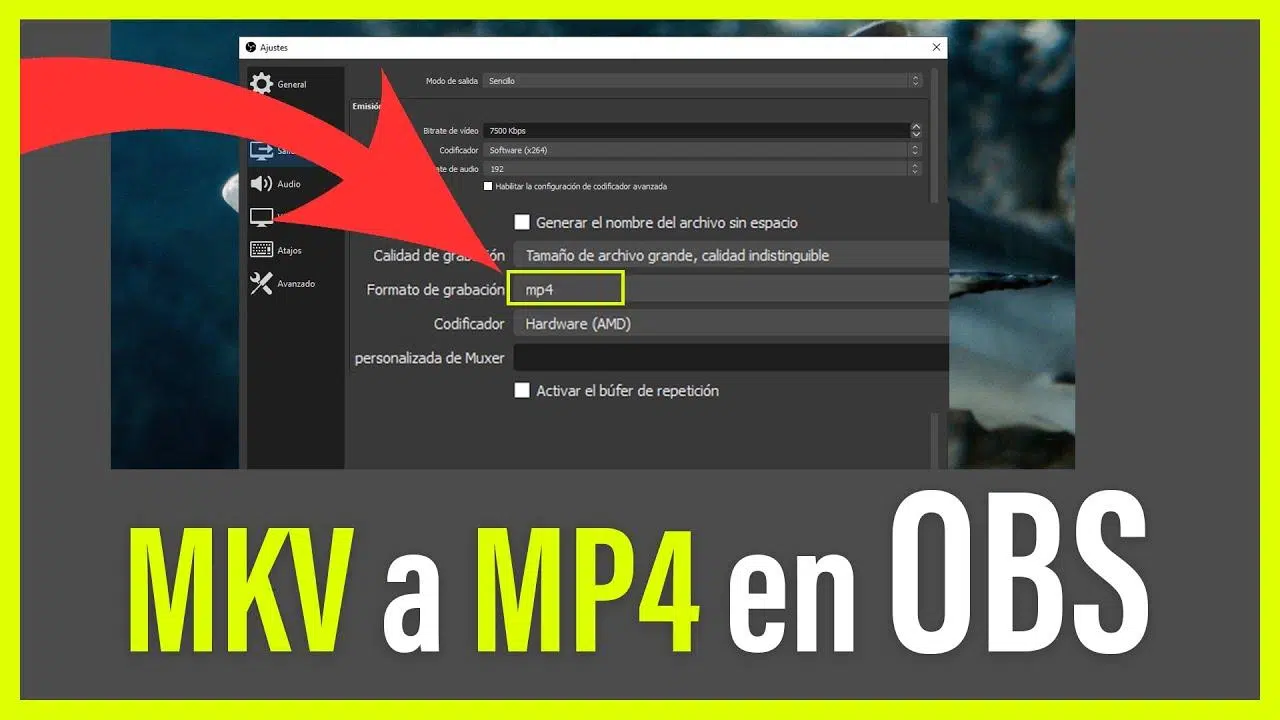
Si grabas con OBS Studio en un MacBook Pro con chip M1 (o en cualquier otro equipo) es bastante probable que quieras terminar con un único archivo en formato MP4 listo para editar o subir a YouTube. Sin embargo, muchos usuarios se encuentran con la situación de que, aunque configuren la salida en MP4, OBS sigue generando un archivo MKV y, además, un MP4 extra cuando se detiene la grabación. Esto da sensación de estar haciendo algo mal o de tener el programa “desconfigurado”.
La realidad es que OBS se comporta así a propósito y por tu seguridad. El programa recomienda grabar en MKV para evitar perderlo todo si el sistema se cuelga o se queda sin batería a mitad de sesión. Después, puede “remuxear” (cambiar el contenedor) a MP4 sin pérdida de calidad. En esta guía vas a aprender por qué es mejor grabar en MKV, cómo funciona este remux automático, cómo dejar de generar dobles archivos si te molestan y cómo convertir de MKV a MP4 sin perder calidad, subtítulos ni sincronía de audio y vídeo.
MKV vs MP4 en OBS Studio: qué formato te conviene realmente
Lo primero es entender qué está pasando cuando eliges MKV o MP4 como formato de grabación en OBS. Mucha gente piensa que se trata solo de “qué extensión quiero”, pero en realidad estás escogiendo el tipo de contenedor que va a empaquetar tu vídeo.
Un contenedor como MKV o MP4 es básicamente una “caja” que agrupa vídeo, audio, subtítulos y metadatos. Es independiente del códec, que es la forma en la que se comprimen las pistas (por ejemplo, H.264 para vídeo o AAC para audio). El códec determina la calidad y el peso del archivo; el contenedor, cómo se organiza toda esa información.
MKV es un contenedor extremadamente flexible: puede manejar múltiples pistas de audio, diferentes tipos de subtítulos y casi cualquier códec. Por eso OBS lo recomienda para grabar sesiones largas, directos o contenido profesional, especialmente cuando hay varias fuentes de audio que quieres mantener separadas.
MP4, en cambio, es un contenedor más limitado, pero mucho más amigable con editores, reproductores y plataformas online. La mayoría de aplicaciones de edición sencillas, redes sociales y reproductores integrados en el navegador lo aceptan encantados. Eso sí, se lleva mejor con códecs “estándar” como H.264 para vídeo y AAC para audio, y no soporta de forma nativa todos los tipos de subtítulos que sí admite MKV.
Cuando trasladas esto a OBS Studio, la recomendación oficial es clara: grabar siempre en MKV y después, si lo necesitas, remuxear a MP4. Así conservas la seguridad del MKV y obtienes la compatibilidad del MP4 sin sacrificar calidad ni estabilidad.
Por qué OBS genera un MKV y un MP4 al detener la grabación

Si en tu MacBook Pro M1 has ido a Configuración > Salida > Grabación y has cambiado el formato a MP4, quizás te ha empezado a pasar algo curioso: al terminar una grabación ves un archivo MKV y otro MP4 en la carpeta de destino. Da la sensación de que OBS está duplicando el vídeo o haciendo algo raro con los ajustes.
En realidad, lo que está ocurriendo es que tienes activada la opción de “remux automático”. OBS graba primero en MKV (por seguridad) y, al detener la grabación, crea una copia en MP4 remuxeando el archivo. Eso significa que no recodifica el vídeo, solo cambia de contenedor: los datos de vídeo y audio se copian tal cual, sin pérdida de calidad y en cuestión de segundos.
El resultado práctico es que terminas con dos archivos: el MKV original y el MP4 remuxeado. El archivo MKV te sirve como copia de seguridad absolutamente robusta (si hay un corte de luz o un cuelgue, seguirá siendo recuperable), mientras que el MP4 es el que normalmente usarás para editar o subir a la plataforma que quieras.
Si solo quieres conservar un archivo, tienes dos opciones claras: seguir usando MKV y borrar el MP4 cuando ya no lo necesites, o bien desactivar el remux automático y grabar directamente en MP4 (con los riesgos que eso implica). Más adelante veremos qué conviene más según tu flujo de trabajo.
Es importante subrayar que este sistema de doble archivo no es un fallo ni una desconfiguración; es una función pensada para evitar que pierdas toda una grabación si algo se va al traste a mitad de sesión. En sesiones largas o trabajos profesionales, este detalle marca la diferencia entre tener material útil o tener que repetirlo todo.
Ventajas de grabar en MKV frente a MP4 cuando haces directos o sesiones largas

A la hora de grabar directos, grabar gameplays, podcasts o webinars, puede sonar tentador ir directamente a MP4 “porque es lo que entienden todos los programas”. Sin embargo, técnicamente es una mala idea si quieres minimizar riesgos.
Cuando grabas en MP4, el archivo tiene que ser “finalizado” correctamente. Es decir, al terminar la grabación, OBS debe escribir información extra: metadatos, marcas de tiempo, índices de fotogramas, etc. Si el programa se cierra de golpe, el sistema se cuelga o se va la luz antes de que se escriba ese final, el fichero MP4 queda corrupto y, la mayoría de las veces, es imposible de recuperar en condiciones.
En MKV esto no ocurre igual. El contenedor MKV no necesita ese proceso de cierre para mantener el archivo íntegro. Aunque el ordenador se apague a mitad de directo, lo normal es que puedas recuperar la grabación hasta el último dato que se haya escrito en disco. Para grabaciones largas o irrepetibles (conferencias, actuaciones en directo, entrevistas complejas) esto es oro puro.
Además, MKV es mucho más cómodo cuando trabajas con varias pistas de audio independientes, por ejemplo: tu voz por un canal, el juego por otro, la música de fondo por otro, etc. El contenedor las maneja sin despeinarse y, una vez termines, puedes remuxear y seguir manteniendo esas pistas separadas en el MP4, siempre que los códecs sean compatibles.
A nivel de calidad pura, un MKV y un MP4 que contengan las mismas pistas de vídeo y audio con los mismos códecs van a ser idénticos en imagen y sonido. La diferencia está en la robustez ante fallos y en la flexibilidad para manejar múltiples pistas y subtítulos. Por eso OBS, de forma oficial, insiste en que grabes en MKV y luego, si te hace falta, cambies el contenedor a MP4 sin tocar los datos.
Entendiendo bien la diferencia entre contenedor y códec
Muchas dudas sobre convertir de MKV a MP4 sin pérdida vienen de confundir dos conceptos que conviene separar muy bien: el contenedor (MKV, MP4) y el códec (H.264, H.265, AAC, etc.).
El contenedor, como hemos visto, es simplemente el “envoltorio” que guarda todos los datos. No decide la calidad del vídeo ni la del audio, solo cómo se organizan las pistas en el archivo. MKV y MP4 pueden contener exactamente las mismas pistas de vídeo y audio, comprimidas de la misma forma.
El códec es el encargado de comprimir y descomprimir la señal. Cuando OBS graba en H.264, por ejemplo, está aplicando ese códec al flujo de vídeo para que ocupe menos espacio sin perder demasiada calidad. Lo mismo ocurre con el audio: puedes tener AAC, Opus, etc.
Cuando “conviertes” de MKV a MP4 puedes hacer dos cosas muy distintas: remuxear o recodificar. El remux se limita a cambiar el contenedor: Sacas las pistas de vídeo, audio y subtítulos del MKV y las colocas en un MP4 sin tocarlas. Eso es prácticamente instantáneo y no hay pérdida de calidad porque los datos no se recomprimen.
La recodificación, en cambio, sí decodifica y vuelve a comprimir las pistas: cambia el códec, la tasa de bits, el perfil, etc.. Esto puede reducir más el tamaño, pero a costa de perder calidad y, a veces, de desajustar los tiempos (sobre todo si se alteran los fotogramas clave o se manipulan pistas de subtítulos). Para la mayoría de usuarios que simplemente quieren publicar sus vídeos o transcribirlos sin líos, lo ideal es remuxear, no recodificar.
Cómo remuxear MKV a MP4 dentro de OBS Studio paso a paso
OBS Studio incluye una función específica para remuxear tus grabaciones, pensada justo para este flujo de trabajo: grabación segura en MKV y salida final en MP4. El proceso es muy sencillo.
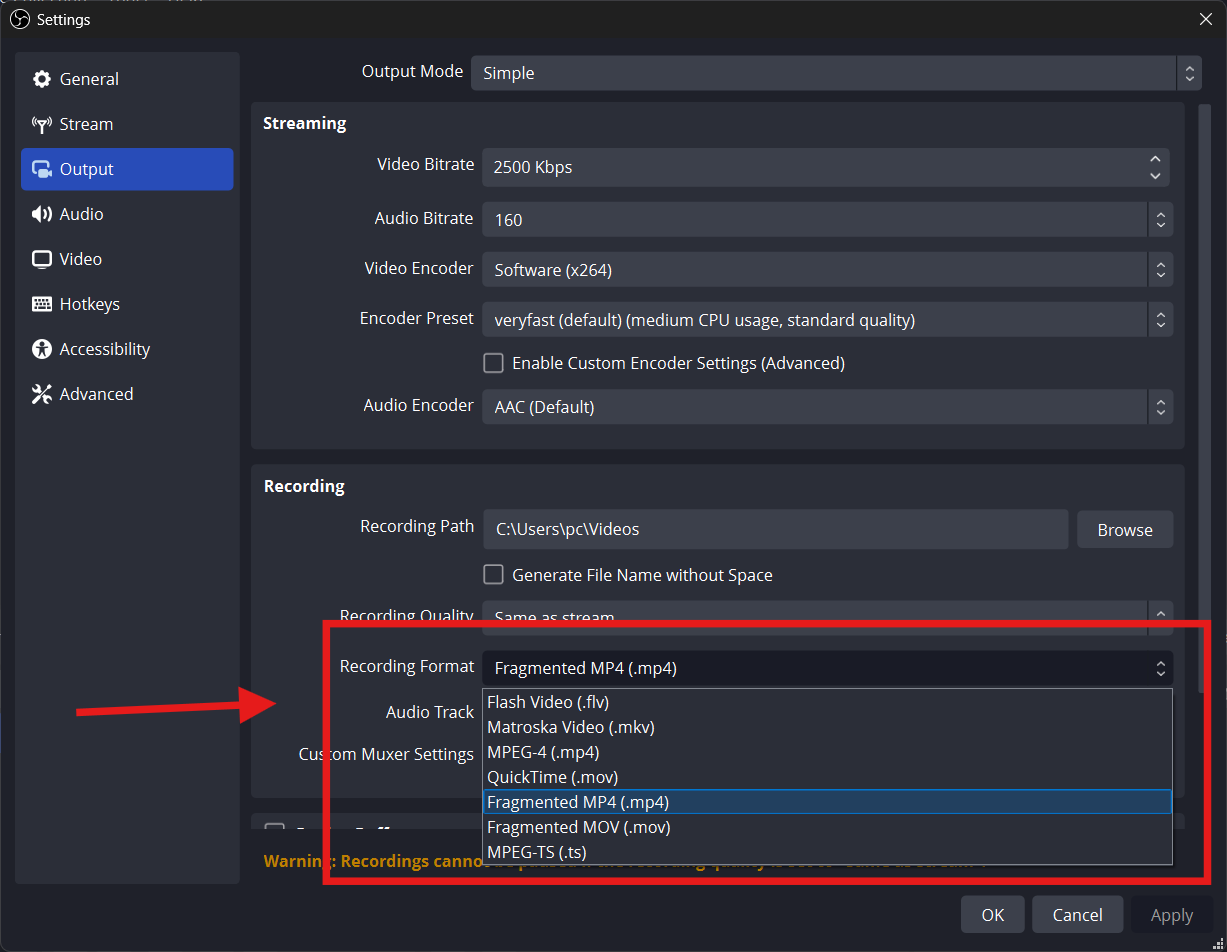
1. Abre OBS Studio y asegúrate de que tus grabaciones recientes están en formato MKV. Si has estado grabando en otro formato, cambia la opción en Ajustes > Salida > Grabación antes de seguir, para las próximas sesiones.
2. Ve al menú Archivo y selecciona la opción “Remuxear grabaciones”. Se abrirá una ventana nueva donde podrás añadir los archivos que quieres convertir.
3. Arrastra tus archivos MKV a la lista o búscalos manualmente. Para cada MKV, OBS te mostrará el archivo de salida MP4 que va a generar. Puedes modificar el nombre o la carpeta de destino si lo necesitas.
4. Haz clic en el botón de remux. OBS copiará las pistas de vídeo, audio y, cuando son compatibles, las de subtítulos, directamente al nuevo contenedor MP4. El proceso suele durar pocos segundos, incluso con vídeos largos, porque no está recomprimiendo nada.
5. Una vez termine, puedes reproducir el MP4 con tu reproductor favorito (VLC, por ejemplo) y comprobar que todo se ve y se oye correctamente. Si tenías varias pistas de audio o subtítulos en el MKV, revisa que siguen ahí y que puedes seleccionarlas desde el reproductor.
Esta función de remux en OBS es ideal para los que quieren un flujo sencillo, sin pelearse con línea de comandos ni complicaciones técnicas. Además, puedes configurar OBS para que remuxee automáticamente cada grabación en cuanto se detiene, que es exactamente lo que provoca que veas un MKV y un MP4 después de grabar.
Evitar archivos duplicados: grabar en MKV y controlar el remux automático
Si te molesta que tu carpeta de grabaciones se llene con un MKV y un MP4 por cada vídeo, quizá prefieras simplificar un poco la gestión de archivos. Lo más sensato, desde el punto de vista de seguridad, es mantener MKV como formato de grabación y decidir qué hacer con el remux.
Dentro de los ajustes de OBS tienes la opción de activar o desactivar el remux automático a MP4 al finalizar la grabación. Si lo desactivas, OBS solo generará el MKV, y serás tú quien decida cuándo y qué archivos remuxear desde el menú Archivo > Remuxear grabaciones.
Este enfoque tiene dos ventajas claras: por un lado, tu carpeta no se llena de MP4 que quizá no vayas a usar; por otro, mantienes siempre una copia MKV segura mientras sólo creas MP4 de las sesiones que realmente vayas a editar o publicar.
Si, aun con todo, prefieres que solo exista un archivo y no te importa asumir el riesgo, puedes configurar OBS para grabar directamente en MP4 y desactivar cualquier remux automático. En ese caso, el programa no generará el MKV. Ten presente, eso sí, que si el equipo se cuelga o se corta la energía antes de que el archivo se cierre correctamente, puede que ese MP4 quede inutilizable.
Para usos profesionales, grabaciones largas o contenidos que no vas a poder repetir, la combinación recomendada sigue siendo MKV como grabación base + remux puntual a MP4. De este modo, eliges conscientemente cuándo quieres la copia “lista para todo” y cuándo prefieres conservar simplemente el máster seguro.
Convertir MKV a MP4 sin perder subtítulos ni desajustar los tiempos
En muchos flujos de trabajo modernos, como la creación de podcasts en vídeo, la edición ligera para redes sociales o la generación de transcripciones con herramientas online, no sólo te importa la calidad visual, sino también mantener subtítulos y códigos de tiempo con precisión. Aquí es donde la diferencia entre remux y recodificación se vuelve todavía más importante.
Si recodificas un MKV a MP4 con los ajustes por defecto de algunos programas, lo más probable es que se vuelva a comprimir el vídeo, se cambien algunos parámetros del flujo y, con ello, puedan aparecer microdesajustes de audio/vídeo o subtítulos que se adelantan o se retrasan con respecto al audio original.
Remuxear evita estos problemas porque no toca el contenido, solo reorganiza las pistas dentro de un nuevo contenedor. El resultado es un MP4 con exactamente los mismos datos que el MKV original, incluyendo las marcas de tiempo con las que se grabó el material. Esto es fundamental si luego vas a generar subtítulos o transcripciones automáticas que dependen de esa sincronización.
Dependiendo de la herramienta que utilices (OBS, VLC, FFmpeg), la conservación de subtítulos incrustados puede variar. MKV soporta muchos formatos de subtítulo que MP4 no entiende de forma nativa. En esos casos, al remuxear es posible que tengas que mapear sólo algunas pistas o convertir los subtítulos a un formato compatible con MP4 si quieres mantenerlos integrados en el propio archivo.
El consejo práctico es claro: si el objetivo es tener un MP4 para subir a plataformas, editar rápido y transcribir, siempre que puedas, remuxea en lugar de recodificar, y revisa el archivo de salida para comprobar que todas las pistas necesarias están presentes y bien sincronizadas.
Métodos alternativos para pasar de MKV a MP4 sin pérdida: VLC y FFmpeg
Aunque OBS te lo pone fácil para remuxear, puede que a veces quieras usar otras herramientas para convertir tus MKV a MP4, por ejemplo si ya tienes una carpeta llena de grabaciones antiguas. Dos opciones muy habituales son VLC Media Player y FFmpeg.
Con VLC, el proceso se hace desde su menú de conversión. Añades tu archivo MKV, escoges MP4 como formato de salida y, muy importante, seleccionas las opciones que permitan mantener la pista de vídeo original y los códecs “igual que la fuente”. De este modo evitas la recodificación y obtienes un remux en lugar de una conversión con pérdida.
Eso sí, conviene tener en cuenta que el manejo de subtítulos en VLC es relativamente básico y que, según la versión, puede comportarse distinto con ciertos formatos de pista. Por eso es fundamental revisar el archivo resultante en un reproductor que te deje seleccionar pistas de audio y subtítulo y comprobar que todo ha llegado sano y salvo al MP4.
FFmpeg, por su parte, es la navaja suiza del vídeo por línea de comandos. Con un simple comando puedes remuxear un MKV a MP4 en segundos sin perder calidad: indicándole que copie las pistas tal cual, sin recodificar, obtienes un MP4 prácticamente idéntico al original en tiempo récord.
En casos más avanzados (grabaciones recortadas, emisiones en TS, problemas de desfase de tiempo), FFmpeg te permite añadir parámetros específicos para respetar los tiempos de reloj o mapear sólo ciertas pistas. Es la herramienta recomendada para quienes necesitan un control fino sobre subtítulos, múltiples audios o sincronía exacta en flujos de trabajo de transcripción.
Por qué los códigos de tiempo son tan importantes para editar y transcribir
Cuando hablamos de grabar en MKV, remuxear a MP4 y conservar subtítulos, en el fondo estamos protegiendo algo muy concreto: la integridad de los códigos de tiempo. Estos códigos son los que indican, para cada fotograma o fragmento de audio, en qué instante exacto suceden las cosas.
En una entrevista con varios participantes, por ejemplo, los códigos de tiempo permiten diferenciar hablantes y sincronizar sus intervenciones con etiquetas de quién habla en cada momento. En un directo con varias escenas o cortes, ayudan a localizar rápidamente los fragmentos que quieres reutilizar en clips para redes sociales.
Si al convertir de MKV a MP4 se desajustan esos tiempos (porque se ha recodificado con parámetros distintos o se han manipulado pistas de texto) te puedes encontrar con subtítulos que no cuadran con la voz, transcripciones que aparecen adelantadas o retrasadas, o marcas de capítulo que ya no llevan a la frase exacta.
Herramientas de transcripción y subtitulado automático dependen totalmente de que esos códigos de tiempo sean fiables. Cuando remuxeas sin tocar los datos, te aseguras de que lo que subes es una representación fiel de lo que grabaste, sin desfaces acumulados a lo largo del vídeo.
Esto se traduce en menos trabajo manual corrigiendo tiempos, moviendo subtítulos unos milisegundos arriba o abajo o rehaciendo los segmentos exportados. Con un buen remux desde MKV a MP4, el grueso del trabajo sucio está hecho sin que tengas que preocuparte por ello, y puedes centrarte en editar contenido y no en arreglar desajustes.
En definitiva, entender cómo y por qué OBS Studio graba en MKV y luego convierte a MP4 sin pérdida te permite aprovechar al máximo una aplicación gratuita y multiplataforma que funciona de maravilla tanto en Windows como en macOS (incluyendo tu MacBook Pro M1) y Linux. Grabando en MKV ganas estabilidad y seguridad frente a errores; remuxeando a MP4, ya sea desde el propio OBS, con VLC o con FFmpeg, consigues compatibilidad total con editores, plataformas y herramientas de transcripción sin renunciar a calidad, subtítulos ni sincronía de audio y vídeo.


Redactor apasionado del mundo de los bytes y la tecnología en general. Me encanta compartir mis conocimientos a través de la escritura, y eso es lo que haré en este blog, mostrarte todo lo más interesante sobre gadgets, software, hardware, tendencias tecnológicas, y más. Mi objetivo es ayudarte a navegar por el mundo digital de forma sencilla y entretenida.