- VLC permite corregir el audio desincronizado con atajos y ajustes internos en Windows, macOS y Android.
- Cuando el archivo está dañado o mal codificado conviene repararlo o reexportarlo con herramientas externas.
- Convertidores avanzados como Vidmore, ArkThinker o UniConverter permiten sincronizar audio y vídeo de forma permanente.
- Actualizar controladores y revisar el rendimiento del sistema ayuda a evitar nuevos problemas de sincronización.
Cuando estás viendo una película o una serie y los labios no encajan con el sonido, la experiencia se viene abajo al momento. Ese típico desajuste entre audio y vídeo en VLC o MPC-HC puede ir de unos pocos milisegundos a varios segundos, y llega a ser tan molesto que terminas cerrando el reproductor. Por suerte, en la mayoría de los casos el problema tiene solución directa desde el propio reproductor, sin necesidad de hacer malabares.
En este artículo vas a ver todas las formas prácticas de corregir el audio desincronizado en VLC Media Player (Windows, macOS y Android) e incluso qué alternativas tienes si el archivo ya está dañado de raíz. También comentaremos opciones externas como Recoverit, Vidmore, ArkThinker o UniConverter para dejar tus vídeos finos y listos para reproducir en cualquier reproductor, incluido MPC-HC.
Causas habituales del audio desincronizado en VLC o MPC-HC
Antes de tocar nada viene bien entender por qué el sonido se adelanta o retrasa respecto a la imagen. Normalmente el fallo aparece cuando el procesamiento del audio y el vídeo no va al mismo ritmo. Esto puede deberse al propio archivo o a tu equipo.
Una causa muy típica es que el archivo de vídeo esté mal codificado o se haya corrompido: conversiones chapuceras, descargas interrumpidas, errores al ripear un DVD, daños en un disco externo, etc. En estos casos la pista de audio puede tener un desfase constante en todo el vídeo.
También influyen los controladores de audio o vídeo desactualizados o dañados en el sistema. Drivers viejos pueden provocar que el audio se procese con ligera latencia y termine descolgándose del vídeo, especialmente en archivos pesados o de alta resolución.
En otros casos el problema lo causa el propio reproductor al no poder seguir el ritmo del archivo: VLC o MPC-HC se “atragantan” con ciertos códecs, el sistema va justo de recursos o hay otros procesos consumiendo CPU y memoria. Todo esto puede traducirse en tirones de vídeo, caídas de fotogramas y pérdida de sincronía.
Por último, no hay que olvidar que algunos archivos llegan ya mal sincronizados de origen. Es decir, el problema no es de VLC ni de MPC-HC: la persona que editó o exportó el vídeo lo hizo con desfase de audio, y el reproductor solo muestra el resultado tal cual.
Atajos de teclado de VLC para corregir el desfase de audio
VLC es una bestia para reproducir casi cualquier formato, pero muchas de sus funciones avanzadas están algo escondidas. Una de las más útiles es la corrección de desincronización mediante atajos de teclado, disponible mientras el vídeo se está reproduciendo.
En macOS, la versión de VLC utiliza atajos específicos para sincronizar audio y subtítulos. Muchas personas se lían porque las teclas no coinciden con las de Windows, y eso genera confusión al intentar seguir tutoriales que están pensados para otros sistemas.
Además de la sincronía de audio, VLC cuenta con atajos rápidos para ajustar subtítulos y pantalla completa. Controlar estas combinaciones te permite corregir sobre la marcha pequeños desfases sin tener que pausar, entrar a menús o andar buscando opciones ocultas.
Un detalle importante es que estos ajustes mediante teclas son temporales: se aplican solo al vídeo que estás viendo en ese momento. Cuando cierras el archivo o sales de VLC, la compensación de audio vuelve a cero, así que tendrás que repetir el ajuste cada vez que reproduzcas ese mismo vídeo si el archivo está mal de base.
Cómo arreglar el audio desincronizado en VLC para Windows
En Windows tienes dos formas principales de corregir el retardo de audio en VLC: con atajos de teclado durante la reproducción o ajustando la compensación desde las preferencias para que sea más permanente.
Ajustar el retardo de audio con el teclado en Windows
Mientras reproduces cualquier vídeo en VLC para Windows puedes adelantar o retrasar el audio en tiempo real usando combinaciones de teclas muy sencillas:
- J y K: ajustan la sincronización del audio respecto al vídeo. Una tecla retrasa y la otra adelanta el sonido en pequeños pasos de milisegundos.
- G y H: controlan la sincronización de los subtítulos con la imagen, útil cuando el diálogo está bien pero el texto sale fuera de tiempo.
- F: alterna la pantalla completa, por si quieres comprobar el desfase en grande mientras ajustas.
Cuando notas que el audio va por delante de la imagen, simplemente usa la tecla que retrasa el sonido en pequeños incrementos hasta que veas que los labios encajan con la voz. Si va por detrás, utiliza la tecla que adelanta el audio. Es cuestión de pulsar varias veces hasta dar con el punto exacto.
Ten en cuenta que estos atajos, aunque muy prácticos, no guardan la corrección de forma permanente. En cuanto cierres el vídeo y lo vuelvas a abrir, el desfase reaparecerá y tendrás que volver a presionar J o K para ajustarlo de nuevo.
Ajustar la compensación de audio desde las preferencias de VLC en Windows
Si siempre tienes problemas con el mismo archivo o quieres un ajuste más fino, puedes configurar la compensación de desincronización de audio desde el panel de preferencias avanzadas de VLC en Windows.
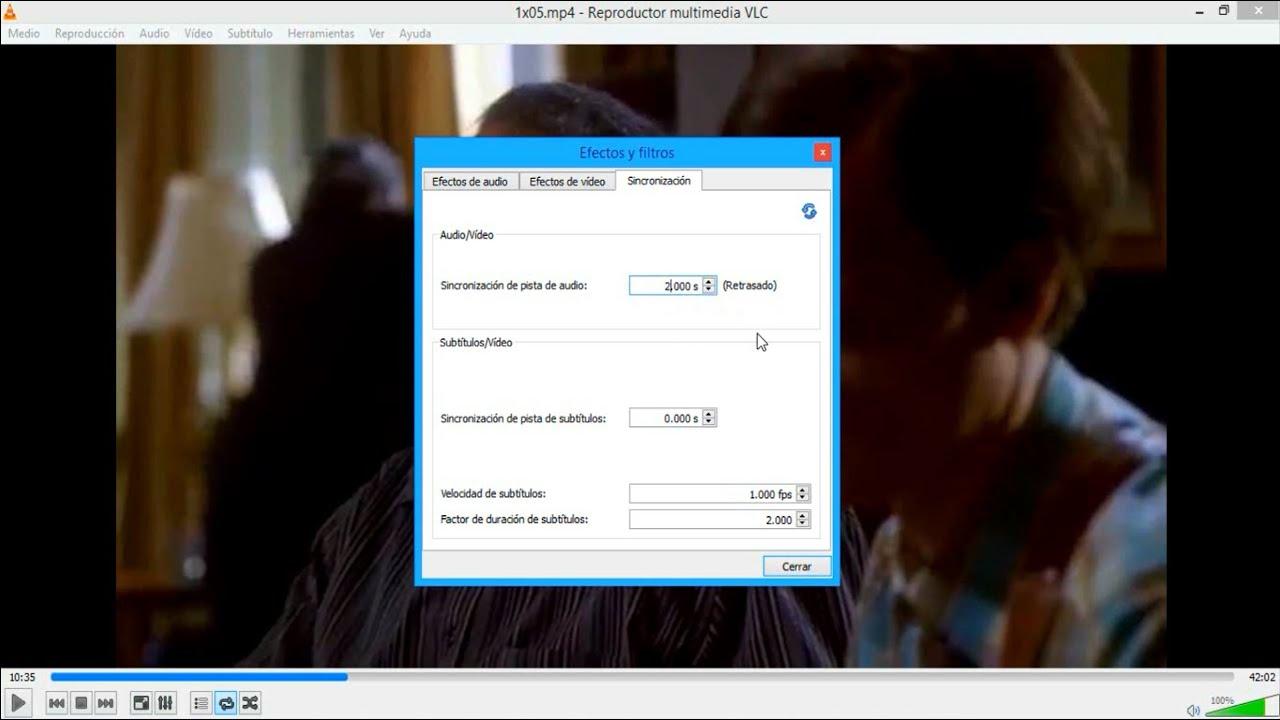
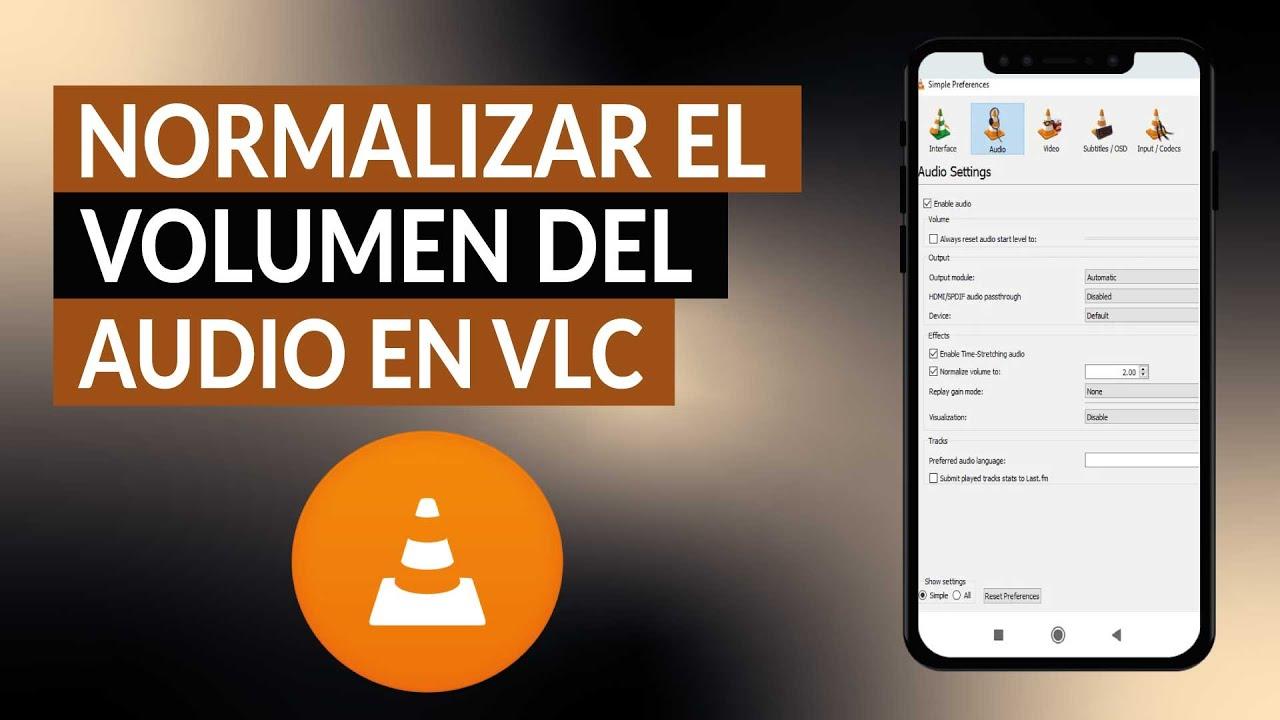
Primero abre VLC y entra en el menú “Herramientas” y luego en “Preferencias”. En la ventana que se abre verás varios apartados; haz clic en la pestaña “Audio” para acceder a la configuración básica de sonido.
En la parte inferior izquierda, selecciona la opción “Todo” para mostrar la configuración avanzada. Esto desplegará muchas más opciones en el panel lateral. Dentro de la sección de audio busca el parámetro llamado “Compensación de desincronización de audio”.
A partir de ahí puedes introducir un valor positivo o negativo en segundos, según lo que necesites: si el audio va por delante del vídeo, pon un valor negativo para retrasarlo; si va por detrás, introduce un valor positivo para adelantarlo. Es cuestión de estimar el desfase (por ejemplo, 0.300 para 300 ms) e ir probando.
Cuando lo tengas, pulsa en “Guardar” y reproduce de nuevo tu vídeo. Si has calculado bien, el audio quedará sincronizado. Esta configuración se mantendrá mientras no la cambies, así que puede venir bien para series o paquetes de vídeos que comparten el mismo desfase.
Cómo corregir la desincronización de audio en VLC para macOS
En macOS la filosofía es similar, aunque el sistema tira de atajos diferentes a los de Windows. Esto desconcierta a mucha gente cuando ve tutoriales escritos para PC y no entiende por qué sus teclas no hacen lo mismo en el Mac.
En la versión de VLC para Mac puedes usar combinaciones de teclado para avanzar o retroceder el audio en milisegundos mientras el vídeo está sonando. No hace falta entrar en menús ni tocar preferencias complicadas si solo quieres un ajuste rápido.
Para manejar la ventana a pantalla completa, VLC en macOS también permite usar la combinación Command (⌘) + F para activar o salir del modo fullscreen. Así puedes comprobar el desfase tanto en modo ventana como en panorámico con un par de pulsaciones.
En cuanto a subtítulos, la versión para Mac igualmente admite atajos para adelantar o retrasar los textos, de forma muy parecida a lo que ocurre en Windows, aunque la combinación concreta puede variar según la versión instalada y la distribución de teclado.
Teclas F y G en Mac para sincronizar audio
La forma más cómoda de arreglar el desfase en VLC para macOS consiste en usar las teclas F y G mientras el vídeo se reproduce. Estas teclas ajustan el retardo de audio en pequeños pasos de milisegundos.
Cuando pulsas la tecla F, VLC reduce el retraso del audio, es decir, mueve la pista de sonido hacia atrás en el tiempo respecto al vídeo. Esto es útil cuando el audio va claramente por detrás de lo que ocurre en pantalla.
Al presionar la tecla G, el programa incrementa el retardo de audio, desplazando el sonido hacia adelante. Esta opción es la que te interesa si el audio se te adelanta y escuchas las frases antes de que los personajes abran la boca.
Con unas cuantas pulsaciones de F o G puedes cuadrar el audio de forma muy precisa; VLC muestra el valor de retardo aplicado, así que si lo necesitas puedes anotar el número de milisegundos que has usado por si quieres replicarlo después con una herramienta de edición.
Eso sí, igual que en Windows, hay que tener claro que estos cambios no se guardan en el archivo. Son ajustes temporales aplicados solo en la reproducción. Al cerrar el vídeo, la sincronización vuelve al valor por defecto y deberás repetir el proceso si vuelves a verlo.
Cómo arreglar el audio desfasado en VLC para Android
La app de VLC para Android mantiene la filosofía del reproductor de escritorio, pero adapta la interfaz a pantallas táctiles. Aunque cambia la forma de manejarlo, sigue incluyendo una función para ajustar el retardo de audio de forma directa mientras ves el vídeo.
Si al reproducir un archivo en tu móvil notas que la voz llega tarde o demasiado pronto, no hace falta que lo conviertas en el ordenador: desde el propio VLC para Android puedes regular la sincronización en cuestión de segundos usando los controles integrados.
En la interfaz de reproducción, VLC muestra un menú de opciones desde el que accedes a herramientas como el control de retardo de audio, subtítulos o recorte de vídeo. Esta sección es mucho más visual que en la versión de Windows, con deslizadores que te permiten ajustar con precisión el desfase.
La gran ventaja de la app es que el retardo de audio se controla mediante un regulador muy intuitivo: lo desplazas hacia un lado para adelantar el sonido y hacia el otro para retrasarlo, viendo el resultado al momento sin salir del vídeo.
Eso sí, igual que en el escritorio, los ajustes son totalmente temporales y solo afectan al vídeo que está abierto. Una vez cierres el archivo o VLC, todo vuelve a la normalidad. Si reproduces de nuevo el mismo vídeo desincronizado, tendrás que volver a mover el control de retardo.
Cuándo usar herramientas externas para reparar el archivo de vídeo
Hay ocasiones en las que, por mucho que toques VLC, el archivo tiene un problema más profundo. Si el desfase se mantiene constante o incluso empeora a lo largo del metraje, puede que el vídeo esté corrupto o mal montado de origen.
En estos casos lo que necesitas no es solo ajustar la reproducción, sino reparar o reconstruir el archivo para que audio y vídeo queden ya sincronizados de fábrica. Aquí entran en juego programas externos especializados en reparar o editar vídeo.
Una de las opciones más conocidas es Wondershare Recoverit, pensada originalmente para recuperar archivos dañados o perdidos (vídeos, fotos, documentos…) en Windows y macOS. Entre sus funciones incluye la reparación de vídeos, lo que puede arreglar desincronizaciones provocadas por daños en el archivo.
Otro tipo de herramientas, como Vidmore Screen Recorder, Vidmore Video Converter, ArkThinker Video Converter Ultimate o Wondershare UniConverter, ofrecen módulos para ajustar audio y vídeo con precisión, además de conversión a múltiples formatos, compresión y edición básica.
Estas soluciones externas son especialmente útiles cuando quieres un resultado permanente, exportado a un nuevo archivo limpio que se pueda reproducir sin problemas en VLC, MPC-HC u otros reproductores, sin tener que estar tocando atajos cada vez.
Reparar desincronización de audio de forma permanente con Wondershare Recoverit
Si sospechas que tu archivo está dañado (fallos de reproducción, cortes, errores al avanzar la barra, etc.), puede ser buena idea pasarlo por una herramienta de reparación como Wondershare Recoverit. Su objetivo principal es recuperar y arreglar archivos problemáticos.
Recoverit está disponible tanto en Windows como en macOS, y se usa sobre todo para rescatar datos de discos duros, tarjetas de memoria o unidades USB que han sufrido algún tipo de avería. Entre los tipos de archivo que admite se incluyen vídeos y fotos, lo que lo hace útil en escenarios donde el vídeo original se ha corrompido.
El flujo básico de reparación de vídeo con esta herramienta suele ser muy sencillo: primero subes el vídeo que presenta el problema a la interfaz del programa desde tu disco o dispositivo externo, para que la aplicación lo analice.
A continuación se inicia el proceso de reparación automática. Recoverit examina la estructura del archivo, intenta reconstruir secciones dañadas y corrige errores internos que puedan afectar a la reproducción. Si todo va bien, la herramienta consigue un archivo funcional en el que audio y vídeo se comportan de forma estable.
Cuando termina, puedes hacer una vista previa del resultado y guardar el nuevo archivo en la ubicación que elijas si confirmas que el problema ha desaparecido o al menos se ha reducido. A partir de ahí podrás reproducirlo en VLC o MPC-HC como si fuera un vídeo normal.
No obstante, hay que ser realistas: si el origen está muy dañado o el vídeo fue exportado desde un editor ya desincronizado, ninguna herramienta de reparación hace milagros. En esos casos quizá tengas que recurrir a un editor de vídeo más avanzado para reajustar manualmente la pista de audio.
Vidmore Screen Recorder: grabar audio y vídeo sin perder sincronía
Otro enfoque consiste en evitar que el problema aparezca desde el momento de la captura. Aquí entra en juego Vidmore Screen Recorder, una herramienta pensada para grabar la pantalla, el audio del sistema y el micrófono tanto en Windows como en macOS.
A diferencia de otros grabadores más simples, este programa permite capturar simultáneamente vídeo y diferentes fuentes de audio, con opciones de recorte, corte y configuración para adaptar la grabación a lo que necesitas sin repetir mil veces.
Una vez instalado, puedes abrir la aplicación y entrar en el modo “Grabadora de audio” si solo quieres quedarte con el sonido (por ejemplo, una conferencia, un directo, una llamada, etc.). Desde ahí decides si usar la entrada del sistema, el micrófono o ambos a la vez.
Durante la grabación es posible ajustar en tiempo real el volumen del micrófono y del sonido del sistema, de manera que se mantenga un equilibrio claro y evites saturaciones. Cuando terminas, detienes la captura con el botón REC y la herramienta genera un archivo de audio que puedes revisar.
Si notas partes sobrantes al inicio o al final, Vidmore incorpora funciones de recorte integradas para limpiar el archivo sin tener que abrir otro programa. Y si no quedas satisfecho, siempre puedes repetir la toma usando el botón de volver a grabar.
Este tipo de soluciones resultan muy prácticas para quienes necesitan obtener grabaciones limpias y sincronizadas desde el primer momento, evitando después quebraderos de cabeza con VLC, MPC-HC u otros reproductores.
Sincronizar audio y vídeo de forma definitiva con Vidmore Video Converter
Si ya tienes un vídeo grabado cuyo audio no encaja y no puedes repetir la toma, una solución lógica es editar la sincronización desde un conversor con herramientas de edición, como Vidmore Video Converter.
Aunque a primera vista es un conversor de formatos, esta aplicación incluye opciones para tocar tanto el audio como el vídeo, modificar el retardo de la pista sonora, elegir formatos de salida y realizar otros ajustes ligeros que ayudan a dejar el clip listo.
El proceso suele empezar importando el archivo al programa desde el botón de añadir archivos o con el icono de suma en la ventana principal. Una vez en la lista, puedes abrir el editor del clip usando el icono de estrella o similar que aparece junto al nombre del vídeo.
Dentro del panel de edición verás distintas pestañas; en la de “Audio” podrás ajustar el control de retraso con un deslizador. Moviéndolo hacia la izquierda o hacia la derecha adelantas o retrasas el sonido respecto a la imagen hasta que veas que todo encaja.
Cuando lo tengas cuadrado, guardas los cambios y procedes a convertir el archivo al formato deseado con el botón de conversión. El resultado es un nuevo vídeo con audio ya sincronizado, que podrás abrir en VLC, MPC-HC o cualquier otro reproductor sin necesidad de correcciones adicionales.
Corregir el retardo de audio de VLC con ArkThinker Video Converter Ultimate
Otra herramienta muy completa para dejar tus vídeos a punto es ArkThinker Video Converter Ultimate. Aunque está orientada principalmente a la conversión de medios, integra un módulo específico para ajustar el retardo de audio y multitud de utilidades de edición.
Este software funciona en Windows (11, 10, 8, 7) y en macOS (a partir de la versión 10.12), así que puedes utilizarlo tanto en sobremesa como en portátil sin problemas de compatibilidad. La idea es ofrecer una especie de “navaja suiza” de herramientas multimedia.
Entre sus funciones destacan un editor de vídeo, compresor, potenciador visual, conversor multi-formato y, por supuesto, el ajuste de retardo de audio con control de volumen. Todo ello acelerado por hardware para reducir tiempos de proceso, algo que se nota en equipos modernos.
Una de las gracias de ArkThinker es su amplio soporte para más de 1000 formatos de audio y vídeo, incluyendo los más habituales como MP4, MP3, FLV, AVI, MKV, MOV, WMV, WebM, GIF, etc. Esto hace muy sencillo corregir un archivo y sacarlo en el formato exacto que necesites.
La lógica de uso suele ser parecida a otros conversores avanzados: importas el archivo desincronizado, entras en la herramienta de retardo de audio, ajustas milisegundos y volumen a tu gusto y exportas un nuevo archivo ya corregido. Una vez hecho esto, el vídeo quedará listo para reproducirse sin desfases en VLC, MPC-HC o cualquier reproductor compatible.
Reparar la sincronización de audio en VLC con Wondershare UniConverter
Si estás harto de pelearte con VLC y quieres una solución todo en uno para gestionar tus archivos multimedia, otra alternativa sólida es Wondershare UniConverter (antes conocido como Video Converter Ultimate).
Este programa está disponible para Windows y macOS, y soporta más de 1000 formatos de vídeo y audio. Además de convertir, permite transferir archivos, descargarlos de la red, grabar discos, reproducirlos y aplicar varias funciones extra de edición.
UniConverter resulta útil cuando quieres corregir un vídeo de forma definitiva y aprovechar para cambiarle formato, tamaño o calidad. Al exportar un nuevo archivo con el audio ya sincronizado, cualquier reproductor (VLC, MPC-HC, etc.) lo abrirá sin problemas añadidos.
Con este tipo de suites completas, la idea es que no dependas solo de las funciones internas de VLC: preparas tus vídeos con la sincronización perfecta y luego simplemente te dedicas a verlos sin tener que toquetear nada en cada reproducción.
Preguntas frecuentes sobre el retardo de audio en VLC y otros reproductores
Una duda muy típica es: ¿por qué el audio se retrasa respecto al vídeo? En la mayoría de casos la culpa está en la velocidad de procesamiento del audio frente a la del vídeo. Si por cualquier motivo el sonido se procesa antes o después de lo que toca, aparece el desfase.
Otra pregunta recurrente es cómo solucionar problemas de sincronización en otros reproductores como Windows Media Player. Aunque no siempre tienen tantas opciones como VLC, en algunos casos puedes entrar en sus menús de rendimiento y activar funciones como “soltar fotogramas para mantener sincronizados el audio y el vídeo”, que ayudan a paliar ciertos problemas.
Si el audio de tu ordenador va mal en general (no solo en un vídeo concreto), conviene revisar si los controladores del dispositivo de sonido están actualizados. Drivers obsoletos o corruptos pueden provocar retrasos, cortes o distorsiones en cualquier aplicación de reproducción.
También es posible que el problema esté en el propio hardware: un disco duro muy lento, un procesador antiguo o poca memoria RAM pueden hacer que la reproducción de archivos pesados no sea fluida y cause pérdida de sincronía, especialmente en vídeos en alta definición o con códecs exigentes.
Si después de actualizar drivers, probar en otro reproductor y ajustar el retardo en VLC nada mejora, lo más probable es que el archivo de origen esté mal. En ese punto lo razonable es intentar repararlo con alguna de las herramientas comentadas o, si es posible, conseguir otra copia en buen estado.
En definitiva, cuando el audio va por un lado y la imagen por otro, tienes a tu alcance un buen arsenal de soluciones: atajos de teclado y ajustes internos de VLC en Windows, macOS y Android para arreglos rápidos, y programas externos como Recoverit, Vidmore, ArkThinker o UniConverter para dejar el archivo corregido de forma permanente. Combinando ambas cosas, lo normal es que puedas volver a disfrutar de tus pelis y series en VLC o MPC-HC sin volver a sufrir el suplicio del sonido desincronizado.


Redactor apasionado del mundo de los bytes y la tecnología en general. Me encanta compartir mis conocimientos a través de la escritura, y eso es lo que haré en este blog, mostrarte todo lo más interesante sobre gadgets, software, hardware, tendencias tecnológicas, y más. Mi objetivo es ayudarte a navegar por el mundo digital de forma sencilla y entretenida.