- OneDrive se integra mejor en Windows, ofrece mayor velocidad de sincronización y una Bóveda personal para contenidos sensibles.
- iCloud brilla en el ecosistema Apple, pero su app en Windows es menos estable y limitada para trabajo intensivo.
- En precio por GB, iCloud y Google Drive son competitivos, mientras que OneDrive destaca cuando se combina con Microsoft 365.
- Para usuarios con ecosistema mixto Windows + Apple, suele ser más práctico combinar OneDrive para trabajo e iCloud para uso personal.
Si usas Windows a diario y te estás preguntando si es mejor tirar de iCloud o OneDrive para tus archivos, fotos y copias de seguridad, no eres el único. Cada vez dependemos más de la nube para trabajar, estudiar y guardar nuestra vida digital, y elegir bien el servicio puede ahorrarte dinero, problemas y más de un susto de seguridad.
En este análisis vamos a comparar en profundidad iCloud vs OneDrive en Windows, con sus ventajas y limitaciones, apoyándonos en lo que ofrecen realmente: precios, almacenamiento, velocidad de sincronización, apps en móvil y escritorio, seguridad y privacidad (incluida la famosa Bóveda personal de OneDrive y las fotos ocultas de iCloud). También veremos en qué casos compensa valorar alternativas como Google Drive y cómo encaja todo esto si usas un ecosistema mixto Windows + Apple, así como herramientas para transferir archivos entre servicios en la nube.
iCloud vs OneDrive en Windows: visión general rápida
Antes de entrar al detalle, conviene tener clara la foto global: tanto iCloud como OneDrive permiten guardar archivos en la nube y sincronizarlos entre dispositivos, pero no están pensados para el mismo tipo de usuario ni para el mismo ecosistema. OneDrive nace integrado en Windows y en Microsoft 365; iCloud está claramente diseñado pensando en iPhone, iPad y Mac, y su experiencia en Windows es bastante más limitada.
En la práctica, eso se traduce en que OneDrive suele ser la opción más lógica si tu equipo principal es un PC con Windows, sobre todo si trabajas a diario con Word, Excel, PowerPoint u otras apps de Microsoft. iCloud encaja mejor si tu centro de operaciones es un Mac o un iPhone y solo usas Windows de forma puntual, porque la integración nativa y la estabilidad en el sistema de Apple son muy superiores. Si vas a usar un ecosistema mixto Windows + Apple, conviene planear qué queda en cada nube.
También hay que tener en cuenta que, aunque aquí nos centramos en iCloud vs OneDrive, Google Drive sigue siendo un rival muy fuerte por almacenamiento gratis y compatibilidad. Google ofrece 15 GB de espacio sin pagar, mientras que iCloud y OneDrive se quedan en 5 GB en sus planes gratuitos, algo clave si quieres ahorrar.
Precios y capacidad de almacenamiento: quién da más por menos
Uno de los puntos que más peso tiene a la hora de decidir es el precio por GB. Si necesitas mucho espacio para fotos, vídeos y documentos, la diferencia de coste se nota bastante, sobre todo a medio y largo plazo. Vamos a desglosar cómo se comportan iCloud y OneDrive, añadiendo también la referencia de Google Drive para que se vea el contexto.
En el caso de OneDrive, la versión gratuita arranca con 5 GB, algo justa en cuanto empiezas a guardar fotos o copias de documentos. A partir de ahí tienes varias opciones de pago para usuarios domésticos: un plan independiente de 100 GB por unos 1,99 € al mes; y los planes Microsoft 365 Personal y Familiar, que incluyen 1 TB y 6 TB respectivamente, además del paquete Office completo. En coste por GB, cuando contratas Microsoft 365, OneDrive se vuelve muy competitivo para quienes necesitan mucho espacio y además usan Word, Excel o PowerPoint.
En el terreno profesional, OneDrive ofrece planes para empresa con 1 TB por usuario en las opciones más básicas y la posibilidad de almacenamiento prácticamente ilimitado en los planes superiores. Para organizaciones que generan muchos datos, la balanza suele caer del lado de OneDrive por economía y por integración con el resto de servicios de Microsoft (Teams, SharePoint, etc.).
iCloud, por su parte, también arranca con 5 GB gratis asociados a tu Apple ID. Esos 5 GB se usan para copias de seguridad del iPhone/iPad, iCloud Drive, Fotos de iCloud y otros servicios. En cuanto tienes más de un dispositivo o haces copia de fotos y vídeos, ese espacio se llena enseguida. Los planes de pago (iCloud+) van desde 50 GB por 0,99 €/mes, pasando por 200 GB por 2,99 €/mes hasta llegar a 2 TB por 9,99 €/mes, con un coste por GB alineado con Google Drive en los tramos de 200 GB y 2 TB.
En la práctica, si comparamos los rangos medios, el precio por GB de iCloud y Google Drive es prácticamente idéntico en 200 GB y 2 TB, y algo más ajustado que contratar OneDrive solo como almacenamiento aislado. Sin embargo, cuando entras en el ecosistema Microsoft 365, lo que pagas ya no es solo por la nube, sino por todo el paquete de productividad, y ahí el valor total suele ser superior para usuarios intensivos de Office.
Respecto a Google Drive, conviene recordar que ofrece 15 GB gratis que comparten Gmail, Google Drive y Google Fotos. Si en tu día a día recibes muchos correos con adjuntos o guardas fotos en la nube de Google, ese espacio se llena antes de lo que parece. Aun así, si quieres máxima capacidad gratuita, es el que más margen te da sin pagar; puedes leer más sobre opciones de almacenamiento en la nube gratuito.
Sincronización de archivos en Windows: velocidad, tipos de archivo y estabilidad
El punto clave para el día a día es cómo se comportan iCloud y OneDrive al sincronizar archivos en Windows. No solo importa la velocidad, sino también la fiabilidad y los tipos de archivo que aceptan sin problemas, así como la calidad de las aplicaciones de escritorio.
OneDrive tiene una ventaja muy clara: viene integrado de serie en Windows. Eso significa que no necesitas instalar nada extra para empezar a usarlo, y que la carpeta de OneDrive se comporta como una parte más del Explorador de archivos. Además, emplea una tecnología de sincronización a nivel de bloque que divide los archivos en fragmentos y solo sube los cambios, lo que se traduce en mayores velocidades de subida y bajada frente a otros servicios cuando trabajas con documentos que vas modificando constantemente.
Las mediciones comparativas muestran que, para subir 1 GB de datos, OneDrive suele ser algo más rápido que Google Drive y claramente por delante de iCloud. Las cifras orientativas sitúan a OneDrive alrededor de 107 KB/s, Google Drive en torno a 97 KB/s e iCloud cerca de 86 KB/s, siempre dependiendo de la conexión. En la práctica, al sincronizar muchas carpetas pequeñas y documentos de oficina, la diferencia se hace notar.
En cuanto a formatos, OneDrive impone ciertas limitaciones con tipos muy específicos (algunos modelos 3D, ciertos RAW de cámaras o formatos poco habituales), pero para documentos de Office, PDFs, imágenes corrientes, audio y vídeo estándar funciona sin problemas. Para la mayoría de usuarios, no hay restricciones que afecten al día a día.
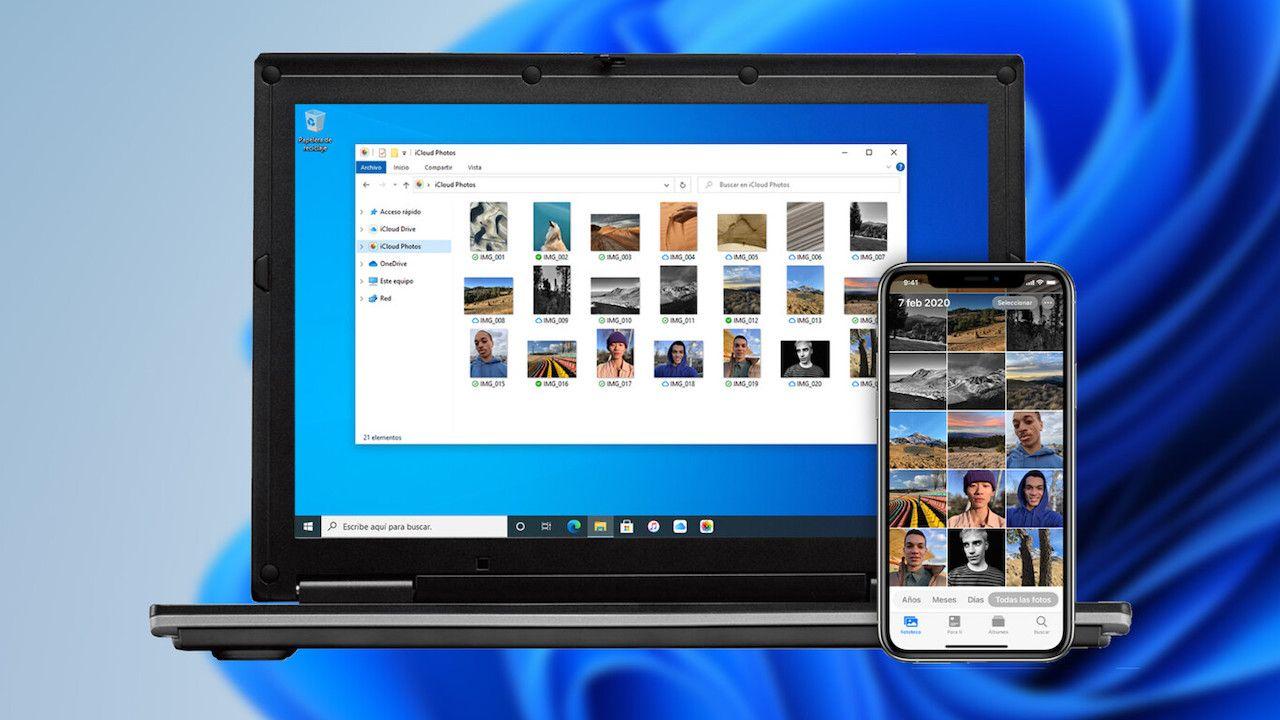
iCloud, en teoría, admite una gama bastante amplia de formatos de texto, imagen, audio y vídeo, incluyendo muchos tipos de archivo habituales en el entorno Apple. Sin embargo, en Windows la experiencia no es tan redonda: la app de iCloud para Windows ha dado bastantes quebraderos de cabeza con sincronizaciones lentas, bloqueos o fotos que no terminan de subirse o bajarse. Si tienes problemas, una guía para configurar iCloud Drive en Windows puede ayudar a mejorar la estabilidad. No siempre pasa, pero es lo suficientemente frecuente como para que muchos usuarios que combinan Windows y Apple se replanteen usarlo como nube principal en PC.
Si tu flujo de trabajo está muy centrado en Windows, editar archivos a menudo y compartir documentos, OneDrive suele ser más estable y rápido que iCloud en este sistema operativo. Si, en cambio, la mayor parte de tu trabajo está en Mac y solo usas el PC piso de vez en cuando para consultar algo, puedes apañarte con iCloud en Windows como acceso secundario, asumiendo que la experiencia no es tan pulida.
Apps móviles y experiencia en iOS, Android y escritorio
La nube ya no se usa solo desde el ordenador. La calidad de las apps móviles marca la diferencia cuando quieres subir fotos al vuelo, compartir archivos o consultar documentos desde el teléfono. Aquí OneDrive, Google Drive y Dropbox comparten una filosofía similar; iCloud juega en su propia liga, más cerrada al ecosistema Apple.
La app móvil de OneDrive en iOS y Android ofrece una interfaz bastante clara, con pestañas como Inicio, Archivos, Compartidos, Fotos y sección de perfil. Está algo más orientada a las imágenes, con subida automática de fotos del móvil y creación de álbumes que luego puedes compartir. También permite escanear documentos, hacer fotos directamente a la nube o crear archivos de Office si tienes las apps instaladas. Todo lo que subes se sincroniza después con tu carpeta de OneDrive en Windows y facilita pasar archivos entre el móvil y el PC.
Google Drive, por su parte, sigue una estructura parecida: pestaña de inicio con lo más reciente, sección de archivos, zona de destacados y apartado de documentos compartidos. La integración con Documentos, Hojas de cálculo y Presentaciones de Google hace que resulte muy cómodo trabajar de forma colaborativa. En móviles, la subida y creación de archivos es sencilla, con copia automática de fotos opcional, y puedes marcar elementos para tenerlos disponibles sin conexión.
Dropbox, aunque no es el protagonista de esta comparativa, sigue siendo un referente en experiencia de usuario: su app móvil es muy intuitiva, con secciones de Inicio, Archivos, Fotos y Cuenta. Permite subir varios archivos de golpe, escanear documentos, grabar audios y prioriza un sistema de copia automática de fotos muy fácil de configurar. Para quien quiere algo muy simple y estable, sigue siendo una opción sólida.
En el caso de iCloud en móviles, el acceso principal al almacenamiento se realiza mediante la app Archivos en iOS y iPadOS. Esta app permite ver el contenido de iCloud Drive y también conectar otros servicios de nube como OneDrive o Google Drive dentro de la propia app, y aunque no existe una app oficial completa para Android, hay guías sobre cómo acceder a iCloud en Android de forma alternativa, pero la forma de trabajar es menos directa que en el resto.
Otra limitación importante es que la copia automática de fotos en iCloud no se controla desde la app Archivos, sino desde la propia app Fotos y los ajustes del sistema. Eso puede resultar confuso si vienes de OneDrive, Google Drive o Dropbox, donde la subida de fotos se configura y se ve directamente dentro de la propia aplicación de la nube, o si necesitas organizar fotos por álbumes en Windows 11.
Seguridad, privacidad y contenido sensible: iCloud vs OneDrive
Cuando hablamos de fotos y vídeos privados, backups personales y documentos sensibles, la seguridad pasa a ser prioritaria. Tanto iCloud como OneDrive cuentan con sistemas de autenticación en dos pasos y cifrado, pero hay diferencias prácticas que conviene entender, sobre todo en cómo protegen tu contenido más delicado.
iCloud implementa verificación en dos factores y usa cifrado TLS/SSL en tránsito y AES de 128 bits para proteger los datos. Además, en los últimos años Apple ha reforzado sus defensas tras incidentes de seguridad que revelaron vulnerabilidades en el pasado. Ahora, cada vez que inicias sesión desde un nuevo dispositivo, recibes un código de verificación para asegurar que eres tú. Parte de la información (como las contraseñas del llavero) puede ir cifrada extremo a extremo, lo que impide incluso a Apple acceder a ella.
Sin embargo, en el terreno de las fotos privadas, iCloud no ofrece una bóveda segregada con protección adicional dentro de la propia nube, al estilo de lo que tiene OneDrive. En iOS dispones de la opción de ocultar fotos en la galería, pero esas imágenes siguen formando parte de tu fototeca de iCloud. Cuando accedes a tu biblioteca de fotos desde un navegador o desde otro dispositivo, la distinción entre fotos ocultas y no ocultas no funciona como una especie de caja fuerte separada, sino más bien como un filtro visual dentro del propio sistema.
OneDrive también usa autenticación en dos pasos y cifrado para datos en tránsito y en reposo. Un matiz importante es que, en el ámbito empresarial, el cifrado SSL y otras capas de seguridad avanzadas están mejor definidas, mientras que en cuentas puramente personales algunos de esos mecanismos tienen otra implementación. Aun así, para el usuario medio, la protección es robusta y adecuada.
La gran diferencia en este apartado la marca la Bóveda personal (Personal Vault). Se trata de una carpeta especial dentro de tu cuenta que requiere un segundo paso de verificación incluso aunque ya hayas iniciado sesión en OneDrive. Es decir, para entrar a la Bóveda puedes necesitar código SMS, autenticador o datos biométricos (huella, rostro, PIN del dispositivo, etc.). Además, la bóveda se bloquea automáticamente tras un periodo de inactividad.
Esto la convierte en una opción muy interesante para guardar fotos íntimas, documentos confidenciales, escaneos de DNI o pasaporte y cualquier otro archivo que no quieras que aparezca a simple vista cuando abres tu cuenta de Microsoft en un navegador para usar PowerPoint, Excel o tu correo. Lo que se almacena fuera de la Bóveda está protegido por tu contraseña y la verificación en dos pasos, pero se ve inmediatamente una vez inicias sesión; lo que va dentro de la Bóveda añade esa capa extra de seguridad.
En cuanto a la duda frecuente de si las fotos fuera de la Bóveda son seguras cuando entras en tu cuenta para usar otros servicios de Microsoft, la respuesta es que siguen protegidas por el acceso a tu cuenta y los mecanismos de seguridad estándar. El riesgo, como siempre, está en que alguien obtenga tu contraseña o tenga acceso a un dispositivo desbloqueado. Por eso, si algo es especialmente sensible, lo más prudente es guardarlo en la Bóveda personal y mantener al día la autenticación en dos pasos.
Si tu prioridad máxima es la privacidad, puede que te plantees usar cifrado adicional antes de subir ciertos archivos, independientemente de que sea iCloud u OneDrive. Aun así, para un uso normal de usuario que quiere guardar fotos y vídeos privados con una seguridad razonablemente alta, la combinación de Bóveda personal en OneDrive y verificación en dos pasos ofrece un nivel de protección muy sólido en Windows.
Uso real: trabajo diario, batería en Mac y ecosistemas mixtos
Más allá de tablas y especificaciones, lo que de verdad importa es cómo se comportan iCloud y OneDrive en el uso cotidiano. Un caso muy habitual es el de la persona que ha tenido sus archivos en OneDrive durante años en Windows y de repente se compra un MacBook. Surge la duda: ¿tiene sentido cambiar todo a iCloud para “integrarse” en el ecosistema Apple? Si estás pensando en cambiar a macOS, conviene valorar qué migrar y qué mantener en OneDrive.
OneDrive ofrece dos ventajas muy potentes en ese escenario: por un lado, el historial de versiones de archivos, que permite recuperar versiones anteriores de documentos sin volverte loco ni tirar de copias de seguridad completas. Para trabajo ofimático y colaborativo, esto es oro. Por otro, la amplia compatibilidad multiplataforma: clientes para Windows, macOS, iOS, Android e integración web impecable. Si vienes de Windows y dependes de tus archivos en la nube para trabajar, seguir con OneDrive incluso después de comprar un Mac tiene todo el sentido.
Un punto en contra que muchos usuarios comentan es que OneDrive en Mac puede consumir batería y recursos de forma apreciable, sobre todo si tienes muchas carpetas sincronizadas o bibliotecas de fotos grandes. Normalmente no es algo dramático, pero sí puede notarse en la autonomía si el portátil está constantemente subiendo y bajando archivos. Esto se puede mitigar desactivando la sincronización de carpetas que no necesites tener en local o ajustando las opciones de archivos bajo demanda.
¿Y qué ventajas tendría cambiar a iCloud como nube principal al pasarte a un Mac? La principal es la integración profunda con todo el sistema Apple: Escritorio y Documentos en iCloud Drive, Fotos de iCloud sincronizadas con toda tu fototeca, copias de seguridad automáticas de iPhone y iPad, Llavero de iCloud para contraseñas, etc. La experiencia es muy fluida si todo lo que usas es Apple, pero en el lado de Windows pierdes puntos en estabilidad y velocidad de sincronización respecto a OneDrive.
Si trabajas principalmente con Office y colaboras con otros usuarios que usan Windows, mantener OneDrive como núcleo de tus documentos de trabajo suele ser la opción más sensata, aunque tengas un Mac. Puedes seguir usando iCloud para copias del iPhone y temas más personales, y OneDrive para todo lo laboral. Este enfoque mixto es muy habitual y combina lo mejor de cada casa.
Por otro lado, si prácticamente has abandonado Windows, tus herramientas principales son apps de Apple y apenas compartes documentos de Office, usar iCloud como almacenamiento principal tiene sentido, sabiendo que su comportamiento en Windows sigue siendo el talón de Aquiles. En ese caso, el PC quedaría más como dispositivo secundario de consulta puntual.
Compartición de archivos y control de accesos
Otra faceta clave de cualquier servicio en la nube es cómo te permite compartir archivos y carpetas con otras personas, controlar quién accede y durante cuánto tiempo. Aquí, OneDrive y Google Drive ofrecen más opciones avanzadas que iCloud.
En iCloud Drive puedes generar enlaces de compartición para que otros usuarios accedan a determinados archivos o carpetas. Sin embargo, el control es bastante básico: no hay opción de proteger el enlace con una contraseña ni de configurar reglas muy detalladas. Si alguien tiene el enlace, puede acceder en función de los permisos que hayas asignado (solo lectura o edición, principalmente), pero si ese enlace circula más de la cuenta, pierdes control fino.
OneDrive te permite también compartir mediante enlaces, pero incluye la posibilidad de configurar contraseñas y fechas de caducidad para esos enlaces (sobre todo en ciertos planes). De esta manera, si mandas documentos sensibles o temporales, puedes hacer que el enlace deje de funcionar pasado un tiempo o que solo quien conozca la contraseña pueda abrir los archivos. Esto añade un nivel de seguridad adicional frente a iCloud en el terreno del intercambio de información.
Google Drive no integra contraseña de enlace de serie en las cuentas básicas, pero sí ofrece un control muy detallado de permisos por usuario, dominios y opciones avanzadas de edición o solo lectura, especialmente en entornos de Google Workspace. A nivel colaborativo, sigue siendo una referencia para trabajo en equipo online.
Si sueles compartir muchas carpetas de trabajo desde Windows, con documentos que no quieres que queden totalmente abiertos a cualquiera con el enlace, OneDrive ofrece una combinación de comodidad y control de acceso algo más robusta que iCloud. Esto encaja especialmente bien en empresas y en usuarios que comparten propuestas, presupuestos o material confidencial con clientes.
Viendo todo lo anterior, la balanza entre iCloud y OneDrive en Windows depende por completo de tu situación: si tu entorno principal es Windows, trabajas con Office y valoras velocidad, control de compartición y una bóveda específica para contenido sensible, OneDrive suele ser claramente superior. Si tu vida digital gira alrededor de Apple, iCloud ofrece una integración muy cómoda en iPhone, iPad y Mac, aunque su experiencia en Windows y la ausencia de una bóveda reforzada para fotos privadas hacen que muchos usuarios opten por un enfoque mixto usando ambos servicios según el tipo de archivo y el dispositivo.


Redactor apasionado del mundo de los bytes y la tecnología en general. Me encanta compartir mis conocimientos a través de la escritura, y eso es lo que haré en este blog, mostrarte todo lo más interesante sobre gadgets, software, hardware, tendencias tecnológicas, y más. Mi objetivo es ayudarte a navegar por el mundo digital de forma sencilla y entretenida.