- “Hey Copilot” permite controlar Copilot por voz en Windows 11, tanto para uso doméstico como profesional.
- Copilot Voice, Vision y Recuerdos amplían lo que la IA puede hacer, siempre bajo consentimiento y con controles de privacidad.
- La activación por voz funciona localmente, con historial en texto y sin guardar el audio, aunque hay límites claros en lo que puede ejecutar.
- En entornos empresariales, Microsoft 365 Copilot Chat añade protección de datos y controles específicos para administradores.

Hablarle al ordenador ya no es cosa de ciencia ficción: con “Hey Copilot” puedes despertar al asistente de Microsoft solo con la voz y pedirle que te ayude mientras sigues a lo tuyo con el teclado, el ratón… o con las manos completamente libres. Windows 11 se está convirtiendo en un sistema operativo pensado para que le hables, le preguntes dudas, le pidas que resuma un documento o incluso que interactúe con tus apps, todo sin teclear ni una palabra.
Además del típico chat de texto, Microsoft ha añadido un buen puñado de funciones nuevas: Copilot Voice para hablar, Copilot Vision para que entienda lo que tienes en pantalla, la función de Recuerdos (Recall) en los Copilot+ PC, y toda la parte de Microsoft 365 Copilot Chat con protección de datos empresariales. Vamos a ver con calma cómo usar “Hey Copilot”, qué necesitas, qué puede hacer realmente y hasta dónde llega el tema de la privacidad.
Copilot Voice: qué es y qué hace el comando “Hey Copilot”
Cuando escuches hablar de Copilot Voice están hablando de controlar Copilot por voz en Windows 11. En lugar de escribir tus consultas, dices “Hey Copilot” y, a partir de ahí, le hablas con lenguaje natural: igual que lo harías con Siri, Alexa o Google Assistant, o con otros programas de dictado voz a texto, pero integrado directamente en el escritorio de Windows.
Una vez activado, aparece un pequeño micrófono flotante en la parte inferior de la pantalla que indica que Copilot está escuchando. Puedes pedirle cosas sencillas como “abre Word”, “resúmeme este texto”, “explícame qué significa esta palabra” o “pon música relajante”; y también consultas más elaboradas siempre que tengas el contexto preparado.
Microsoft comenta que quienes usan la voz interactúan más del doble con el sistema que quienes solo escriben, y tiene lógica: hablar suele ser mucho más rápido que teclear largos mensajes. Eso sí, la función viene desactivada por defecto y hay que entrar en la configuración de Copilot para permitir tanto el uso del micrófono como la escucha de la frase “Hey Copilot”.
Diferencias entre Vision, Recuerdos y el chat normal de Copilot
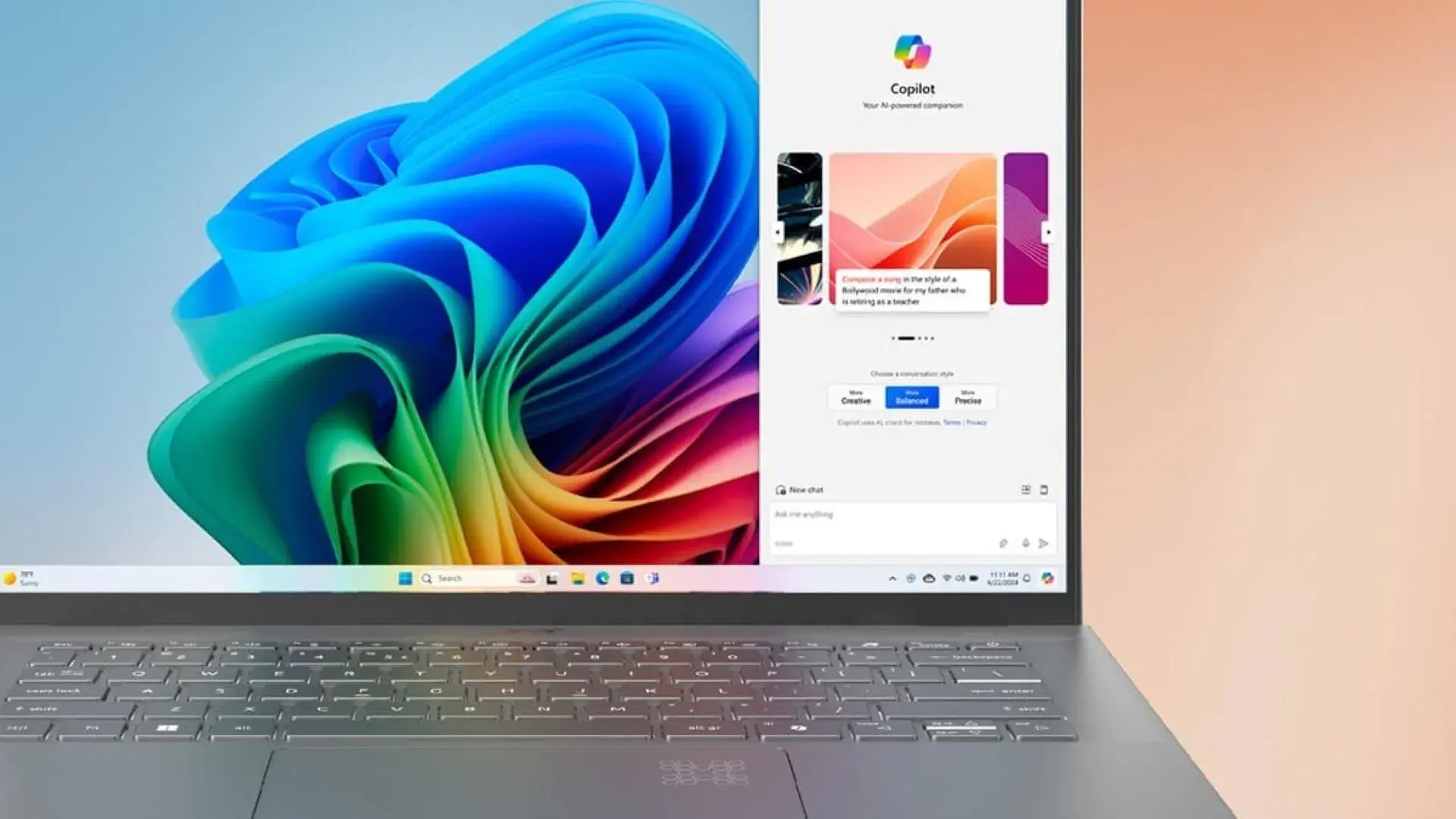
Dentro del ecosistema Copilot hay varias piezas que conviene separar para no mezclar conceptos: la conversación normal de texto o voz, Copilot Vision y la función Recuerdos (Recall). Cada una tiene un objetivo distinto y un impacto diferente en la privacidad.
La parte básica es el chat de Copilot: cuando hablas o escribes, Copilot genera una transcripción de la conversación que se guarda en tu historial. Es lo único que se conserva de la interacción estándar; no guarda el audio que pronuncias ni capturas de pantalla de lo que estás viendo, solo el texto del diálogo, que además puedes borrar en cualquier momento desde tu historial de chat.
Por otro lado, Copilot Vision es una función pensada para que la IA “vea” lo que tienes en pantalla durante esa sesión concreta. Se puede activar, por ejemplo, sobre una página de Edge, una aplicación abierta en Windows o usando la cámara desde la app móvil de Copilot. Vision se limita al contexto que tú decidas compartir en ese momento: analiza lo que muestras y te ayuda a partir de ahí, pero no se guarda una biblioteca permanente de esas imágenes, ni se almacena el audio asociado a la sesión.
La función Recuerdos (Recall) solo está disponible en los Copilot+ PC y funciona de forma muy distinta. Si decides activarla, el sistema toma “instantáneas” cifradas de lo que aparece en tu pantalla: webs, documentos, aplicaciones, imágenes… Estas capturas se guardan y analizan de forma local en tu propio dispositivo, para que tengas una especie de “memoria fotográfica” privada que luego puedas consultar a través de Copilot. Es importante remarcar que los datos de Recall se procesan en el equipo y no se suben tal cual a la nube, y que Microsoft ha habilitado controles para pausar, eliminar o restringir qué se captura.
Requisitos y disponibilidad de “Hey Copilot” en Windows 11
La activación por voz de Copilot está orientada a equipos con Windows 11, dejando fuera oficialmente a Windows 10. Aunque Copilot como asistente puede estar presente en más escenarios, la experiencia de control por voz con “Hey Copilot” está pensada para el sistema más reciente y para la nueva hornada de equipos, incluidos los etiquetados como Copilot+ PC.
Los PCs con el distintivo Copilot+ PC incluyen hardware específico como una NPU dedicada, lo que mejora el rendimiento de la IA y permite experiencias más fluidas, pero eso no significa que la voz sea exclusiva de estos modelos: el comando “Hey Copilot” puede utilizarse en cualquier ordenador con Windows 11 compatible, simplemente la experiencia será más ágil en equipos modernos.
En algunos momentos, ciertas funciones de “Hey Copilot” han estado limitadas a usuarios del programa Windows Insider y al idioma inglés como idioma de sistema. La expansión a otros idiomas va llegando de forma progresiva; si quieres probarlo cuanto antes, conviene tener Windows 11 actualizado y la app de Copilot en su última versión desde Microsoft Store (se requiere, como mínimo, la versión 1.25051.10.0 o superior para algunas características de voz) y, si necesitas otros idiomas, aprende a instalar idiomas adicionales en Windows 11.
Configurar el micrófono y permisos básicos en tu PC
Antes de ponerte a hablar con Copilot, necesitas verificar que tu PC tiene un micrófono funcional y que Windows le da permiso a la aplicación. En portátiles suele venir un micro integrado, pero en torres de sobremesa es muy frecuente que no haya micrófono si no lo conectas tú.
En un sobremesa, lo normal será usar un micrófono USB, uno de escritorio o el integrado en tus auriculares. Lo importante es que el dispositivo esté correctamente detectado por Windows y quede seleccionado como entrada predeterminada para evitar problemas. Además, si quieres que “Hey Copilot” funcione siempre, tendrás que tenerlo conectado y operativo de forma continua. Si tras instalar Windows 11 no se escucha sonido, consulta si tras instalar Windows 11 no se escucha sonido.
En un portátil la cosa es más sencilla porque el micrófono integrado suele bastar para usar Copilot por voz. Sin embargo, muchos modelos tienen teclas o interruptores físicos para apagar el micro o bloquearlo por seguridad; si quieres saber cómo hacerlo de forma global, puedes ver cómo silenciar todo en Windows 11. Si esa función de mute está activa, Copilot no escuchará nada, de modo que para que la palabra de activación funcione el portátil debe estar desbloqueado, con el micrófono habilitado y en modo de escucha.
Cómo activar “Hey Copilot” en la app de Copilot para Windows
Una vez que el audio está listo, toca habilitar la escucha de “Hey Copilot” desde la propia aplicación. El proceso es sencillo, pero hay que seguir varios pasos dentro de la interfaz:
Lo primero es abrir la app de Copilot en Windows 11 de la forma que te resulte más cómoda. Puedes buscar “Copilot” desde el menú Inicio, usar el cuadro de búsqueda de la barra de tareas o, si tu teclado tiene tecla Copilot dedicada, pulsarla para lanzar el asistente.
Con la ventana abierta, es recomendable maximizar Copilot para acceder a todas las opciones de configuración. Para ello, pulsa el icono con forma de cuadrado (o el de cuadrado con flecha) en la esquina superior derecha. Esto hace que el panel ocupe más espacio y muestre la barra lateral completa.
A continuación, abre el panel lateral izquierdo de la app utilizando el icono situado junto al símbolo de Copilot, en la esquina superior izquierda. Desde ahí tendrás acceso a secciones como la cuenta, la configuración o distintos modos de uso.
Dentro de ese menú, entra en “Cuenta y configuración” para ver los apartados de opciones de la aplicación. Desplázate hacia abajo hasta encontrar el bloque dedicado a la voz. Es ahí donde verás la opción específica relacionada con la activación por palabra clave.
En ese apartado tienes que activar la casilla “Escuchar ‘Hey Copilot’ para iniciar una conversación”. De esta forma, Copilot quedará pendiente de la frase de activación mientras el PC esté despierto y la app tenga permisos de micrófono. Justo encima se muestra también la posibilidad de elegir el tipo de voz de Copilot para que las respuestas habladas suenen como prefieras, ya que el asistente no solo escucha, también puede contestarte con voz.
Cuando termines de ajustar la sección de voz, puedes volver a la pantalla principal de Copilot pulsando en el icono de la “casa”. A partir de ese momento ya deberías poder probar el comando diciendo “Hey Copilot” en voz alta y comprobando que aparece el indicador de escucha.
Usar comandos de voz con o sin “Hey Copilot”
La activación manos libres no es la única forma de usar la voz en Copilot: también existe un icono de micrófono junto al cuadro donde escribes tus consultas. Si no quieres que el ordenador esté atento constantemente a la palabra clave, puedes usar este botón como alternativa.
Al pulsar ese icono, Copilot entra en modo escucha y te saluda, igual que si lo hubieras activado diciendo “Hey Copilot”. En ese momento puedes formular tu pregunta, solicitud o instrucción con lenguaje natural. Mientras escucha, se mostrará un recuadro flotante en la parte inferior de la pantalla para que veas que el sistema está activo.
El panel de Copilot se superpone a la ventana que tengas abierta pero sin estorbar demasiado, permitiéndote seguir trabajando mientras hablas. Si en cualquier instante no quieres continuar, basta con hacer clic en la “X” para cancelar esa sesión de voz, y puedes seguir con lo que estabas haciendo sin más.
Si Copilot deja de recibir audio o detecta silencio durante un rato, la sesión de escucha se desactiva automáticamente para no quedarse abierto indefinidamente. Cuando hayas terminado de pedir lo que necesitabas, también puedes cerrar usando la voz con frases como “Terminar conversación” o “Cancelar”. En ese momento el asistente se da por concluido y se oculta sin que tengas que tocar el teclado.
Qué sí puedes hacer con Copilot por voz
Aunque la capacidad de Copilot está algo recortada en ciertos ámbitos por temas de seguridad y privacidad, la voz permite resolver un buen número de tareas cotidianas de forma muy cómoda. Estas son algunas de las más útiles.
Para empezar, puedes lanzar consultas rápidas y directas sobre información general. Preguntas del estilo “¿Qué tiempo hace hoy?”, “¿Cuándo es el próximo festivo?”, “Explícame qué significa tal término” o “Dame un ejemplo sencillo de esto” funcionan sin que tengas que configurar nada adicional; y si te interesa modificar el filtro de palabrotas en dictado, puedes quitar el filtro de palabrotas.
Además, Copilot sirve muy bien como pequeño ayudante de productividad: puedes pedirle que redacte un correo, que te prepare una lista de tareas o que te sugiera ideas para un texto, un artículo o una presentación. Si estás en la propia app de Copilot o en Microsoft Edge, todo esto funciona de forma directo, solo indicando por voz lo que quieres conseguir.
En equipos donde esté configurado como asistente predeterminado del sistema, también puede ejecutar ciertas acciones sobre Windows. Puedes decirle cosas como “abre Excel”, “activa el modo avión” o “sube el volumen”, y el asistente intentará realizar esos cambios mediante las APIs del sistema. Para ello, conviene revisar en la configuración que la opción de “usar Copilot como asistente predeterminado” esté activada.
Otra ventaja clara es que puedes hablar de forma natural, sin necesidad de frases robóticas. Comentarios como “ayúdame con esto que no lo entiendo” o “¿puedes explicarlo de una forma más sencilla?” son perfectamente válidos. Copilot interpreta el contexto de la conversación y responde intentando mantener un tono lo más cercano posible al de un asistente personal.
Si dispones de funciones de personalización avanzadas, Copilot puede recordar algunas de tus preferencias a lo largo de distintas sesiones. Por ejemplo, podrías decir “recuérdame que prefiero instrucciones en texto plano” o “no me muestres imágenes, solo texto”, y el sistema tratará de respetar esas indicaciones mientras la memoria esté activada. Estas opciones suelen encontrarse en el apartado de privacidad y personalización de la configuración de Copilot, y requieren iniciar sesión con una cuenta de Microsoft y tener acceso a la versión completa del servicio.
Limitaciones de Copilot por voz: lo que no hace (al menos de momento)
A pesar de todo lo que permite, conviene tener los pies en el suelo: Copilot por voz no es un todo-poderoso que pueda ejecutar cualquier cosa que se te ocurra. Microsoft ha puesto varias barreras deliberadas para evitar problemas de seguridad y abusos.
Una de las principales limitaciones es que no puede ejecutar scripts complejos ni comandos directos en herramientas como PowerShell o bash. No puedes simplemente decirle “lanzar este script que está en tal ruta” y esperar que se ponga a ejecutarlo sin más. Este tipo de acciones requieren intervención manual para evitar que alguien pueda, por ejemplo, activar instrucciones peligrosas solo con una orden de voz.
Tampoco está pensado para generar o editar imágenes directamente a partir de la voz sin ningún tipo de interacción. Para crear imágenes con IA, normalmente tienes que escribir un prompt detallado o subir una imagen concreta desde la interfaz correspondiente, aunque Copilot pueda ayudarte a redactar qué quieres generar.
Otro punto importante es el acceso a tus archivos locales: Copilot no puede abrir documentos por su cuenta sin tu consentimiento explícito. En algunos casos puedes habilitar opciones para que el asistente tenga cierto alcance sobre tus ficheros, pero siempre tendrás que indicarle qué quieres usar y dónde está. Si trabajas con varias unidades o carpetas poco habituales, es muy probable que Copilot no encuentre un archivo si no le das la ruta completa, y muchas veces sigue siendo más rápido abrirlo a mano desde el Explorador de archivos.
En cuanto a aplicaciones de terceros, Copilot no puede ir por libre a enviar correos, publicar en redes sociales o modificar documentos sin que tú participes en el proceso. Para ese tipo de integraciones se requieren conectores específicos, flujos de automatización u otras soluciones más avanzadas que no dependen solo del asistente de Windows.
Por último, las sesiones de voz no están pensadas para conversaciones eternas sin parar. Son relativamente breves: si hay ruido de fondo o si hablas mientras Copilot te está respondiendo, la respuesta puede cortarse y el sistema puede interpretar que has lanzado una nueva consulta. Recomienda combinar voz y texto para tareas largas o complejas.
Copilot Vision: la IA que entiende lo que ves en pantalla
Además de la parte de voz, Microsoft está apostando fuerte por Copilot Vision, una función que permite al asistente “ver” lo que hay en la pantalla para darte ayuda contextual. No necesitas gafas especiales ni dispositivos raros: solo tu monitor, tu voz (o teclado) y Windows 11.
Con Vision puedes compartir todo tu escritorio o limitarte a una aplicación concreta, por ejemplo Word, Excel, PowerPoint o el navegador. Copilot analiza el contenido que le muestras y puede sugerirte cambios, ayudarte a mejorar un currículum que tienes abierto o guiarte paso a paso para completar un formulario complicado. En documentos largos, el asistente puede “escuchar” visualmente todo el contenido de golpe, sin que tengas que copiar y pegar páginas enteras.
Microsoft está preparando también la posibilidad de usar Vision sin necesidad de hablar, escribiendo las consultas en vez de usar la voz. Esta capacidad llegará primero a usuarios de Windows Insider y se irá ampliando más adelante al resto de instalaciones estables de Windows 11.


Redactor apasionado del mundo de los bytes y la tecnología en general. Me encanta compartir mis conocimientos a través de la escritura, y eso es lo que haré en este blog, mostrarte todo lo más interesante sobre gadgets, software, hardware, tendencias tecnológicas, y más. Mi objetivo es ayudarte a navegar por el mundo digital de forma sencilla y entretenida.