- Las versiones integradas de Photoshop, Acrobat y Adobe Express en ChatGPT permiten editar imágenes, PDF y diseños directamente desde el chat mediante instrucciones en lenguaje natural.
- La integración es gratuita para usuarios de ChatGPT, requiere vincular una cuenta de Adobe y ofrece compatibilidad en web, escritorio, iOS y parcialmente en Android.
- Las funciones están basadas en conectores web con capacidades limitadas frente a las apps de escritorio, pero cubren la mayoría de tareas habituales de edición y diseño.
- Los archivos generados son temporales en ChatGPT, aunque pueden descargarse o abrirse en las aplicaciones nativas de Adobe para seguir trabajando con todas sus herramientas profesionales.
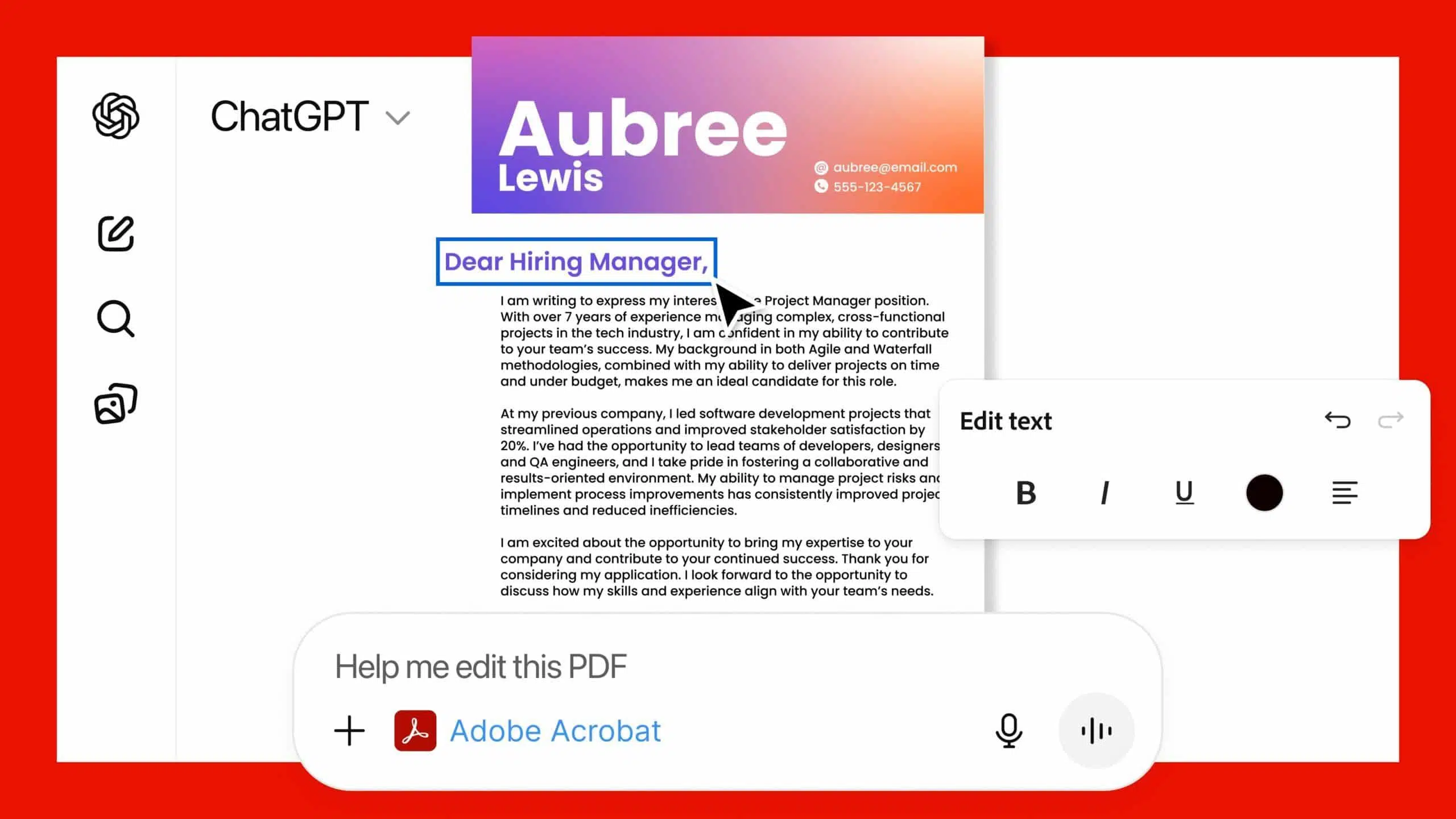
La llegada de Photoshop, Adobe Acrobat y Adobe Express a ChatGPT está cambiando la forma en la que trabajamos con imágenes, diseños y documentos PDF. Ahora puedes retocar fotos, maquetar gráficos para redes o fusionar varios archivos en un único documento sin abrir programas externos ni pelearte con menús complejos, simplemente escribiendo lo que quieres hacer en una conversación.
Este movimiento forma parte de la apuesta de Adobe por las interfaces conversacionales y la inteligencia artificial agéntica, apoyándose en su Modelo de Contexto de Protocolo (MCP) y en la infraestructura de OpenAI. Para el usuario de a pie, la experiencia es muy clara: ChatGPT se convierte en una especie de “superpanel” desde el que se puede crear, editar y gestionar contenido visual y documental con instrucciones en lenguaje natural, y además sin pagar un extra.
Qué supone integrar Photoshop, Acrobat y Express dentro de ChatGPT
La alianza entre Adobe y OpenAI permite que tres de las herramientas más conocidas de Adobe se ejecuten directamente dentro de la interfaz de ChatGPT: Photoshop, Acrobat y Adobe Express. No se trata de versiones completas al nivel del escritorio, pero sí de adaptaciones con las funciones más utilizadas en el día a día, pensadas para usuarios que quieren resultados rápidos sin tener que aprender a fondo todo el ecosistema de Adobe.
Según ha explicado David Wadhwani, presidente de Medios Digitales de Adobe, la idea es que cientos de millones de personas puedan “usar Photoshop con sus propias palabras”. Es decir, en lugar de buscar filtros, capas o máscaras en menús interminables, el usuario escribe algo como “quita el fondo de esta foto” o “haz que el fondo quede desenfocado” y deja que ChatGPT coordine la operación con los servicios de Adobe.
En paralelo, OpenAI utiliza esta integración para reforzar la propuesta de ChatGPT frente al empuje de Google con Gemini. Mientras Gemini 3 y su generador de imágenes Nano Banana Pro han ido ganando terreno con capacidades multimedia muy potentes, OpenAI responde convirtiendo su chatbot en un centro de trabajo creativo y de oficina más completo, dejando en pausa algunos planes (como la publicidad) para centrarse en mejorar la experiencia del usuario.
Para quien solo quiere resolver tareas prácticas —editar un currículum en PDF, diseñar un cartel, ajustar la luminosidad de una foto—, el resultado es que muchas acciones que antes exigían abrir varias aplicaciones ahora se pueden hacer sin salir del chat. ChatGPT actúa como asistente, traductor de instrucciones y puente técnico con las herramientas de Adobe.
Disponibilidad, requisitos y en qué dispositivos funciona
Las versiones conversacionales de Photoshop, Adobe Express y Acrobat dentro de ChatGPT son gratuitas para todos los suscriptores del chatbot. Se pueden utilizar desde la versión web de ChatGPT, la aplicación de escritorio para Windows y macOS y la app oficial para iOS. Adobe y OpenAI han confirmado que la disponibilidad es global, incluyendo España, sin necesidad de instalar nada adicional más allá de la propia app de ChatGPT.
En el caso de Android, la situación está algo más escalonada: Adobe Express ya se puede usar desde la app de ChatGPT en este sistema, mientras que el soporte para Photoshop y Acrobat se está desplegando de forma progresiva y se ha prometido que llegará “próximamente”. En otras palabras, si estás en Android ahora mismo, podrás crear diseños y composiciones con Express desde el chat, pero quizá tengas que esperar un poco para poder hacer ediciones fotográficas o trabajar con PDFs directamente con Photoshop y Acrobat.
Aunque las aplicaciones son gratuitas dentro del entorno de ChatGPT, es necesario vincular tu cuenta de Adobe con tu usuario de OpenAI. Durante el primer uso, se muestra una ventana emergente pidiendo que confirmes la conexión, y tendrás que iniciar sesión con tu Adobe ID o crear uno nuevo. Este proceso no implica pagos extra: basta con registrar un correo electrónico y rellenar algunos datos básicos como país y fecha de nacimiento.
Es importante tener en cuenta que, por diseño, los resultados generados en la integración de Adobe dentro de ChatGPT tienen carácter temporal. En general, los archivos procesados (imágenes, diseños y PDFs) se eliminan automáticamente tras unas 12 horas. Si quieres guardarlos de forma permanente, lo recomendable es abrirlos luego en las versiones nativas de Photoshop, Acrobat o Express y almacenarlos en tu cuenta de Adobe o en tu equipo local.
Cómo activar y conectar las aplicaciones de Adobe dentro del chat
Para poner a trabajar Photoshop, Acrobat o Adobe Express desde ChatGPT no hace falta seguir un proceso técnico complejo. La integración se basa en el uso de conectores que se activan directamente desde el cuadro de texto del chatbot, aprovechando el modelo de contexto de protocolo de OpenAI para enlazar servicios externos con la conversación.
La forma más directa de empezar es escribir “@Adobe” en el campo del mensaje. ChatGPT mostrará tres opciones de autocompletado correspondientes a Photoshop, Acrobat y Express. Solo tienes que escoger la que quieras utilizar según la tarea: edición de imagen, PDF o diseño gráfico.
Una vez seleccionada la herramienta, basta con redactar tu instrucción en lenguaje natural y pulsar Enter. ChatGPT abrirá una ventana de conexión pidiéndote permiso para vincular tu cuenta de Adobe con el chatbot. Ahí tendrás que hacer clic en “Conectar”, iniciar sesión con tu Adobe ID (o crear uno nuevo) y aceptar la integración.
Después de ese primer paso, la experiencia es mucho más fluida: ya no es necesario repetir el proceso de conexión cada vez que quieras editar algo. Podrás seguir invocando las apps de Adobe con “@Adobe” o incluso simplemente mencionando el nombre de la aplicación en tus mensajes, y ChatGPT se encargará de activar el conector adecuado en segundo plano.
Durante la conversación aparecerán avisos indicando que estás operando dentro de la suite de Adobe. Según el contexto y la complejidad de la petición, ChatGPT te mostrará resultados directos (por ejemplo, una imagen ya editada) o bien una pequeña interfaz integrada en el propio chat con deslizadores y opciones para afinar manualmente el resultado.
Qué puedes hacer con Photoshop dentro de ChatGPT
La versión de Photoshop integrada en ChatGPT se apoya en un conector a Photoshop Web, por lo que no ofrece absolutamente todo lo que sí está disponible en la aplicación de escritorio. Aun así, para la mayoría de usos cotidianos resulta más que suficiente, sobre todo para quien no es profesional del diseño pero quiere dejar una imagen bien resuelta sin complicarse demasiado.
Entre las funciones que puedes aprovechar destacan los ajustes básicos de imagen: modificar brillo, contraste, exposición o saturación; aplicar correcciones de color sencillas; o añadir filtros artísticos predefinidos. Además, es posible trabajar sobre zonas concretas de la foto en lugar de afectar a todo el lienzo, lo que viene muy bien para resaltar un sujeto, suavizar un fondo o retocar únicamente una parte.
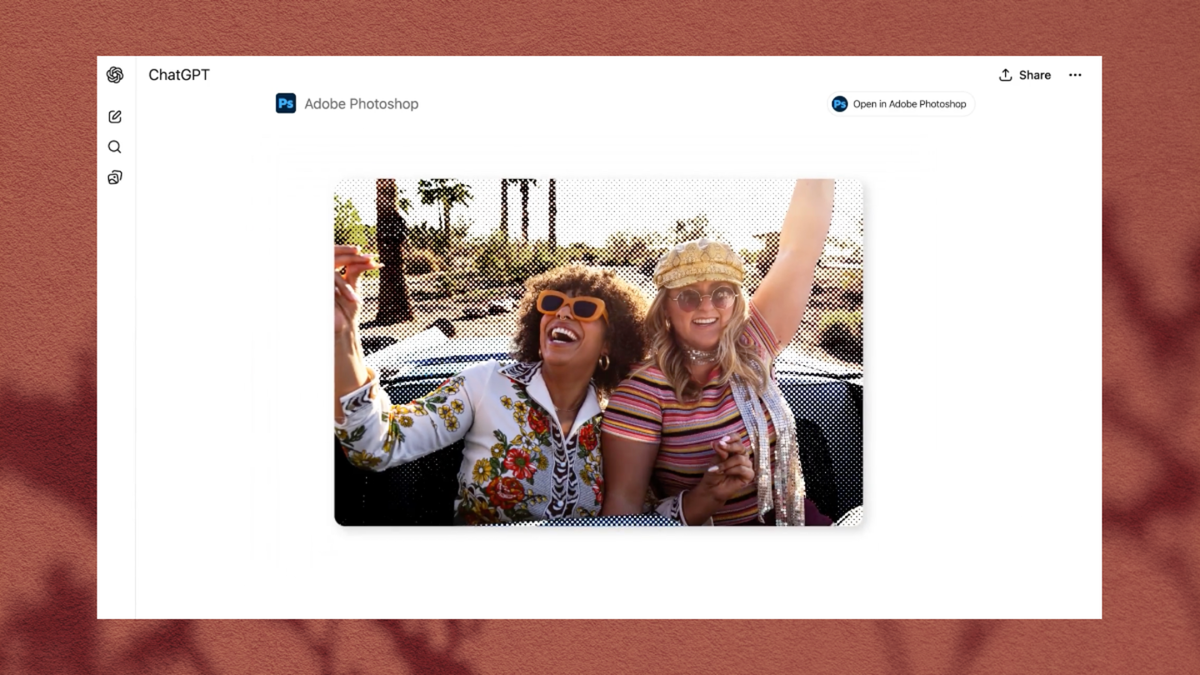
Una de las claves de esta integración es el soporte para selecciones por prompt y edición por máscara guiada por IA. En lugar de tener que dibujar a mano la zona a editar, basta con indicar qué parte quieres cambiar (“oscurece solo el cielo”, “borra el fondo y deja la persona en primer plano”) y dejar que Photoshop Web, comandado por ChatGPT, interprete la orden y genere la máscara automáticamente.
El flujo habitual sería algo del estilo: “Adobe Photoshop, ayúdame a desenfocar el fondo de esta imagen” o “Adobe Photoshop, quita el fondo y deja el sujeto centrado con mejor iluminación”. ChatGPT procesa el mensaje, llama al conector de Photoshop y devuelve una vista previa dentro del chat. En muchas ocasiones se despliegan también controles deslizantes con parámetros como intensidad del desenfoque, nivel de contraste o fuerza del efecto para que puedas ajustar el resultado a tu gusto.
Hay que tener presente que algunas acciones avanzadas propias de la versión de escritorio, como operaciones muy complejas con capas, scripts personalizados o ciertos filtros profesionales, no están disponibles aquí. En esos casos, puede ocurrir que ChatGPT no encuentre el comando adecuado en el conector web y devuelva un mensaje de error o una propuesta alternativa más sencilla. Si necesitas ese nivel de detalle, tendrás que continuar el trabajo en el Photoshop completo abriendo el archivo generado.
Qué permite hacer Adobe Acrobat con tus PDFs desde el chat
La integración de Acrobat con ChatGPT está pensada para simplificar todo lo que tenga que ver con PDFs en el día a día, tanto para quienes manejan documentación personal como para entornos más profesionales donde se trabaja con contratos, informes o documentos técnicos.
Desde la propia ventana de conversación puedes editar el contenido de un PDF ya existente: corregir párrafos, actualizar fechas, cambiar datos de contacto o adaptar un documento a distintas versiones. Un ejemplo típico que ha mostrado Adobe es el de un currículum: puedes subir tu CV en PDF y pedirle a Acrobat, a través de ChatGPT, que lo ajuste al perfil de una empresa concreta, reordenando secciones o modificando textos según tus indicaciones.
Otra capacidad especialmente útil es la de fusionar varios PDFs en un único archivo. Con una instrucción del tipo “Adobe Acrobat, combina estos tres PDFs en un solo documento”, la herramienta reordena y une los contenidos. De forma similar, se pueden reorganizar páginas, eliminar secciones o dividir un documento largo en varias partes.
También están disponibles funciones de compresión de archivos pesados para reducir su tamaño sin perder calidad significativa, algo muy práctico cuando hay que enviar documentación por correo o subirla a plataformas con límites de peso. La conversión de otros formatos (como documentos de texto o imágenes) a PDF manteniendo el formato y la maquetación también está al alcance de un mensaje.
Para tareas de análisis, Acrobat permite extraer tablas, párrafos o datos específicos de un PDF y volcarlos en texto plano dentro del chat, lo que agiliza muchísimo el trabajo cuando solo necesitas una parte del contenido original. Además, se incluyen herramientas de censura para ocultar información sensible (como números de DNI, datos bancarios o direcciones) antes de compartir el archivo con otras personas.
Cómo trabajar con Adobe Express para diseños y contenido visual
Adobe Express llega a ChatGPT como la opción más amigable para quienes quieren crear diseños rápidos sin ser diseñadores profesionales. La herramienta se ha hecho popular como alternativa a Canva y, dentro del chat, conserva ese enfoque de plantillas listas para personalizar con unos pocos cambios.
Lo que haces es describir qué tipo de pieza quieres crear: una invitación de cumpleaños, un cartel de evento, un banner para redes sociales o una tarjeta para un negocio local. A partir de un mensaje como “Adobe Express, ayúdame a crear una invitación para mi fiesta de disfraces”, ChatGPT llama al conector de Express y te devuelve varias propuestas de diseño basadas en la biblioteca de plantillas de Adobe.
Desde ahí puedes cambiar los textos, sustituir imágenes, modificar la gama de colores o ajustar la tipografía sin salir del propio chat. En algunos casos se habilitan también pequeñas animaciones o elementos dinámicos para dar más vida al diseño, por ejemplo en publicaciones pensadas para redes sociales.
Además, Adobe Express permite trabajar con composiciones que mezclan imágenes, iconos, formas y tipografías de forma muy visual, de modo que puedes ir afinando el resultado a golpe de instrucciones conversacionales del estilo “haz el título más grande y en color azul oscuro” o “cambia la foto principal por algo más minimalista”. El objetivo es reducir a cero la curva de aprendizaje típica de las herramientas de diseño clásicas.
Una vez que estés conforme con el resultado, podrás descargar el archivo final directamente desde ChatGPT o abrirlo después en Adobe Express de forma nativa para seguir trabajando con opciones más avanzadas si lo necesitas.
Limitaciones, trucos prácticos y continuidad en las apps nativas
Aunque la integración de Adobe en ChatGPT es potente, es importante tener claras sus limitaciones frente a las versiones de escritorio. En Photoshop, por ejemplo, la edición se realiza siempre a través del conector web, que se centra en ajustes, selecciones inteligentes por prompt, máscaras y una selección de efectos artísticos. Esto significa que flujos muy complejos basados en capas múltiples, acciones automatizadas o plugins avanzados no están disponibles desde el chat.
En Acrobat ocurre algo parecido: puedes editar texto, extraer contenido, fusionar, comprimir y convertir PDFs, pero si necesitas procesos profundos de revisión legal, firmas digitales avanzadas o flujos de trabajo muy específicos de empresa, probablemente tengas que recurrir a la versión completa o a los servicios corporativos de Adobe Document Cloud.
Con Adobe Express, la integración está optimizada para prototipos y piezas finales de uso cotidiano, como publicaciones para redes, invitaciones, flyers simples o cabeceras. Si lo que buscas es un proyecto de diseño profesional con gran nivel de detalle, lo mejor es usar el trabajo generado en ChatGPT como punto de partida y rematarlo luego con las herramientas de escritorio o con el propio Express en su interfaz completa.
La parte positiva es que, en todos los casos, los archivos resultantes son totalmente compatibles con las apps de escritorio. Puedes comenzar un diseño o una edición en ChatGPT, descargar el fichero o abrirlo directamente desde tu cuenta de Adobe y continuar justo donde lo dejaste, aprovechando ya todas las funciones profesionales que no están presentes en la integración conversacional.
La combinación de ChatGPT con Photoshop, Acrobat y Adobe Express se ha planteado como un atajo para resolver problemas reales sin necesidad de dominar software complejo. Desde retocar una foto para subirla a redes, hasta preparar un PDF listo para enviar o diseñar rápidamente un material gráfico, todo se concentra ahora en una única ventana de chat donde basta con explicar, con tus propias palabras, qué es lo que quieres conseguir.

Redactor apasionado del mundo de los bytes y la tecnología en general. Me encanta compartir mis conocimientos a través de la escritura, y eso es lo que haré en este blog, mostrarte todo lo más interesante sobre gadgets, software, hardware, tendencias tecnológicas, y más. Mi objetivo es ayudarte a navegar por el mundo digital de forma sencilla y entretenida.