- Análisis de las herramientas de software más eficaces para monitorizar y modificar las curvas de ventilación en tiempo real.
- Explicación de la importancia de mantener temperaturas bajas para evitar el thermal throttling y prolongar la vida útil del hardware.
- Comparativa entre el control mediante aplicaciones de terceros, software propietario de fabricantes y la configuración directa en BIOS/UEFI.
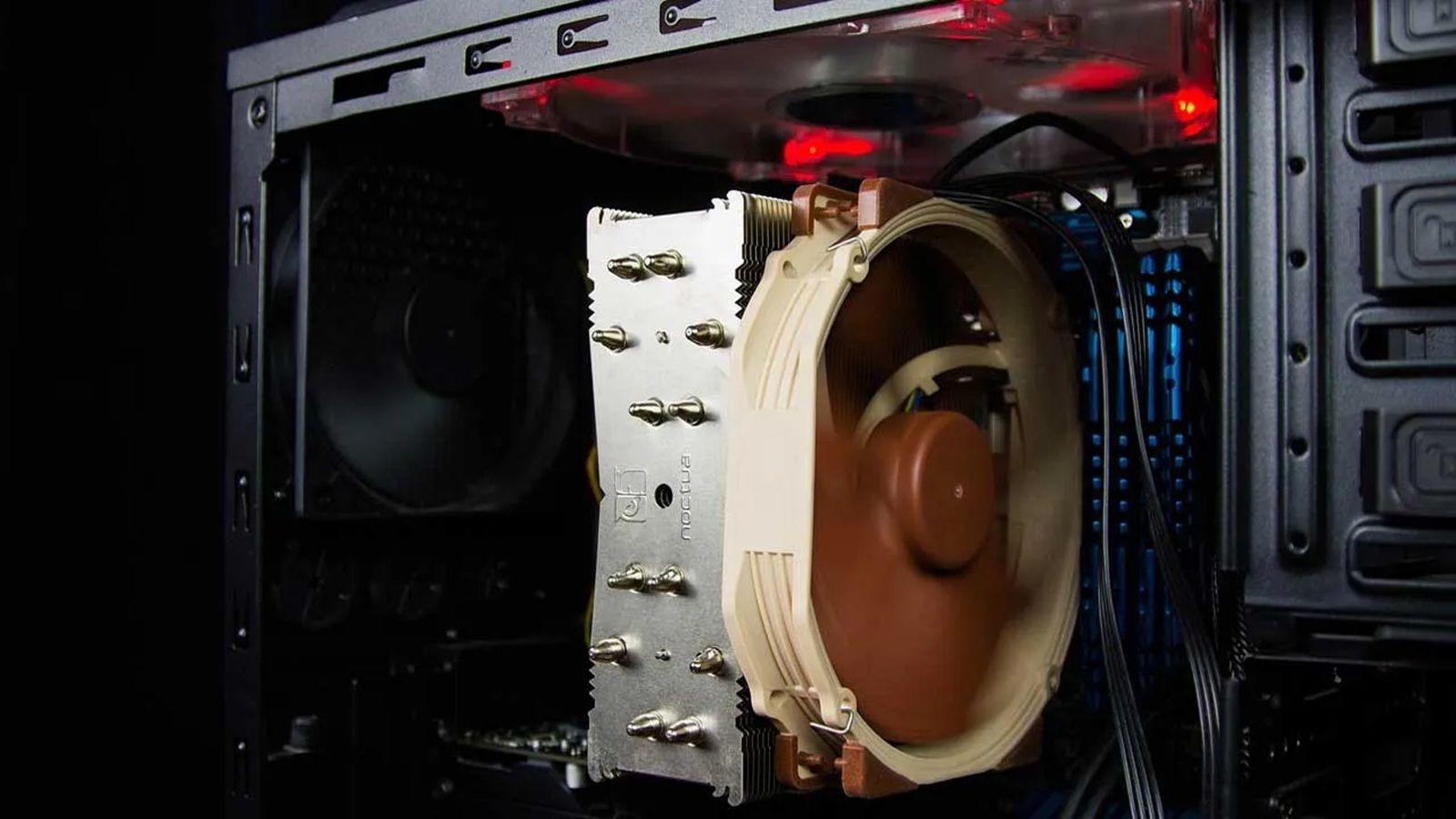
Tener un ordenador potente es una maravilla, pero llega un momento en que el ruido de los ventiladores se vuelve insoportable o, peor aún, notas que el equipo se calienta más de la cuenta al jugar o editar vídeo. Windows 11, por defecto, gestiona la refrigeración de forma automática, pero a veces sus decisiones no son las que necesitamos para lograr ese equilibrio perfecto entre silencio y rendimiento.
Si te pica la curiosidad por tomar las riendas de tu hardware o simplemente quieres evitar que tu PC acabe pareciendo una estufa, existen diversas rutas para optimizar la ventilación. Desde programas gratuitos de código abierto hasta ajustes profundos en la BIOS, vamos a analizar cómo medir y ajustar la velocidad de los ventiladores en Windows 11 para que tu máquina vuele sin hacer ruido de avión.

Programas destacados para gestionar el flujo de aire
Cuando hablamos de software, hay opciones para todos los gustos. Una de las joyas actuales es FanControl, una herramienta de código abierto extremadamente versátil que no requiere instalación formal. Este programa permite crear curvas de ventilación personalizadas basándose en sensores específicos, lo que significa que puedes decidir que los ventiladores de la caja se activen solo cuando la GPU alcance cierta temperatura, independientemente de lo que haga el procesador.
Para quienes buscan algo más clásico, SpeedFan fue durante años el rey absoluto. Aunque ya no se actualiza con frecuencia, sigue siendo capaz de monitorizar voltajes y temperaturas en muchas versiones de Windows. Su capacidad para vincular ventiladores a sensores específicos es legendaria, aunque su interfaz en inglés y su configuración avanzada pueden echar atrás a los más novatos.
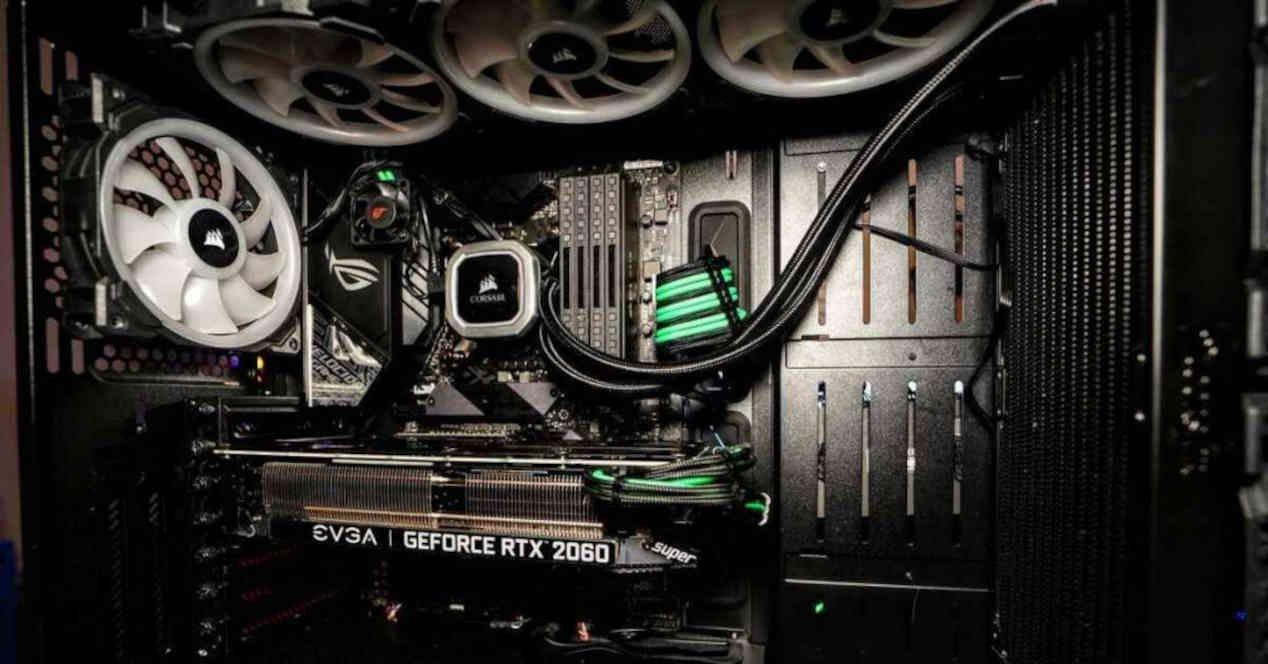

Herramientas de monitorización y control avanzado
Si lo que necesitas es información pura y dura, HWiNFO es probablemente la opción más completa. No se limita a los ventiladores, sino que lee prácticamente todos los sensores de la placa base, la RAM y la gráfica. Aunque es más un monitor que un controlador, es la herramienta ideal para medir la temperatura de CPU y GPU antes de decidir bajar las revoluciones.
Por otro lado, tenemos Open Hardware Monitor, otra alternativa gratuita y ligera que permite ejecutar el seguimiento de temperaturas sin instalar nada. Es ideal para usuarios que quieren datos precisos al milímetro sobre la carga de los núcleos y la velocidad de los ventiladores sin complicaciones excesivas, aunque también se presenta principalmente en inglés.
Para los usuarios de portátiles, la cosa cambia ya que el espacio es reducido. Herramientas como NoteBook FanControl o TPFanControl (específico para ThinkPads) permiten forzar la ventilación en caliente, algo vital ya que un portátil mal refrigerado puede quemar componentes internos mucho más rápido que una torre de sobremesa debido a la falta de espacio para disipar el calor.

Opciones propietarias y soluciones de fabricantes
A veces, lo más sencillo es ir a lo seguro con el software del fabricante de tu placa o gráfica. MSI Afterburner es la herramienta estándar para quienes quieren controlar los ventiladores de la GPU y hacer overclocking al mismo tiempo, permitiendo configurar hasta cinco perfiles de velocidad distintos según la tarea.
- ASUS AI Suite y Fan Xpert 4: Diseñados específicamente para placas Asus, ofrecen una interfaz intuitiva para ajustar el flujo de aire sin complicaciones.
- Gigabyte EasyTune: Incluye la función Smart Fan Auto para gestionar el procesador y el sistema de forma coordinada.
- Corsair iCUE: Ideal si tienes todo el ecosistema de la marca, ya que puedes controlar ventiladores y crear perfiles sincronizando la iluminación RGB con alertas térmicas visuales.
- Zotac FireStorm: Muy intuitivo para quienes buscan modificar la velocidad de la GPU y monitorizar el rendimiento gráfico.
Si tienes un dispositivo Surface, el control es más limitado pero se puede gestionar desde el modo de energía de Windows 11. Cambiar la configuración a «Recomendado» suele limitar la velocidad del ventilador para priorizar la acústica, mientras que el modo de «Mejor rendimiento» hará que el ventilador gire más rápido para mantener la CPU al máximo.

El control maestro: BIOS y UEFI
Si no te fías del software de terceros o quieres una solución que no consuma recursos del sistema operativo, la BIOS/UEFI es el camino. Accediendo durante el arranque (generalmente con F2, F10 o Del), puedes encontrar apartados como «Fan Control“ o «CPU Fan Profile“. Aquí puedes establecer curvas fijas o automáticas que se aplican antes incluso de que Windows empiece a cargar, siendo la opción más estable y fiable.
Es fundamental entender la diferencia entre el control por PWM (4 cables) y por voltaje (3 cables). El PWM es mucho más preciso y es la norma en equipos modernos, permitiendo un ajuste fino de las RPM sin riesgo de que el ventilador se detenga por falta de potencia eléctrica, algo que sí puede ocurrir con el control por voltaje si bajamos demasiado el porcentaje.
Riesgos y consejos para un mantenimiento óptimo
No todo es bajar el ruido; jugar con la velocidad de los ventiladores tiene sus peligros. Una configuración demasiado agresiva a la baja puede provocar que la CPU o la GPU entren en thermal throttling, que es básicamente cuando el procesador baja su rendimiento para no derretirse. En casos extremos, esto puede causar pantallazos azules o inestabilidad en el software.
Para evitar desastres, lo ideal es combinar el uso de software con una limpieza regular del polvo. No importa cuántas curvas de ventilación crees; si las aspas están llenas de pelusa, el aire no circulará y el ruido aumentará exponencialmente debido a las vibraciones. Mantener las rejillas despejadas y usar una buena pasta térmica o grafeno junto a ventiladores de gama alta ayudará a que el PC sea silencioso sin sacrificar la vida útil de los componentes.


Redactor apasionado del mundo de los bytes y la tecnología en general. Me encanta compartir mis conocimientos a través de la escritura, y eso es lo que haré en este blog, mostrarte todo lo más interesante sobre gadgets, software, hardware, tendencias tecnológicas, y más. Mi objetivo es ayudarte a navegar por el mundo digital de forma sencilla y entretenida.