- La mayoría de los fallos de audio tras una actualización se deben a conflictos entre los nuevos archivos del sistema y los controladores instalados.
- Existen herramientas nativas de diagnóstico y ajustes de configuración que permiten recuperar el sonido sin necesidad de formatear el equipo.
- En casos críticos, la desinstalación de parches específicos o la reversión de drivers puede ser la única vía para restablecer el hardware de audio.

No hay nada más desesperante que terminar de instalar las últimas novedades de Microsoft y darte cuenta de que tu ordenador se ha quedado mudo. Ya sea que quieras disfrutar de una buena película, entrar en una reunión de trabajo o simplemente poner música para concentrarte, el silencio absoluto tras una actualización puede sacarte de tus casillas, especialmente si todo funcionaba a las mil maravillas hace apenas unas horas.
Lo cierto es que este problema es más común de lo que parece, ya que las actualizaciones suelen tocar archivos críticos y modificar los controladores del sistema, provocando que el hardware y el software dejen de hablarse en el mismo idioma. No te preocupes, que aunque parezca que tu tarjeta de sonido ha pasado a mejor vida, la mayoría de las veces se trata de un fallo de software totalmente reversible con un poco de paciencia.

Primeros pasos y diagnósticos rápidos
Antes de ponernos a tocar configuraciones avanzadas, lo más sensato es empezar por lo más sencillo. A veces, el sistema simplemente ha cambiado el dispositivo de salida predeterminado y está enviando el audio a un monitor que ni siquiera tiene altavoces. Haz clic en el icono del altavoz en la barra de tareas y pulsa la flecha para verificar que tienes seleccionado el dispositivo correcto, ya sean tus cascos o los altavoces integrados.
Si eso no funciona, echa un vistazo al hardware. Parece obvio, pero no estaría de más comprobar que los cables estén bien encajados y que no haya ningún botón de mute activado por error. Si usas altavoces USB, prueba a para descartar que el problema sea el conector y no el sistema operativo.
Windows 11 incluye una herramienta muy útil llamada «Obtener ayuda» que puede ejecutar un . Solo tienes que buscarlo en la configuración del sistema para que Windows haga un escaneo rápido e de forma autónoma sin que tengas que mover un dedo.


Ajustes de configuración y software
En ocasiones, las llamadas «mejoras de audio» pueden jugar en nuestra contra. Para desactivarlas, ve a Configuración > Sistema > Sonido, elige tu dispositivo y, en la sección de configuración avanzada, pon las mejoras de audio en desactivado. Esto suele eliminar conflictos que generan ruidos extraños o silencio total.
Si el problema persiste, es fundamental revisar el mezclador de volumen. No basta con que el volumen general esté alto; debes asegurarte de que . Si ves una «x» junto al control de volumen de algún programa, simplemente súbelo para de esa app en concreto.
Para los que usan micrófonos, no olviden revisar la privacidad. Es posible que el sistema haya bloqueado los permisos tras actualizar. Dirígete a Privacidad y seguridad y activa el acceso al micrófono tanto de forma general como para las aplicaciones individuales que necesites utilizar.
Gestión avanzada de controladores (Drivers)
Aquí es donde suele estar el verdadero problema. Si Windows te dice que el controlador ya está actualizado pero el sonido sigue sin funcionar, es probable que el driver sea demasiado antiguo o incompatible. Abre el Administrador de dispositivos, despliega la sección de controladores de sonido y buscando automáticamente la versión más reciente.
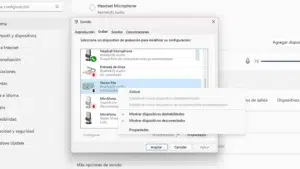
Si el fallo ocurrió justo después de un parche de Windows, la mejor opción es . Desde las propiedades del dispositivo de audio, en la pestaña Controlador, selecciona «Revertir controlador». Esto obligará al sistema a antes de la actualización.
Si nada de esto sirve, puedes intentar desinstalar el dispositivo por completo. Haz clic derecho sobre la tarjeta de sonido y selecciona , marcando la casilla de eliminar el software del controlador. Al reiniciar el equipo, Windows intentará desde cero, lo que a menudo soluciona errores de registro corruptos.
Soluciones técnicas para casos difíciles
Si eres de los que no se rinden fácilmente, puedes intentar . Abre la consola de servicios (services.msc) y busca «Audio de Windows» y «Generador de puntos de conexión de audio de Windows». Haz clic derecho sobre cada uno y selecciona para refrescar la ejecución del sonido en segundo plano.
Para los usuarios más avanzados, existen comandos de reparación del sistema. Ejecutar en el símbolo del sistema con permisos de administrador puede reparar archivos dañados que fueron mal instalados durante la actualización de Windows 11 y que están bloqueando la salida de audio.
Un punto crítico a tener en cuenta es la existencia de parches problemáticos, como el , que ha causado fallos masivos en dispositivos con DAC USB. Si sospechas que una actualización específica es la culpable, ve al historial de actualizaciones de Windows Update y para recuperar la funcionalidad.
Cuando el problema parece insoluble en Windows pero el sonido funciona perfectamente en otro sistema operativo (como Linux Ubuntu en un inicio dual), queda confirmado que y el fallo es puramente de software. En casos extremos, realizar una o usar un punto de restauración del sistema previo a la actualización son las últimas cartas a jugar antes de contactar con el soporte técnico del fabricante.
Para solucionar este problema, lo ideal es seguir una ruta lógica: primero verificar cables y salidas, luego usar los solucionadores automáticos, ajustar la configuración de volumen y mejoras, y finalmente problemáticas para que el sistema operativo vuelva a reconocer correctamente el hardware de sonido.


Redactor apasionado del mundo de los bytes y la tecnología en general. Me encanta compartir mis conocimientos a través de la escritura, y eso es lo que haré en este blog, mostrarte todo lo más interesante sobre gadgets, software, hardware, tendencias tecnológicas, y más. Mi objetivo es ayudarte a navegar por el mundo digital de forma sencilla y entretenida.