- Uso de software especializado para el control manual y automático de las revoluciones de los ventiladores.
- Ajustes directos desde la BIOS/UEFI y herramientas específicas de fabricantes de placas base y gráficas.
- Importancia de mantener temperaturas bajas para evitar el thermal throttling y prolongar la vida útil del hardware.
- Diferencias fundamentales entre el control de ventiladores en equipos de sobremesa y ordenadores portátiles.
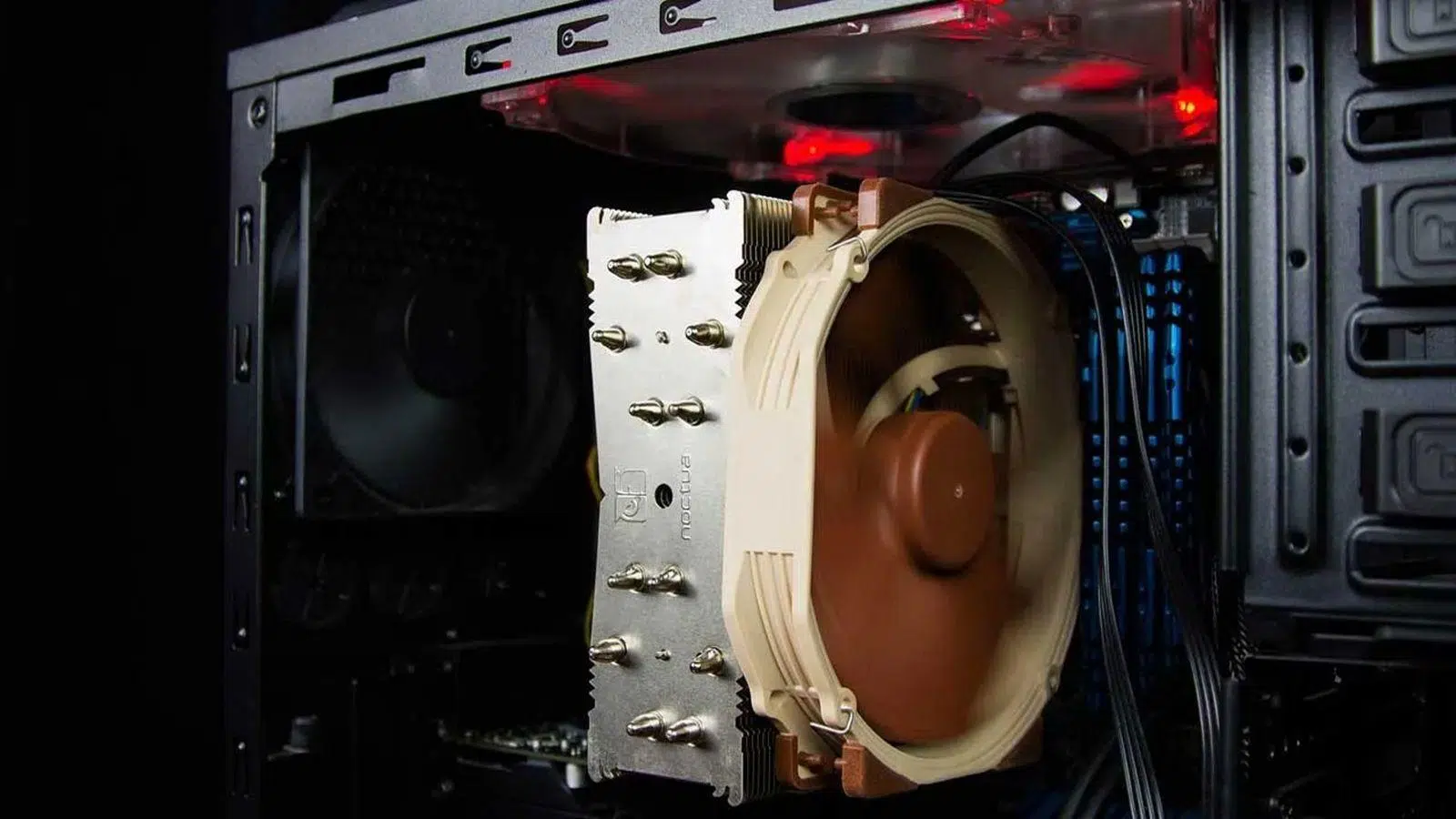
Mantener la temperatura de nuestro ordenador a raya es fundamental para que todo vaya como la seda. Cuando le damos caña al PC con juegos potentes o programas de diseño, los componentes se calientan y el sistema de refrigeración debe responder rápidamente para evitar que el hardware sufra daños irreparables o que el rendimiento caiga en picado.
Aunque Windows 11 gestiona los ventiladores de forma automática, a veces sentimos que el ruido es insoportable o que el equipo se calienta más de la cuenta. Por eso, saber cómo monitorizar y modificar la velocidad de giro de los ventiladores nos permite encontrar el equilibrio perfecto entre un PC silencioso y una máquina bien refrigerada.

Software recomendado para gestionar la ventilación
En el ecosistema de Windows hay un montón de opciones para tomar las riendas de la ventilación. Una de las más completas es HWiNFO, que destaca por su capacidad de leer prácticamente todos los sensores del equipo, permitiéndonos ajustar la velocidad de los ventiladores de la CPU con gran precisión.
Si buscas algo más moderno y de código abierto, FanControl by Rem0o es una joya. Se basa en Libre Hardware Monitor y HWiNFO para dar datos reales, permitiendo crear curvas de ventilación personalizadas y consumiendo poquísimos recursos del sistema.
Para quienes prefieren un enfoque más técnico, SpeedFan sigue siendo un clásico. Permite monitorizar voltajes y temperaturas, ajustando la velocidad automáticamente según los requerimientos. Eso sí, está orientado a usuarios con conocimientos avanzados, ya que su interfaz en inglés puede resultar algo confusa al principio.

Existen también herramientas como Open Hardware Monitor, ideal para quienes buscan transparencia gracias a su código abierto, y Argus Monitor, que ofrece gráficas detalladas y control manual o programado, aunque su versión gratuita es limitada a 30 días.
Herramientas específicas para GPU y Portátiles
No todo el hardware se gestiona igual. Para las tarjetas gráficas, MSI Afterburner es la herramienta reina. No solo permite hacer overclocking, sino que deja configurar hasta cinco perfiles de velocidad para los ventiladores de la GPU, optimizando el rendimiento en gaming.
Si tienes una gráfica Zotac, la aplicación FireStorm es muy intuitiva y facilita enormemente el control de las RPM y la iluminación RGB. Por otro lado, si usas hardware de Asus, AI Suite 3 y Fan Xpert 4 son las opciones ideales, ya que están diseñadas específicamente para sus placas base.
En el caso de los portátiles, la cosa cambia porque el espacio para disipar el calor es mínimo. Programas como NoteBook FanControl o TPFanControl (especial para ThinkPad) son muy útiles, pero hay que tener mucho ojo con la configuración; si desactivamos el ventilador por error mientras la CPU trabaja a tope, podríamos quemar el equipo.
Para los usuarios de Corsair, iCUE es el centro de mando donde se sincroniza todo, permitiendo crear alertas visuales mediante luces RGB cuando la temperatura alcanza niveles críticos.
Alternativas sin instalar programas
Si no quieres llenar tu disco de aplicaciones, la mejor opción es entrar en la BIOS o UEFI del ordenador. Desde allí se pueden configurar los ventiladores de forma nativa, creando esquemas de velocidad basados en la temperatura, lo cual es la solución más estable y eficiente ya que no depende del sistema operativo.
En dispositivos específicos como las Surface, Windows 11 ofrece opciones integradas. Podemos cambiar el modo de energía en el icono de batería; seleccionar el modo «Recomendado» suele limitar la velocidad del ventilador para hacer el PC más silencioso, mientras que el modo «Mejor rendimiento» prioriza el enfriamiento.
Para los más aventureros o aquellos con equipos antiguos, existen los reguladores físicos o bahías frontales que permiten cambiar la velocidad girando una rueda manualmente. En portátiles, la solución más sencilla es añadir una base de refrigeración externa que ayude a forzar la entrada de aire fresco.
Riesgos del mal funcionamiento y consejos de mantenimiento
Tener los ventiladores mal configurados o sucios no es ninguna broma. El sobrecalentamiento puede provocar el thermal throttling, que es básicamente cuando el procesador baja su velocidad para no quemarse, provocando bajadas de FPS en juegos o lentitud en la edición de vídeo.
En casos extremos, el calor excesivo puede degradar los materiales del hardware, reducir la vida útil de los componentes o incluso provocar cortocircuitos e inestabilidad del software, manifestándose en los temidos pantallazos azules o pérdida de datos.
Para evitar esto, es vital realizar una limpieza regular. El polvo acumulado no solo obstruye el flujo de aire, sino que genera vibraciones molestas y ruidos mecánicos. Usar ventiladores de gama alta con rodamientos de calidad y un diseño aerodinámico también ayuda a reducir el ruido sin perder capacidad de enfriamiento.
Tener un control preciso sobre la ventilación, ya sea mediante software como HWiNFO o desde la BIOS, asegura que la CPU y la GPU trabajen en un rango térmico saludable, optimizando la longevidad de la máquina y eliminando ruidos innecesarios mediante la creación de curvas inteligentes de temperatura y velocidad.

Redactor apasionado del mundo de los bytes y la tecnología en general. Me encanta compartir mis conocimientos a través de la escritura, y eso es lo que haré en este blog, mostrarte todo lo más interesante sobre gadgets, software, hardware, tendencias tecnológicas, y más. Mi objetivo es ayudarte a navegar por el mundo digital de forma sencilla y entretenida.