- Diferencia fundamental entre el quemado de subtítulos (permanentes) y la incrustación (activables).
- Uso de HandBrake como herramienta gratuita y multiplataforma para procesar archivos de vídeo.
- Importancia de la codificación UTF-8 y el formato SRT para evitar errores de caracteres.
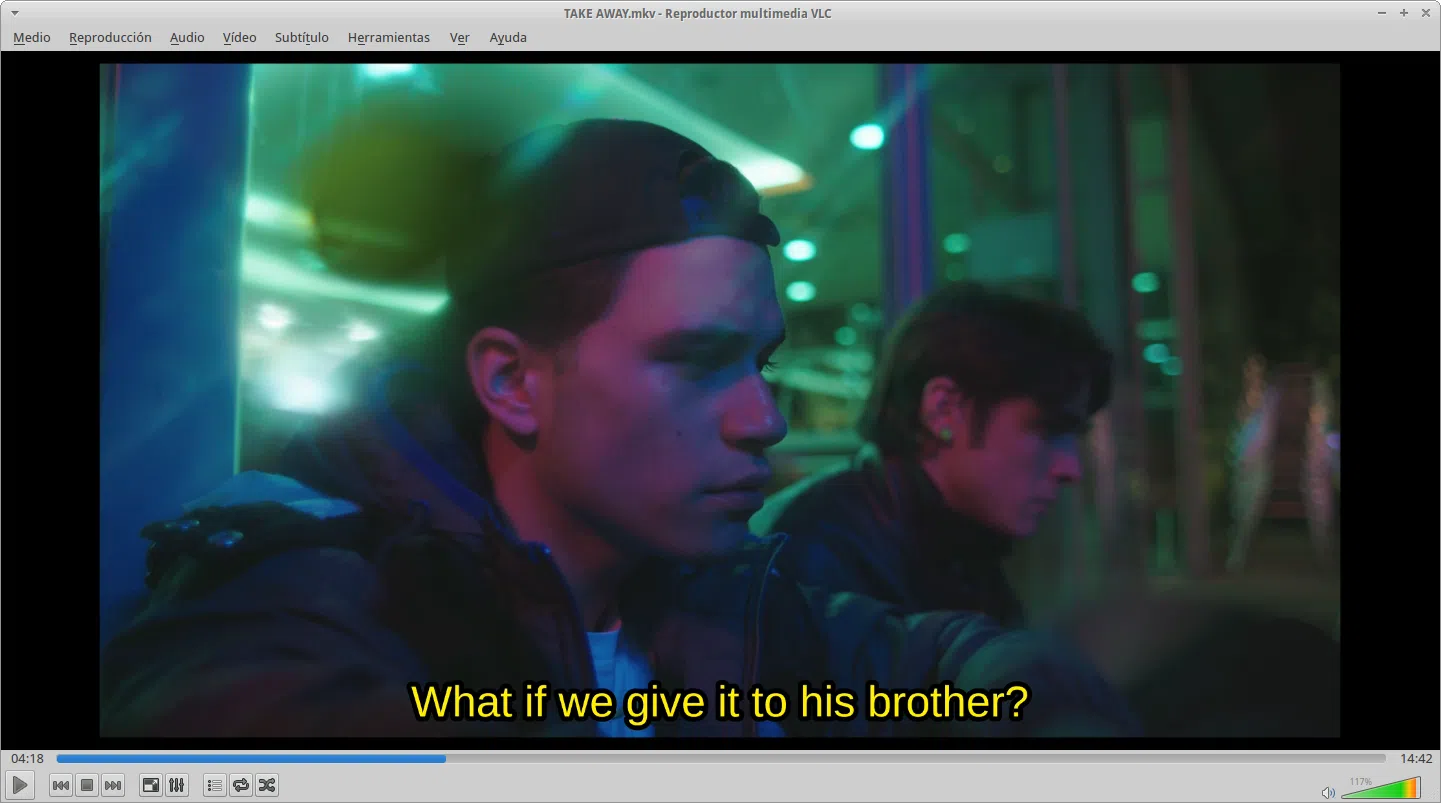
A la hora de preparar un cortometraje o cualquier pieza audiovisual para distribuirla, surge siempre la duda de cómo gestionar los textos. No es lo mismo que el espectador pueda activar y desactivar los subtítulos a su antojo que dejar los textos grabados a fuego en la propia imagen, algo vital si quieres que se vean en cualquier dispositivo sin fallos.
Si te estás peleando con archivos .srt y no consigues que se vean como quieres, no te rayes. Existen herramientas gratuitas muy potentes que te permiten integrar los diálogos de forma definitiva o simplemente añadirlos al contenedor del vídeo, facilitando que tu obra llegue a festivales internacionales o plataformas como YouTube y Vimeo sin complicaciones técnicas.
Herramientas para crear el archivo SRT
Antes de meterse con el vídeo, necesitamos el archivo de texto sincronizado. Para ello, existen programas gratuitos muy sencillos de manejar. Si usas Windows, opciones como Subtitle Edit o Subtitle Workshop son canela fina. Para quienes buscan algo multiplataforma que funcione tanto en Mac como en PC, Aegisub es la elección ideal.
El truco aquí es exportar siempre el trabajo en formato .srt y, muy importante, asegurarse de que la codificación sea UTF-8. Si te saltas este paso, es muy probable que al exportar el vídeo te aparezcan símbolos raros o que las tildes hayan desaparecido, lo cual queda bastante mal.
En cuanto a la estética, aunque no sea la fuente más bonita del mundo, se suele recomendar el uso de la tipografía Arial. Es la que menos problemas da a nivel técnico, especialmente cuando se crean formatos más complejos como los DCP para salas de cine.

Paso a paso con HandBrake para quemar subtítulos
HandBrake es un software gratuito y disponible para varios sistemas operativos que nos permite hacer el trabajo sucio de renderizado. Una vez instalado, lo primero que hacemos es arrastrar el archivo de vídeo limpio directamente a la interfaz del programa para empezar la configuración.
En la pestaña de vídeo, lo más recomendable es utilizar el . Es el estándar actual y garantiza que el archivo resultante sea un MP4 compatible con casi todo. Respecto a la calidad, dejar el bitrate o la tasa de bits en Constant Quality (alrededor de 22) suele ser más que suficiente para mantener una imagen nítida sin que el archivo pese una barbaridad.
Para el audio, un formato AAC a 320 kbps es la apuesta segura. Con esta configuración, el sonido tendrá una calidad óptima para subir el contenido a redes sociales o plataformas de vídeo profesional sin perder fidelidad.

La clave: ¿Incrustar o Quemar?
Aquí es donde muchos se lían. Si quieres que los subtítulos formen parte de la imagen y no se puedan quitar (lo que llamamos ), debes importar tu archivo .srt en la pestaña de subtítulos y marcar específicamente la casilla de . Si no marcas esta opción, el programa simplemente los añade como una pista opcional.
Un detalle importante: a veces, al darle al botón de previsualización, es posible que los subtítulos no aparezcan correctamente en la pantalla de prueba. No te asustes, el render final los incluirá siempre y cuando la sincronización original del timeline sea la correcta respecto al vídeo.
Teniendo en cuenta que HandBrake es una herramienta directa, ni el estilo de la letra (como sombras o colores), pero la configuración por defecto es bastante estándar y profesional para la mayoría de los casos.
Solución de problemas comunes y exportación
A veces ocurre que, al intentar convertir archivos pesados (como los .ts de grabaciones largas), el proceso de incrustación falla. Si buscas una transición suave al saltar por el vídeo, convertir primero a MP4 y luego aplicar los subtítulos es la estrategia más inteligente para evitar saltos o errores de lectura.
Para finalizar el proceso, solo queda elegir la carpeta donde queremos guardar el resultado y pulsar el . El software se encargará de procesar la imagen y el texto, entregándonos un archivo donde los diálogos están integrados perfectamente en la pista visual.
Para conseguir un vídeo subtitulado correctamente, es fundamental elegir entre la pista opcional o el quemado mediante el uso de , cuidando que la configuración de códecs H264 y audio AAC aseguren la compatibilidad total en cualquier reproductor o plataforma digital.


Redactor apasionado del mundo de los bytes y la tecnología en general. Me encanta compartir mis conocimientos a través de la escritura, y eso es lo que haré en este blog, mostrarte todo lo más interesante sobre gadgets, software, hardware, tendencias tecnológicas, y más. Mi objetivo es ayudarte a navegar por el mundo digital de forma sencilla y entretenida.