- Métodos para cargar archivos de subtítulos externos mediante el renombrado de archivos o la carga manual.
- Técnicas de ajuste de tiempo en tiempo real utilizando atajos de teclado y menús de configuración.
- Diferencias entre los ajustes temporales del reproductor y la edición permanente de archivos SRT.
- Herramientas externas recomendadas para una corrección profesional y masiva de la sincronización.

No hay nada más molesto que sentarse a disfrutar de una buena peli y darte cuenta de que los textos aparecen antes o después de que los actores hablen. Es un problema bastante común, sobre todo cuando bajamos los subtítulos de sitios distintos al del vídeo, lo que provoca que el tiempo de entrada no coincida con la pista de audio.
Afortunadamente, el reproductor VLC es una navaja suiza del multimedia y nos ofrece varias herramientas para solucionar este engorro. Desde ajustes rápidos con el teclado hasta configuraciones más precisas en los menús, vamos a ver cómo dejar que todo encaje a la perfección para que no te pierdas ni un detalle de la trama.
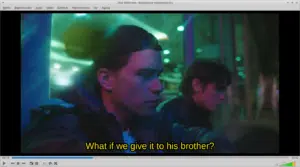
Formas de añadir subtítulos a tus vídeos
Antes de entrar en el tema de la sincronización, lo primero es que el reproductor reconozca el archivo. La manera más sencilla y automática es el método del renombrado. Para que VLC los cargue al instante, debes asegurarte de que el archivo de subtítulos tenga exactamente el mismo nombre que el archivo de vídeo, variando únicamente la extensión (por ejemplo, .mkv y .srt). Solo tienes que hacer clic derecho sobre el archivo de texto, cambiarle el nombre y dejar ambos en la misma carpeta.
Si prefieres no andar cambiando nombres o tienes los archivos repartidos por el disco duro, puedes añadirlos manualmente durante la reproducción. Solo tienes que dirigirte al menú superior, entrar en la pestaña de «Subtítulos» y seleccionar la opción de «Añadir archivo de subtítulos». Se abrirá el explorador de archivos para que busques y selecciones el documento deseado.
En ocasiones, un solo archivo puede contener varias traducciones. Si este es el caso, puedes gestionar qué idioma quieres ver accediendo de nuevo al menú de Subtítulos y eligiendo la opción de Pistas, donde verás el listado de idiomas disponibles para cambiar entre ellos según tu preferencia.

Ajuste de la sincronización en tiempo real
Cuando notas que los subtítulos van a destiempo, VLC te permite corregirlo sin tener que detener el vídeo. La forma más intuitiva es mediante el teclado. Si los textos aparecen demasiado tarde, puedes pulsar la tecla H para adelantarlos, mientras que si van muy adelantados, la tecla G permitirá retrasarlos. Cada pulsación ajusta el tiempo en unos 50 milisegundos, lo que te permite ir afinando el tiro mientras escuchas la voz del actor.
Si buscas algo más exacto que el tanteo con el teclado, puedes entrar en la configuración avanzada. Ve al menú de Herramientas y selecciona Sincronización de pista. Esto te llevará a una ventana de Efectos y filtros donde encontrarás la pestaña de Sincronización.
En este apartado verás un campo específico para la Sincronización de pista de subtítulos. Aquí puedes introducir un valor numérico en segundos: si el texto llega tarde, pon un valor negativo; si llega antes de tiempo, usa un valor positivo. Además, si el problema no es solo el inicio sino que los subtítulos se van desfasando progresivamente, puedes ajustar la velocidad en FPS para que el ritmo del texto coincida con el del vídeo.

Cómo hacer que la sincronización sea permanente
Aquí es donde mucha gente se frustra. Todos los ajustes mencionados anteriormente (tanto las teclas G y H como el menú de herramientas) son volátiles. Esto significa que la configuración se pierde al cerrar el vídeo y tendrás que repetir el proceso cada vez que vuelvas a reproducir la película. Para evitar este engorro, necesitamos una solución definitiva.
Para lograr que el cambio sea eterno, no podemos depender del reproductor, sino que debemos modificar el archivo .SRT original. Para ello, lo ideal es utilizar software especializado en la edición de subtítulos. Una herramienta muy recomendada es Subtitle Edit, que permite desplazar todo el tiempo del archivo de forma masiva y guardar el resultado.
Si buscas algo más avanzado o incluso orientado a la creación de karaokes o subtítulos complejos, Aegisub es una opción fantástica. Este programa es muy completo y permite resincronizar series completas cargando el vídeo y ajustando los tiempos «al vuelo», consumiendo muy pocos recursos del sistema y ofreciendo una interfaz bastante amigable para gestionar los tiempos de entrada y salida.
Para quienes buscan una alternativa de reproducción que sí guarde estos ajustes sin complicaciones, existen otros softwares como Elmedia Player, que permite almacenar las configuraciones de sincronización para que no sea necesario repetir la tarea en cada sesión, además de facilitar la descarga de nuevos archivos directamente desde la aplicación.
En definitiva, aunque VLC permite corregir el desfase de los textos rápidamente mediante sus menús de herramientas o atajos de teclado como G y H, estos cambios son temporales. Para solucionar el problema de raíz, la mejor opción es recurrir a editores externos como Subtitle Edit o Aegisub, que permiten modificar el archivo de subtítulos permanentemente y asegurar que la experiencia de visionado sea fluida sin importar cuántas veces reiniciemos la película.


Redactor apasionado del mundo de los bytes y la tecnología en general. Me encanta compartir mis conocimientos a través de la escritura, y eso es lo que haré en este blog, mostrarte todo lo más interesante sobre gadgets, software, hardware, tendencias tecnológicas, y más. Mi objetivo es ayudarte a navegar por el mundo digital de forma sencilla y entretenida.