- Premiere Pro permite transcribir el audio de tu secuencia y convertir esa transcripción en subtítulos independientes, editables y exportables.
- La combinación de transcripción interna e importación de archivos SRT externos ofrece un flujo de subtitulado flexible y adaptable a distintos proyectos.
- El formato SRT facilita correcciones, versiones en varios idiomas y el uso de servicios externos para diseño y traducción de subtítulos.
- La herramienta de subtitulado integrada en Premiere tiene límites, por lo que en proyectos complejos puede ser útil apoyarse en soluciones especializadas.
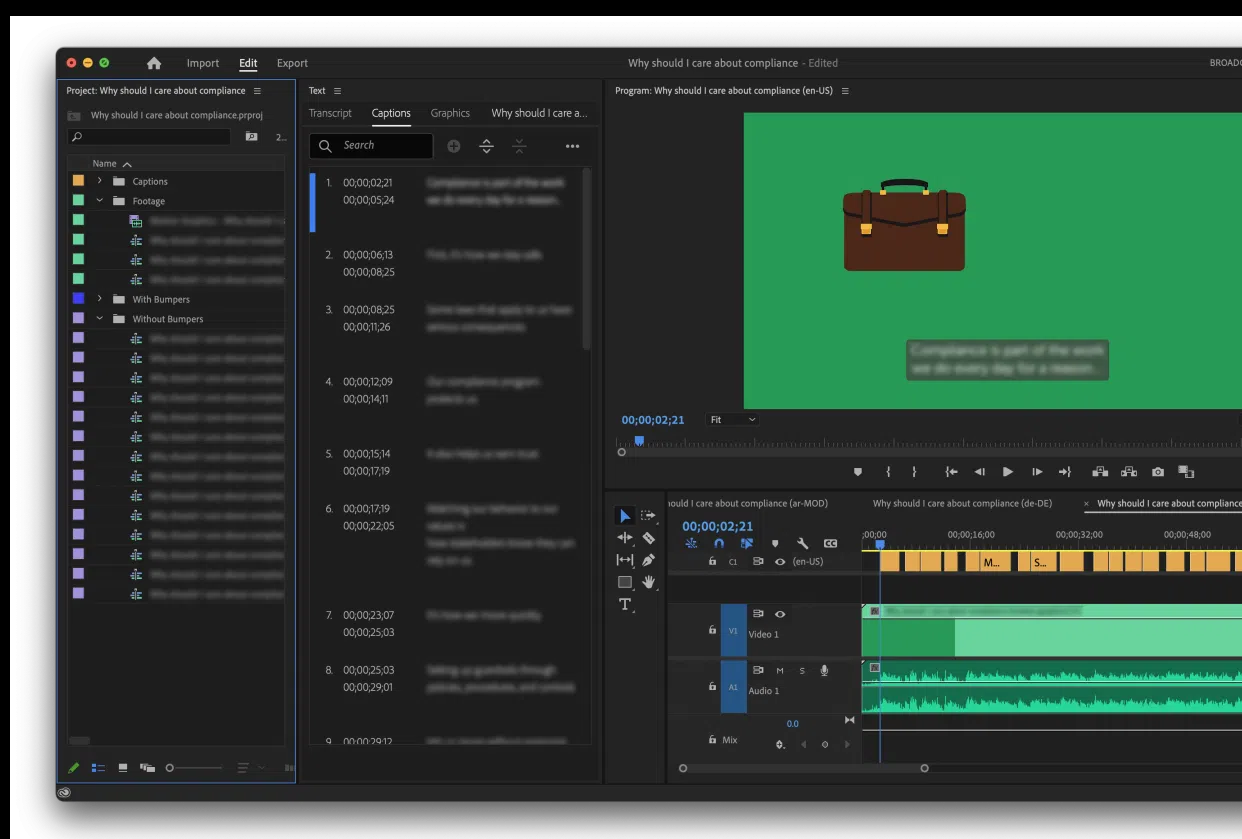
Si trabajas con vídeo, tarde o temprano te toparás con la necesidad de añadir subtítulos profesionales a tus proyectos. No solo mejoran la accesibilidad, también aumentan el alcance de tus contenidos en redes sociales, plataformas de vídeo e incluso en entornos corporativos o educativos. Adobe Premiere Pro incorpora una herramienta de subtitulado muy potente que, combinada con archivos SRT, te permite tener un flujo de trabajo rápido y bastante preciso.
En las próximas líneas vamos a ver, paso a paso y con todo lujo de detalles, cómo generar subtítulos SRT desde una transcripción en Premiere Pro, cómo importarlos desde herramientas externas tipo Capte, qué limitaciones tiene el sistema y qué trucos puedes aplicar para que el resultado final sea cómodo de leer y fácil de gestionar. Lo haremos con un lenguaje claro, de tú a tú, pero sin dejarnos fuera ningún aspecto importante del proceso.
Qué son los subtítulos SRT y por qué te interesan
Los subtítulos que ves en la parte baja de la pantalla no son solo «texto a pelo»: en realidad, suelen venir de archivos como el clásico formato SRT (SubRip Subtitle). Este tipo de archivo es, básicamente, un documento de texto plano que contiene tres elementos clave: el número de cada subtítulo, el código de tiempo de entrada y salida (timecode) y el contenido de la frase que se muestra en pantalla.
Gracias a esa información de tiempo, el reproductor de vídeo o la propia aplicación de edición sabe cuándo debe aparecer cada línea de subtítulo y durante cuánto tiempo. Un archivo SRT se puede abrir con cualquier editor de texto, corregirse al vuelo y volver a guardar sin complicaciones, lo que lo convierte en un formato muy flexible tanto en fase de edición como para correcciones posteriores.
En la práctica, los subtítulos cumplen una doble función: por un lado, facilitan el acceso a personas sordas o con dificultades auditivas; por otro, permiten ver vídeos en silencio (algo muy habitual en redes sociales) y son un apoyo perfecto cuando el audio está en otro idioma, el sonido es regular o el entorno de visualización es ruidoso.
Cuando hablamos de Premiere Pro, tenemos dos grandes caminos para trabajar con subtítulos: generarlos a partir de una transcripción automática dentro del propio programa, o importar un archivo SRT ya creado con otra herramienta externa (como Capte) para integrarlo en la secuencia y, si queremos, customizar su estilo.
Cómo funciona el flujo de trabajo con transcripción y subtítulos en Premiere Pro
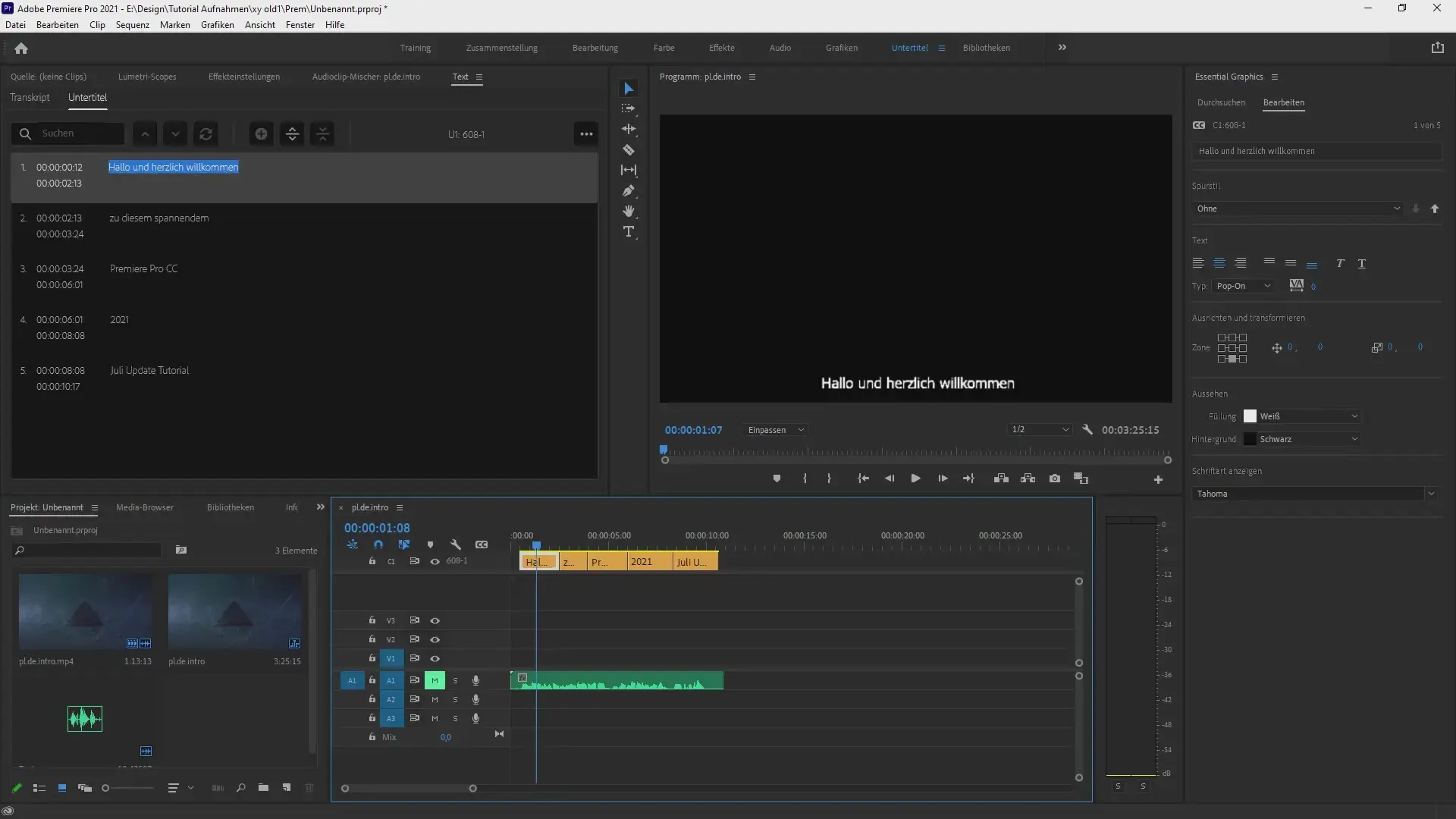
Premiere Pro incorpora desde hace unas versiones un sistema bastante pulido de transcripción automática de audio y conversión de esa transcripción en subtítulos. Es importante entender dos ideas de base: la transcripción y los subtítulos son entidades separadas, y el motor de voz a texto, aunque muy bueno, no es perfecto, así que siempre tendrás que revisar.
El proceso estándar consiste en tres grandes etapas: transcribir el audio de la secuencia, editar y pulir el texto obtenido, y por último crear subtítulos a partir de esa transcripción. A partir de ahí puedes refinarlos visual y temporalmente, y finalmente exportarlos como subtítulos «cerrados» (sidecar SRT) o como subtítulos incrustados en el propio vídeo.
Ten presente que Premiere Pro no trata igual una transcripción que los subtítulos finales. Una vez que generas los subtítulos desde una transcripción, lo que edites en la transcripción no se refleja en los subtítulos, ni al revés. Por eso es clave dejar el texto bien depurado antes de pulsar el botón de creación de subtítulos, salvo que tengas claro que luego vas a trabajar exclusivamente sobre la pista de subtítulos.
También conviene comentar que, a partir de la versión 23.1, ya no se puede elegir más de una pista de audio a la vez para el análisis. Si tu proyecto tiene voces repartidas en varias pistas, la solución más sencilla es silenciar las que no necesites y usar la opción de análisis de «Mezclar», que combina el audio que queda activo para generar la transcripción.
Transcribir el diálogo de tu secuencia en Premiere Pro
El primer paso real para generar subtítulos en Premiere Pro consiste en crear una transcripción del audio de tu secuencia. Es recomendable que el montaje esté ya terminado o prácticamente cerrado, porque cualquier cambio importante posterior en el timeline puede desajustar la sincronía entre la transcripción y la imagen.
Con la secuencia activa en la Línea de tiempo, abre el panel Texto (Ventana > Texto). Dentro de este panel encontrarás una sección específica para el proceso de transcripción. Pulsa el botón «Transcribir secuencia» y se abrirá la ventana de configuración donde definirás cómo quieres que Premiere analice el audio.
En la ventana «Crear transcripción» verás una opción llamada algo así como Análisis de audio, con varias posibilidades. Por norma general, te interesan estas dos: «Mezcla de todos los clips de la línea de tiempo» (que mezcla lo que suena en la secuencia) o «Pista de audio específica», si sabes que la voz está limpia y concentrada en un solo canal.
Si tu proyecto tiene varias pistas con voces (por ejemplo, entrevistas, backing vocals, efectos con diálogos), recuerda que Premiere, en las versiones recientes, no permite seleccionar varias pistas simultáneamente para el análisis. La forma más práctica de salir del paso es silenciar las pistas que no te interesen, dejar activas solo las que contengan el diálogo principal, y usar la opción «Mezclar» para que el programa genere la transcripción a partir de esa mezcla resultante.
Si en tu vídeo participan varias personas hablando, puedes activar la casilla para que Premiere identifique a los distintos locutores. De esta manera, el programa intentará separar el texto por hablante. En cualquier caso, siempre podrás editar después los nombres y unificarlos o ajustarlos manualmente en la propia transcripción.
Cuando tengas esos ajustes bajo control, haz clic en «Transcribir». El tiempo que tardará el proceso depende de la duración del vídeo y de la complejidad del audio, pero como referencia general se suele calcular que la transcripción tarda aproximadamente la mitad de lo que dura el metraje: un vídeo de dos minutos, por ejemplo, podría estar transcrito en torno a un minuto.
Revisar y corregir la transcripción antes de generar subtítulos
Cuando Premiere termina de analizar el audio, el resultado aparece en la pestaña «Transcribir» dentro del panel Texto. Aquí verás el texto completo que el sistema ha detectado, dividido por bloques asociados a momentos concretos de la línea de tiempo. Esta transcripción será la base con la que generes los subtítulos, así que te interesa dejarla lo más limpia posible.
Hay un detalle crucial: para Premiere Pro, transcripción y subtítulos son dos fuentes de datos independientes. Cuando en el siguiente paso conviertas la transcripción en subtítulos, no habrá un vínculo dinámico entre ambos. Si más tarde editas el texto en uno de los lados, el otro no se actualiza automáticamente. Por eso tiene mucho sentido invertir tiempo ahora en pulir el texto antes de saltar a la fase de subtitulado.
El análisis de voz no deja de ser un proceso automático que debe lidiar con acentos, dialectos, ritmos de habla, pronunciaciones poco claras y ruidos de fondo. Es totalmente normal que la transcripción contenga fallos de puntuación, frases cortadas, palabras mal entendidas o problemas de mayúsculas. Ajustar todos esos detalles a mano será clave para que los subtítulos resultantes se lean fluidos.
Una de las ventajas del panel Texto es que, a medida que desplazas el cursor por la transcripción, el cabezal de reproducción en la línea de tiempo se mueve al punto correspondiente del vídeo. Y también a la inversa: si reproduces la secuencia, verás cómo se va iluminando en la lista el fragmento que corresponde a lo que se oye. Esto agiliza muchísimo la corrección, porque puedes ir revisando frase a frase sin perderte en el timeline.
En esta fase céntrate en unificar criterios de estilo (por ejemplo, tildes, nombres propios, tratamiento de números), corregir errores gramaticales y de ortografía y ajustar ligeramente la estructura de las oraciones si ves que la IA ha partido o unido frases de forma extraña. Cuanto más fino dejes aquí el texto, menos trabajo tendrás después retocando subtítulos individuales uno por uno.
Crear los subtítulos a partir de la transcripción
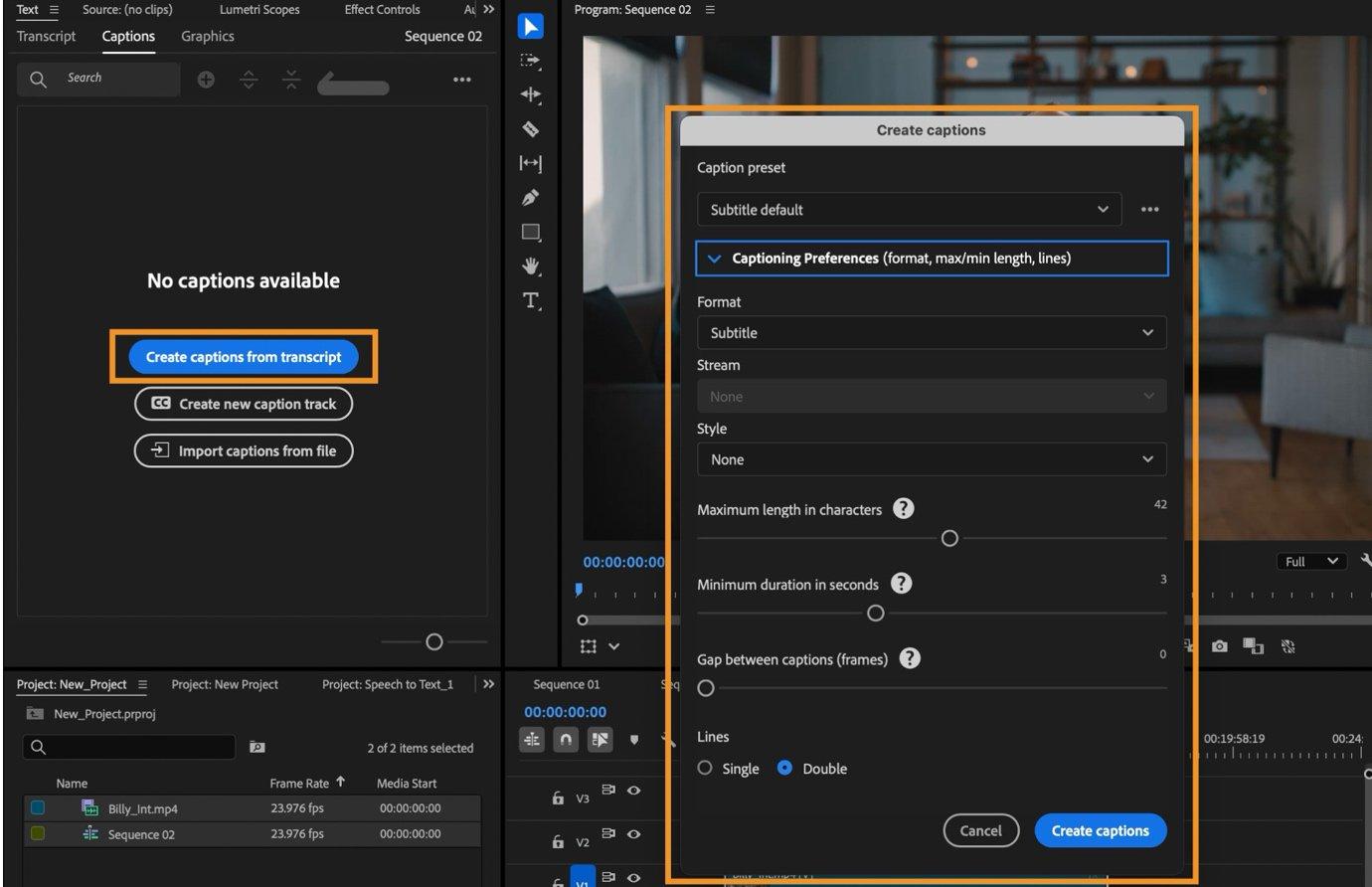
Cuando estés satisfecho con la transcripción, llega la hora de generar los subtítulos. Dentro del panel Texto, en la pestaña de transcripción, verás un botón con el icono de CC (subtítulos) o una opción del estilo «Crear subtítulos». Haz clic ahí y se abrirá una ventana de configuración para definir cómo se crearán esos subtítulos.
En este cuadro emergente, Premiere te ofrece un preajuste por defecto, normalmente etiquetado como algo tipo «Subtítulos predeterminados». Para la mayoría de proyectos sencillos, es recomendable dejar este preset tal cual, ya que viene con ajustes razonables de duración, líneas por subtítulo y demás parámetros habituales.
Si anteriormente has configurado un estilo de subtítulos personalizado (por ejemplo, un tipo de letra concreto, color, fondo y tamaño), puedes seleccionarlo en el desplegable «Estilo». Recuerda que esos estilos deben estar importados y disponibles dentro del proyecto para aparecer en la lista. Es una buena manera de mantener una identidad visual coherente en todos tus vídeos.
Salvo que tengas necesidades muy específicas (como dividir el texto en más líneas o reducir la duración máxima de cada bloque), en este punto puedes aceptar la configuración por defecto y pulsar «OK». Premiere creará una nueva pista de subtítulos en el timeline y generará un clip de subtítulos que se extiende a lo largo de toda la secuencia con los textos basados en la transcripción.
Al volver a la Línea de tiempo, verás esa pista en la parte superior de la secuencia. Cada bloque de texto será un clip independiente de subtítulo, con su comienzo y final, que puedes mover, recortar o ajustar igual que harías con un clip de vídeo o de audio normal. Esta flexibilidad te permitirá pulir la sincronía más adelante.
Ajustes finos: limpiar y mejorar los subtítulos en Premiere Pro
Con la pista de subtítulos creada, empieza la fase de «limpieza fina». Aquí es donde te tocará revisar paso a paso cómo se muestran esas frases en pantalla, si están bien temporizadas y si la división de líneas y bloques favorece la legibilidad y la comprensión. Un subtítulo demasiado largo o mal partido puede ser difícil de seguir, aunque el texto esté perfecto.
En la pestaña «Subtítulos» del panel Texto puedes ajustar los saltos de línea dentro de cada subtítulo, fusionar dos bloques que hayan quedado demasiado cortos, dividir uno que sea demasiado extenso o editar el texto directamente en cada elemento. Los cambios que realices aquí afectarán solo a los subtítulos, no a la transcripción original.
Recuerda, de nuevo, que a partir del momento en que creas los subtítulos, cualquier cambio de texto aquí ya no modifica la transcripción. Esto es relevante si necesitas exportar por separado un archivo de texto con la transcripción que coincida exactamente con lo que se ve en pantalla. En ese caso, lo ideal es terminar todos los ajustes esenciales antes de convertir la transcripción en subtítulos.
En el timeline puedes modificar la duración y el punto de entrada y salida de cada clip de subtítulo arrastrando sus bordes igual que con cualquier otro clip. Esto te permite sincronizar mejor el momento en que aparece el texto con el inicio de la frase hablada, y ajustar la desaparición para que la persona espectadora tenga tiempo suficiente de leer, pero sin dejar el subtítulo más tiempo del necesario.
En cuanto al aspecto visual (tipografía, tamaño, color del texto, color de fondo, contorno, etc.), hay que diferenciar entre subtítulos «cerrados» y subtítulos «abiertos». En la mayoría de casos, cuando generas un archivo SRT sidecar, el estilo final de los subtítulos depende del reproductor o de la plataforma donde se vea el vídeo, no de Premiere. Es decir, YouTube, VLC o un televisor pueden aplicar su propio estilo sobre el texto del SRT.
Si quieres tener control absoluto sobre la estética porque necesitas subtítulos con un diseño muy concreto (por ejemplo, al estilo de ciertos contenidos virales, con bloques de color, tipos de letra grandes o palabras destacadas), lo que te conviene es trabajar con subtítulos abiertos o «quemados» en el vídeo. En ese caso, el texto se comporta como un gráfico incrustado en la imagen, igual que un título o una etiqueta, y la persona que ve el vídeo no puede activarlos o desactivarlos.
Exportar subtítulos SRT o subtítulos incrustados desde Premiere Pro
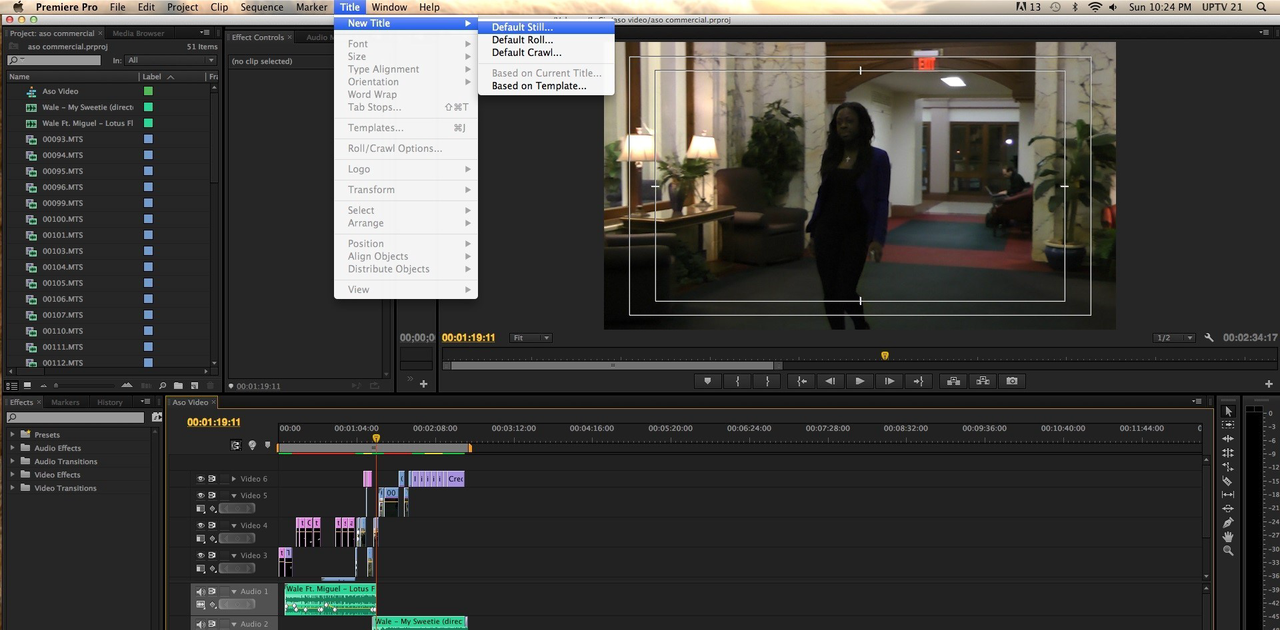
Una vez que tienes la pista de subtítulos lista, llega el momento de exportar el resultado. En la ventana de exportación de Premiere Pro, verás un apartado específico para gestionar los subtítulos. Es importante activar la casilla correspondiente para que los subtítulos se incluyan realmente en el archivo final, porque si la desactivas se quedarán solo dentro del proyecto.
Dentro de la sección de subtítulos de esa ventana hay dos opciones principales. Si lo que buscas es obtener un archivo SRT sidecar para subirlo junto al vídeo (por ejemplo, a YouTube, Vimeo, una plataforma de e-learning o un reproductor corporativo que soporte subtítulos cerrados), tienes que elegir algo como «Archivo sidecar creado». De este modo, Premiere exportará el vídeo por un lado y, por otro, un fichero SRT con las marcas de tiempo y los textos correspondientes.
Si, por el contrario, prefieres que los subtítulos formen parte del propio vídeo y no dependan de que el usuario los active, selecciona la opción del tipo Grabar subtítulos en vídeo. En este caso, el programa renderizará el texto directamente sobre la imagen, quedando todo en un único archivo de vídeo con subtítulos abiertos. Es lo habitual para contenidos de redes sociales, anuncios o piezas donde quieras un diseño de subtítulos muy concreto.
La elección entre un SRT separado o los subtítulos embebidos dependerá de tus necesidades. Para plataformas donde se requiere ofrecer varios idiomas o accesibilidad configurable, el archivo SRT es casi imprescindible. Para campañas en redes, donde quieres asegurar que el mensaje se lea incluso con el sonido desactivado y con un estilo visual llamativo, muchos creadores optan por quemar los subtítulos en el propio vídeo.
Importar y utilizar archivos SRT externos (por ejemplo, desde Capte)
En lugar de generar la transcripción dentro de Premiere Pro, también puedes partir de un SRT creado con un servicio externo. Herramientas como Capte permiten subir tu vídeo, reconocer automáticamente el habla y descargar un archivo SRT con los subtítulos ya sincronizados. Este flujo de trabajo es útil si prefieres dejar esa parte en manos de una solución específica de subtitulado.
Cuando ya tienes el archivo SRT listo, el proceso para integrarlo en tu proyecto es muy sencillo. En Premiere Pro ve a Archivo > Importar y selecciona el SRT que te haya generado la herramienta externa. El archivo aparecerá en tu panel de proyecto como un elemento más, igual que sucedería con un clip de vídeo o un audio.
A continuación, arrastra ese archivo SRT desde la ventana de proyecto hasta la línea de tiempo y suéltalo sobre la secuencia. Premiere creará automáticamente una nueva pista de subtítulos con el contenido del SRT, incluyendo las marcas de tiempo que ya vienen definidas. Si utilizas el mismo clip de vídeo que subiste a la herramienta externa, los subtítulos deberían quedar sincronizados desde el primer momento.
Una vez colocados, puedes seleccionar la pista de subtítulos e aplicar estilos dentro de Premiere para cambiar el tipo de letra, tamaño, color o posición, aunque siempre teniendo en cuenta que, si luego exportas como SRT sidecar, el estilo final dependerá de la plataforma donde se reproduzca el archivo.
El formato SRT tiene varias ventajas importantes: al ser texto plano, es fácil de editar en cualquier momento (si detectas una errata de última hora, puedes abrirlo en un bloc de notas, corregirla y volver a importarlo); te permite gestionar varias pistas de subtítulos para distintos idiomas; y facilita la colaboración con traductores, departamentos de accesibilidad o agencias externas.
Ventajas de trabajar el estilo y la traducción con un SRT
Una de las virtudes del archivo SRT es que te da una gran libertad a la hora de gestionar versiones y estilos. Si quieres ofrecer tu vídeo en varios idiomas, puedes crear copias del SRT original e ir traduciendo cada línea, manteniendo los mismos códigos de tiempo. Herramientas como Capte incluso ofrecen traducción automática a varios idiomas, por lo que en pocos minutos puedes generar variantes multilingües de tus subtítulos.
Además, el SRT encaja muy bien con flujos donde necesitas experimentar con el diseño de los subtítulos. Aun siendo un archivo de texto simple, puedes combinarlo con herramientas online que aplican estilos avanzados (color de texto, fondos, tipografías especiales, negritas, cursivas…) y luego exportan el vídeo final con esos subtítulos ya incrustados, sin necesidad de pasar por Premiere.
Si buscas un acabado parecido al de algunos medios digitales que utilizan subtítulos muy visibles, con fondos sólidos y palabras destacadas (como los famosos vídeos tipo Brut), puedes apoyarte en estos servicios: subes el SRT, eliges el estilo, ajustas la posición en pantalla y descargas el clip con los subtítulos «pegados» al vídeo. Este enfoque es especialmente cómodo cuando necesitas mucho volumen de contenidos subtitulados para redes sociales.
Por tanto, nada te impide combinar ambos mundos: usar Premiere Pro para montar el vídeo, Capte (u otra herramienta similar) para generar y traducir los SRT con rapidez, y luego decidir caso a caso si los importas a Premiere para integrarlos en una edición más compleja o si quemas los subtítulos directamente en la herramienta externa.
Limitaciones de la herramienta de subtitulado de Premiere Pro
Aun siendo muy útil, la función de subtitulado integrada de Premiere Pro tiene ciertas limitaciones que conviene conocer. Para proyectos complejos, con muchos idiomas, requerimientos de accesibilidad estrictos o gran volumen de material, puede que te resulte más eficiente apoyarte en servicios especializados de subtitulado profesional.
La primera limitación está en la propia precisión de la transcripción automática. Aunque Premiere hace un buen trabajo, no deja de ser un sistema automatizado sujeto a errores con nombres propios, tecnicismos, acentos muy marcados o ruido de fondo. En contextos donde la exactitud del texto es crítica (por ejemplo, contenidos legales o académicos muy técnicos) quizá te convenga validar la transcripción con un servicio humano.
Otra restricción tiene que ver con la gestión avanzada de estilos. Como hemos comentado, si trabajas con subtítulos cerrados (SRT sidecar), el estilo visual final lo decide el reproductor, no Premiere. Es decir, no tienes un control absoluto sobre cómo verá esos subtítulos la persona usuaria final, salvo que optes por quemarlos en el vídeo, con lo que pierdes la posibilidad de activarlos o desactivarlos.
Hay que sumar que, a partir de determinadas versiones, no es posible seleccionar varias pistas de audio a la vez para el análisis, algo que puede ser un inconveniente en montajes con diálogos distribuidos en diferentes canales. Se puede solventar con el truco de silenciar y mezclar, pero no deja de ser una solución un poco manual si tienes un proyecto muy grande.
Por último, Premiere no está pensado como gestor masivo de subtítulos para cientos de vídeos con múltiples variantes de idiomas y formatos. En situaciones así, suele ser más eficaz apoyarse en plataformas de subtitulado externas que ofrecen automatización, control de versiones, flujos de aprobación y herramientas específicas, e integrar solo el resultado final (en forma de SRT o subtítulos incrustados) en tu pipeline de edición.
Aun con todo eso, para la mayoría de creadores, productoras pequeñas, profesionales freelance y equipos de marketing, la función de subtitulado de Premiere Pro cubre sobradamente las necesidades del día a día y se integra de forma muy natural con el resto del flujo de trabajo de edición.
Al combinar la transcripción interna de Premiere con archivos SRT externos, servicios como Capte y un poco de mimo en la revisión del texto, es posible montar un sistema de subtitulado rápido, flexible y con buena calidad, capaz de adaptarse tanto a vídeos sencillos para redes como a producciones más elaboradas donde necesitas controlar al detalle la sincronía y la presentación de cada línea de subtítulo.


Redactor apasionado del mundo de los bytes y la tecnología en general. Me encanta compartir mis conocimientos a través de la escritura, y eso es lo que haré en este blog, mostrarte todo lo más interesante sobre gadgets, software, hardware, tendencias tecnológicas, y más. Mi objetivo es ayudarte a navegar por el mundo digital de forma sencilla y entretenida.