- La causa principal de los símbolos raros en subtítulos es un conflicto de codificación entre el archivo SRT y el reproductor.
- Cambiar la codificación del subtítulo (UTF-8, UTF-8 con BOM o ANSI) suele solucionar errores en acentos, ñ y símbolos especiales.
- El reproductor y el dispositivo influyen en cómo se muestran los subtítulos e incluso pueden ignorar estilos y posiciones avanzadas.
- Usar editores sencillos como el Bloc de notas permite corregir rápidamente la mayoría de problemas sin herramientas complejas.

Si alguna vez te has puesto una serie o una película y tus subtítulos han empezado a mostrar símbolos raros, acentos rotos o la ñ cambiada por caracteres extraños, tranquilo, no eres la única persona a la que le pasa. Es uno de los fallos más típicos cuando descargamos subtítulos o usamos archivos SRT con distintos reproductores.
La buena noticia es que casi siempre se soluciona tocando una opción muy concreta: la codificación del archivo de subtítulos o la forma en la que el reproductor los interpreta. Con unos cambios muy sencillos, en cuestión de minutos puedes volver a ver los diálogos con tildes, signos de interrogación, eñes y símbolos especiales como deberían verse desde el principio.
Por qué los subtítulos se ven con símbolos raros o no aparecen
Para entender el problema hay que saber que un archivo SRT no es más que un archivo de texto plano con un formato muy simple: números de línea, marcas de tiempo y el texto del subtítulo. Lo único que lo diferencia de un .txt normal es la extensión .srt y la forma en la que está ordenada la información.
El lío empieza cuando entra en juego la codificación de caracteres. Existen distintos estándares (ANSI, UTF-8, UTF-16, «UTF-8 con BOM», etc.) que indican cómo se guarda cada letra, símbolo o acento dentro del archivo. Si el subtítulo se guarda en una codificación y el reproductor intenta leerlo como si fuera otra, aparecen los famosos caracteres raros donde debería haber tildes, eñes o signos de puntuación.
En español esto se nota mucho con letras como la ñ y las vocales acentuadas. En lugar de ver «canción» aparece algo tipo «canción» o «español», o incluso cuadros, rombos o interrogaciones. Es la típica señal de que hay un choque entre la codificación del archivo y la que espera el reproductor.
Lo habitual hoy en día es que los subtítulos estén en UTF-8, porque es un estándar moderno que soporta casi todos los idiomas y símbolos sin problema. Se lleva bien con la mayoría de reproductores modernos como VLC y reproductores actuales, servicios de streaming, editores de texto y sistemas operativos. Lo normal es que un subtítulo bien hecho esté en UTF-8 y se vea perfecto en ordenadores y aplicaciones actualizadas.
En algunos casos concretos, sobre todo en programas algo más antiguos o en configuraciones raras, el reproductor espera que el archivo no solo esté en UTF-8, sino que incluya al principio una pequeña marca llamada BOM (Byte Order Mark). Cuando guardamos el archivo como «UTF-8 con BOM», le estamos añadiendo esa firma inicial que algunos reproductores necesitan para detectar bien la codificación.
Por otro lado está ANSI, una codificación más vieja y limitada que depende bastante del idioma o región configurada en el sistema. Muchos reproductores antiguos o firmwares desfasados de televisores siguen esperando subtítulos en ANSI, y si les damos un archivo en UTF-8 lo interpretan mal y empiezan a aparecer los típicos caracteres corruptos en acentos y eñes.
Lo importante es entender que no hay una única opción válida para todo. Según el reproductor, la versión del programa y hasta el sistema operativo, puede que la mejor opción sea UTF-8, UTF-8 con BOM o ANSI. Por eso la solución suele pasar por probar dos o tres variantes hasta dar con la que hace que los subtítulos vuelvan a verse normales.
Cómo corregir subtítulos con caracteres extraños paso a paso
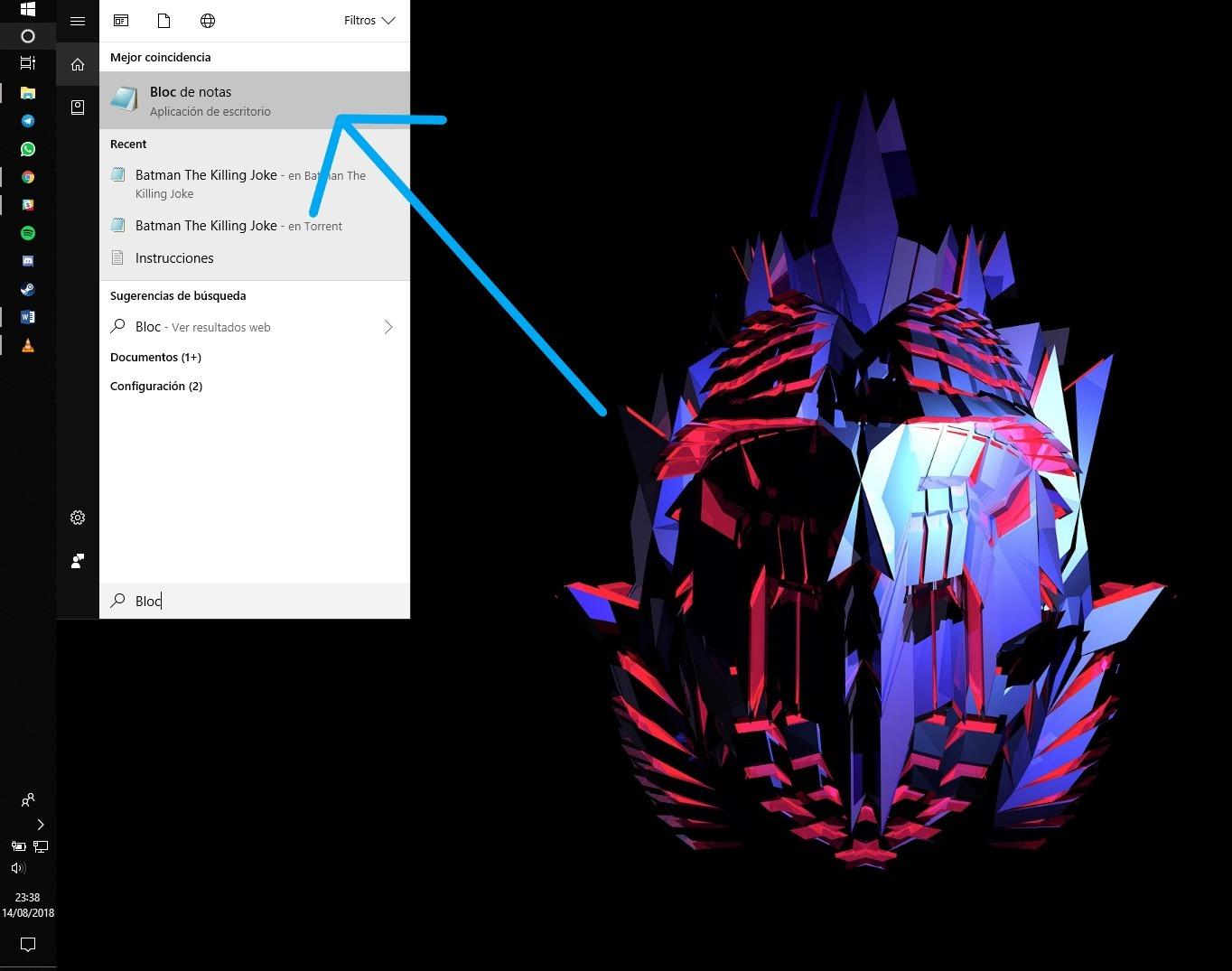
La forma más rápida y universal de reparar un subtítulo roto es abrir el archivo SRT con un editor de texto básico (como el Bloc de Notas en Windows) y volver a guardarlo cambiando la codificación. No hace falta editar las líneas de diálogo ni tocar los tiempos, solo modificar cómo se guarda internamente.
En Windows, el proceso estándar sería algo así: situarte encima del archivo .srt, hacer clic derecho sobre el archivo y elegir «Abrir con» → Bloc de notas. Esto te mostrará todo el contenido: numeración de líneas, tiempos y diálogos. No necesitas editar nada dentro a menos que quieras corregir un error de texto.
Una vez abierto el SRT en el Bloc de notas, hay que ir a Archivo → Guardar como…. En la ventana que aparece, además del nombre y la carpeta de destino, verás un desplegable con la opción «Codificación». Ahí es donde está la clave de todo el asunto.
La primera prueba lógica es guardar el archivo en UTF-8. Si ya está marcado, puedes probar a cambiar a ANSI, y si tu editor lo permite, a «UTF-8 con BOM». Es muy útil añadir algo en el nombre, por ejemplo «Subtitulo-UTF8.srt» o «Subtitulo-ANSI.srt», para saber luego qué versión estás probando en tu reproductor.
Después de guardar el archivo con la nueva codificación, solo tienes que cargar de nuevo los subtítulos en tu reproductor y comprobar si los acentos, la ñ y los símbolos especiales ya se ven correctamente. Si siguen apareciendo mal, repite el proceso probando con otra codificación distinta hasta dar con la que funciona en tu dispositivo concreto.
Qué hacer si siguen fallando las tildes y la ñ
En algunos casos, aunque hayas cambiado la codificación, los problemas con acentos, signos de interrogación invertidos o ñ persisten. Esto suele indicar que hay un desajuste concreto entre lo que espera el reproductor y la forma exacta en la que guarda el archivo el editor de texto.
Si al guardar como UTF-8 la cosa no mejora, merece la pena probar la opción de «UTF-8 con BOM», que cada vez se está volviendo más necesaria en ciertos programas. Hay reproductores que, si no encuentran ese BOM al inicio del archivo, dan por hecho que los caracteres van en otra codificación o mezclan configuraciones internas, y eso dispara los caracteres corruptos.
También puede ocurrir lo contrario: que el subtítulo original esté correctamente en UTF-8 y que sea tu reproductor, algo más antiguo, el que espere archivos ANSI configurados para español. En esos casos, al convertir el archivo a ANSI desde el editor de texto, el reproductor empieza a interpretar bien las tildes y la eñe.
Otra pista útil es comparar en qué dispositivos se ve bien el subtítulo y en cuáles no. Si en el ordenador con un reproductor moderno tipo VLC o similares todo aparece perfecto, pero en un televisor o un reproductor viejo salen símbolos raros, es bastante probable que tengas que generar una copia del SRT en ANSI solo para ese aparato.
En cambio, si desde el principio el archivo se ve mal en distintos reproductores y plataformas, es posible que el SRT se haya guardado mal de origen (por ejemplo, editado en una codificación que no respetaba los caracteres españoles). En ese caso, puede tocar revisar el archivo con un editor más avanzado que te muestre con claridad qué codificación tiene y te permita convertirlo sin pérdida.
Influencia del reproductor y del dispositivo en los subtítulos
No todo el problema está en el archivo: muchas veces es el reproductor o la app que usas para ver el vídeo la que pone palos en las ruedas. Cada programa interpreta a su manera la codificación de texto, los estilos de los subtítulos y hasta la posición donde deben aparecer en pantalla.
En sistemas modernos, reproductores actualizados y aplicaciones conocidas suele haber buena compatibilidad con UTF-8 y con subtítulos incrustados dentro de archivos de vídeo MKV, MP4 o similares. Pero en algunos Smart TV o apps de recepción (las típicas «app receiver» de la tele) el soporte es mucho más limitado y fuerzan su propia forma de mostrar el texto.
Esto es especialmente sangrante en el caso de anime, fansubs o subtítulos de «señales y canciones», donde el texto debe aparecer al lado de carteles japoneses, sobre rótulos de la imagen o mantenerse en pantalla mientras un letrero sigue visible. Muchos de esos subtítulos llevan estilos y posiciones definidos con precisión dentro del archivo.
Cuando el reproductor decide ignorar esos estilos e imponer los suyos, el resultado es que los subtítulos terminan amontonados en la parte superior, solapándose, parpadeando o desapareciendo demasiado pronto. El archivo en sí puede estar perfecto y verse bien en reproductores más completos, pero esa app concreta no respeta su configuración.
Por desgracia, en esos casos no suele haber una solución milagrosa desde el propio archivo SRT, sobre todo si lo que falla es el motor de subtítulos del dispositivo o la aplicación. A veces se puede mejorar un poco convirtiendo el tipo de subtítulo (por ejemplo, de un formato avanzado a SRT simple), pero si el receptor se empeña en forzar estilos, la opción más efectiva suele ser cambiar de reproductor o enviar el contenido a la tele de otra forma.
Símbolos especiales en subtítulos: &, %, @ y compañía
Además de los clásicos problemas con acentos y eñes, hay otra cuestión que a menudo preocupa a quien traduce o edita subtítulos: el uso de símbolos especiales como &, $, %, @, # y similares. Durante mucho tiempo se ha discutido si estos caracteres pueden o no causar errores en según qué reproductores.
En muchos proyectos de traducción colaborativa se establecieron normas estrictas que limitaban el uso de ciertos símbolos por miedo a que rompieran los subtítulos en dispositivos antiguos. Se pedía a los usuarios que avisaran cuando incluían símbolos poco habituales para comprobar si daban problemas y, si era necesario, corregirlos antes de publicar versiones definitivas.
La experiencia de los últimos años ha demostrado que, en la mayoría de reproductores actuales, los símbolos estándar como & o % no causan errores graves y se pueden usar sin mayor drama, siempre que el archivo esté en una codificación correcta (sobre todo UTF-8 o ANSI según el caso). Sin embargo, sigue siendo recomendable no abusar de ellos y respetar las normas ortográficas.
Otra historia aparte son ciertos símbolos menos comunes, combinaciones raras o usos creativos que se salen de lo habitual. Ahí sí puede haber incompatibilidades puntuales, y por eso muchos grupos de subtitulación prefieren mantener una guía de uso de símbolos, incluirlos solo cuando aportan algo y vigilar si algún usuario reporta errores en reproductores concretos.
También suelen tratarse de forma diferente los puntos suspensivos iniciales (los que algunos quieren usar al principio de cada secuencia para marcar continuidad), ya que no está claro si pueden afectar a determinados sistemas y, además, pueden recargar visualmente los subtítulos sin aportar demasiado. Es habitual que este tema se debata en hilos y foros internos para decidir si se permite, se regula o se prohíbe.
Subtítulos incrustados en MKV y estilos que no se respetan
Otro escenario frecuente son los vídeos MKV con subtítulos incrustados que se ven perfectamente en un reproductor de escritorio, pero se destrozan al enviarlos a una Smart TV o a una app concreta. En estos casos, no hablamos solo de codificación de texto, sino también de estilos y posiciones avanzadas.
Muchos subtítulos incrustados, especialmente en anime, películas con rótulos en pantalla o contenido muy visual, usan formatos que permiten posicionar el texto en lugares específicos, cambiar colores, tamaños, usar fuentes especiales y mantener ciertas líneas en pantalla mientras ocurren cosas en segundo plano.
Si ves el MKV en un reproductor que respeta esos estilos (por ejemplo, en el ordenador con un programa que soporte bien el formato), todo aparece en su sitio. Pero cuando envías ese mismo archivo a una app de la Smart TV, puede que el receptor ignore por completo los estilos y convierta todo a subtítulos simples, centrados o amontonados arriba, con duraciones incorrectas y sin respetar la intención original.
El síntoma típico es que los textos que deberían ir al lado de un cartel japonés aparecen todos en una única línea arriba del todo, se tapan entre sí o parpadean durante un segundo y desaparecen antes de tiempo. No significa que el archivo esté roto, sino que el reproductor no está preparado para manejar ese tipo de subtítulos tal y como se diseñaron.
En esta situación, lo más eficaz es buscar un método de reproducción que mantenga el control sobre los subtítulos: usar un reproductor externo conectado a la tele, una app diferente que soporte mejor los estilos o incluso convertir los subtítulos a un formato más sencillo si no queda otra. Lamentablemente, si la app del televisor decide anular los estilos, desde el propio SRT o el MKV poco se puede hacer.
Uso del Bloc de notas para cambiar la codificación del SRT
Volviendo a la parte práctica, una de las grandes ventajas de los archivos SRT es que se pueden editar con herramientas super básicas como el Bloc de notas, sin necesidad de programas especializados en subtítulos. Esto hace que cambiar la codificación sea un proceso accesible para cualquier usuario.
Al abrir el archivo con el Bloc de notas, verás cada bloque con un número, un rango de tiempo y una o varias líneas de texto. Lo importante es no modificar nada de la estructura si solo quieres solucionar el tema de los caracteres raros: tocar los tiempos o borrar números podría desajustar todo el archivo.
El truco está en ir directamente a Archivo → Guardar como… y fijarte en dos cosas: el nombre (para no sobrescribir si no quieres) y el desplegable de «Codificación». Ahí podrás seleccionar entre distintos formatos, normalmente ANSI, UTF-8 y, según la versión, «UTF-8 con BOM» o similar.
Conviene tener una copia de seguridad del subtítulo original antes de empezar a experimentar. Puedes guardar versiones como «pelicula-es-utf8.srt», «pelicula-es-ansi.srt» o «pelicula-es-utf8-bom.srt» y luego ir probando cada una en tu reproductor hasta ver cuál muestra correctamente los acentos y demás caracteres.
Si tras varios intentos con diferentes codificaciones los subtítulos siguen viéndose mal en un dispositivo concreto, es muy probable que el problema esté en el propio reproductor o en las opciones de configuración regional del sistema. En esos casos puede ayudar revisar ajustes de idioma, región o fuente de subtítulos, o incluso buscar actualizaciones de software.
En definitiva, la mayoría de errores de subtítulos con símbolos raros se arreglan con un par de cambios rápidos de codificación y un poco de paciencia probando variantes. Una vez que localizas qué formato entiende mejor tu reproductor habitual, basta con repetir ese mismo proceso con los subtítulos futuros para olvidarte del problema durante mucho tiempo.


Redactor apasionado del mundo de los bytes y la tecnología en general. Me encanta compartir mis conocimientos a través de la escritura, y eso es lo que haré en este blog, mostrarte todo lo más interesante sobre gadgets, software, hardware, tendencias tecnológicas, y más. Mi objetivo es ayudarte a navegar por el mundo digital de forma sencilla y entretenida.