- La consola CMD muestra mensajes en el idioma del sistema, pero comandos y rutas internas permanecen siempre en inglés.
- El idioma de Windows 11 se puede cambiar sin reinstalar, afectando a textos y mensajes del sistema y de muchas herramientas.
- DISM permite consultar y modificar idioma, configuración regional y teclado en imágenes de Windows y sistemas en línea.
- Es clave respetar las limitaciones de DISM e instalar primero paquetes de idioma y después actualizaciones para evitar errores.
Si alguna vez has intentado usar la consola de comandos de Windows y te has encontrado con nombres de carpetas en inglés, mensajes en otro idioma o comandos que no funcionan cuando los escribes traducidos, es normal que te preguntes cómo demonios funciona el idioma en CMD y qué se puede cambiar realmente. Aunque el sistema esté en español, la consola tiene sus propias reglas y merece la pena entenderlas para no volverse loco.
A lo largo de este artículo vamos a ver, con calma y sin rodeos, qué partes del idioma en la consola se pueden modificar y cuáles están fijas por diseño, cómo afecta la configuración regional de Windows, cómo usar herramientas avanzadas como DISM para tocar el idioma y la configuración internacional de imágenes de Windows, y también algunos casos prácticos relacionados (por ejemplo, programas que usan el registro o servidores Windows en inglés que quieres “españolizar” sin reinstalar). Todo ello en un lenguaje cercano, pero sin perder el rigor técnico.
Qué se puede y qué no se puede cambiar en el idioma de CMD
Lo primero es aclarar un punto clave: la consola de comandos (CMD) está muy ligada al diseño original de Windows, que se desarrolló principalmente en inglés. Eso implica que no todo lo que ves en la consola depende del idioma del sistema ni todo se puede traducir.
Por un lado, tienes los mensajes de información, advertencias y resultados que muestra CMD (por ejemplo, cuando un comando falla, o al ejecutar herramientas integradas). Esos mensajes sí suelen seguir el idioma de Windows que tengas configurado como idioma de visualización, siempre que el paquete de idioma esté bien instalado.
Por otro lado, están los comandos en sí, los nombres de las carpetas del sistema y ciertas rutas internas. Esos elementos están programados en inglés y no se traducen, por mucho que tengas Windows en español, alemán o cualquier otro idioma. Aunque te parezca poco intuitivo, es un comportamiento normal del sistema.
Esto genera la típica duda: “Si mi carpeta de usuario se llama ‘Documentos’, ¿por qué en CMD tengo que escribir ‘Documents’?”. La respuesta es que el nombre “bonito” que ves en el Explorador de archivos puede estar traducido, pero el nombre real del directorio que entiende el sistema sigue estando en inglés.
Abre CMD y ejecuta algo como:
dir C:\Users\TuUsuario
Verás que las carpetas aparecen como Contacts, Documents, Downloads, Music, Pictures, etc., aunque en el Explorador las veas como “Contactos”, “Documentos” o “Descargas”. Para moverte por ellas en CMD tendrás que usar esos nombres en inglés, porque es como el sistema las tiene registradas internamente.
Mensajes en la consola vs comandos y rutas: diferencias importantes
Conviene separar bien dos conceptos: los mensajes que muestra la consola y los comandos y rutas que tú escribes. Son cosas distintas y no se gestionan igual.
Los textos que aparecen al usar herramientas como dir, ipconfig, dism o el propio sistema (por ejemplo, “Acceso denegado” o “El sistema no puede encontrar la ruta especificada”) suelen depender del idioma de visualización que tenga Windows. Si cambias el idioma del sistema correctamente, esos mensajes se adaptan.
En cambio, los comandos integrados de Windows, como dir, copy, move, cd, del o los nombres de sus parámetros, están diseñados en inglés y no existe una traducción oficial que los haga funcionar con palabras en otro idioma. Es decir, no vas a poder usar “copiar” en vez de “copy” o “mover” en vez de “move”.
Lo mismo pasa con muchas rutas del sistema, claves del registro y nombres de carpetas especiales. Aunque veas “Programas” en el menú Inicio, internamente la carpeta se llama Program Files y así se debe escribir en la consola. De ahí que, en la práctica, siempre tendrás que usar ciertos términos en inglés cuando trabajes en CMD.
No es un fallo ni un bug, sino una forma de garantizar que los comandos funcionen igual en cualquier idioma. Puede resultar algo confuso al principio, pero una vez asumido, te ahorra bastantes quebraderos de cabeza.
Cambiar el idioma de los mensajes en la ventana de CMD
Dicho esto, sí hay aspectos del idioma de CMD que puedes ajustar desde la propia ventana. Uno de ellos es asegurarte de que la consola use el idioma de Windows que tengas configurado, en vez de una configuración específica que haya quedado guardada.
Para revisar esto, puedes hacer lo siguiente:
- Abre el Símbolo del sistema (CMD). Puedes buscar “cmd” en el menú Inicio o pulsar Win + R, escribir
cmdy pulsar Intro. - Haz clic con el botón derecho en la barra de título de la ventana de CMD y selecciona la opción Propiedades.
- En la pestaña Opciones, busca una casilla relacionada con el uso del idioma del sistema, normalmente algo similar a “Usar el idioma del sistema”. Si no está marcada, actívala.
- Haz clic en Aceptar y cierra la ventana de CMD. Abre de nuevo una consola para que se apliquen los cambios.
Con esto, te aseguras de que los mensajes que muestre la consola respeten el idioma de visualización configurado en Windows y no uno antiguo o distinto que se hubiera guardado en esa ventana.
Si, aun así, los textos aparecen en otro idioma, conviene revisar también la configuración de región e idioma de Windows (desde Configuración o desde el Panel de control, según la versión) para confirmar que todo esté alineado: idioma de pantalla, formato regional, teclado, etc.
Configuración regional e idioma en Windows 11 y su impacto en CMD
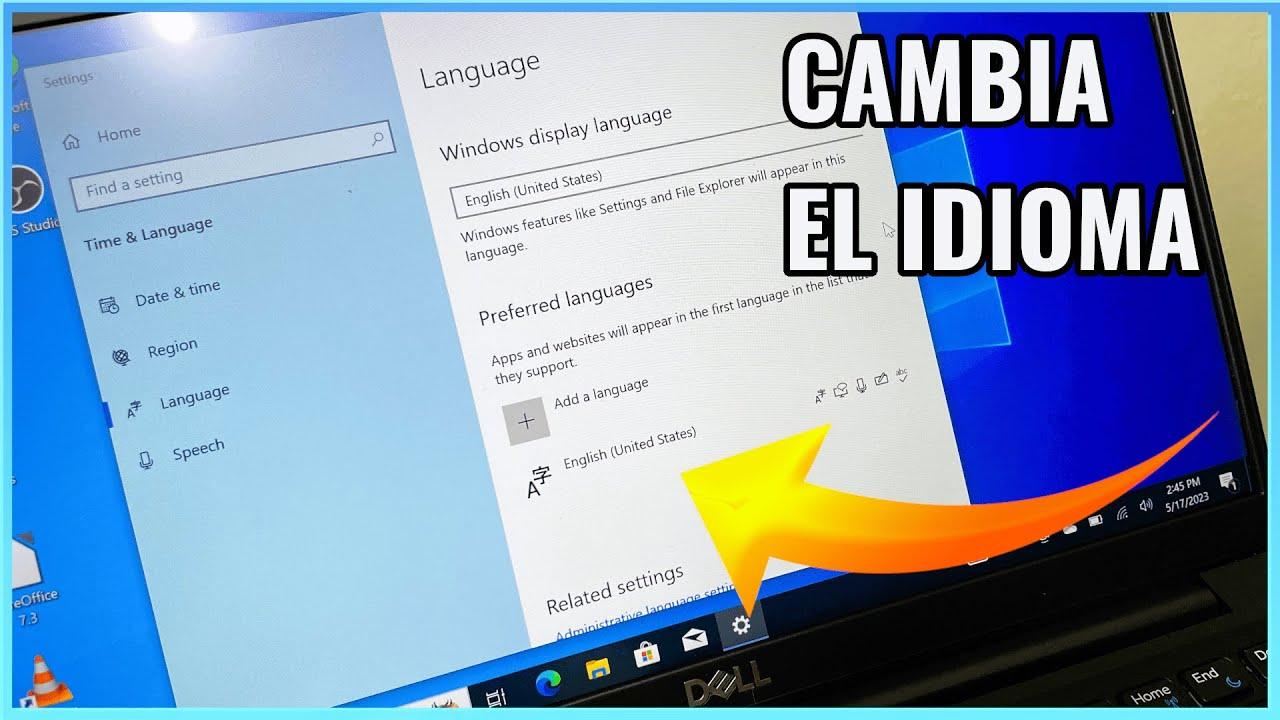
Desde Windows 11 es bastante sencillo modificar el idioma de todo el sistema sin necesidad de reinstalar. Esto no solo cambia el idioma de menús y ventanas, sino que influye en el idioma de los mensajes que ves en herramientas como CMD, PowerShell o aplicaciones del sistema.
Para cambiar el idioma principal de Windows 11, el procedimiento habitual sería:
- Abre la aplicación Configuración desde el botón Inicio o con el atajo Windows + I.
- En el panel lateral, entra en Hora e idioma. Verás un icono con un reloj y un globo terráqueo.
- Selecciona Idioma y región. Aquí es donde se controlan el idioma de visualización y los formatos regionales.
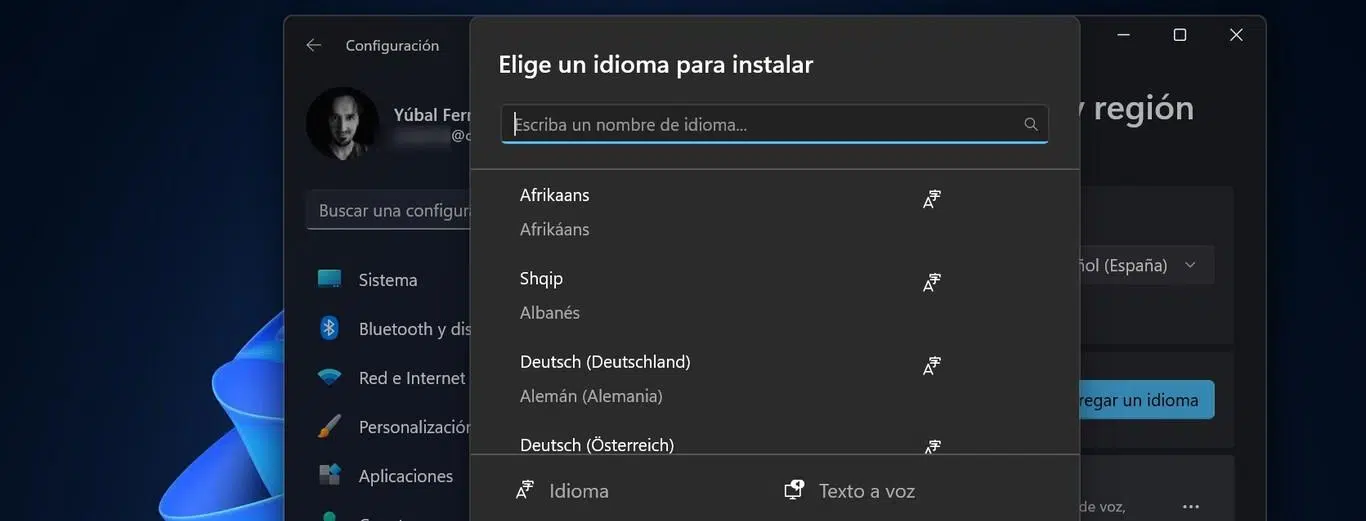
- En la sección Idioma, haz clic en Agregar un idioma dentro de Idiomas preferidos.
- Busca el idioma que quieras usar (por ejemplo, español de España) y selecciónalo. Pulsa en Siguiente. Si hay varias variantes del mismo idioma, asegúrate de escoger la región adecuada.
- Marca la casilla Establecer como mi idioma de visualización de Windows y pulsa en Instalar. Puedes activar también características opcionales (voz, escritura a mano, etc.) si te interesan.
- Cuando se termine de instalar el paquete, Windows mostrará un mensaje avisando de que necesita cerrar la sesión para aplicar el nuevo idioma.
- Cierra sesión y vuelve a iniciarla. A partir de ahí, la interfaz de Windows, gran parte de las aplicaciones del sistema y los mensajes de muchas herramientas se mostrarán en el nuevo idioma de visualización.
Ten en cuenta que, aunque cambies el idioma de todo el sistema, los comandos y rutas internas seguirán en inglés (por diseño), pero la mayoría de mensajes de estado, errores y textos informativos sí se adaptarán al idioma que hayas elegido.

DISM y comandos internacionales para idioma y configuración regional
Cuando se trabaja a un nivel más avanzado, sobre todo con imágenes de Windows sin conexión (por ejemplo, archivos WIM usados para despliegue en empresas), entra en juego una herramienta muy potente: DISM.exe (Deployment Image Servicing and Management). Entre otras cosas, permite consultar y modificar la configuración internacional e idioma de una imagen, lo que a su vez determina el idioma de la interfaz, las configuraciones regionales y parte de lo que se verá en CMD en esa instalación.
La sintaxis de base de DISM para estos usos suele ser:
DISM.exe {/Image:<ruta_imagen_sin_conexion> | /Online} {opcion_servicio}
En lo que respecta al idioma y a la configuración internacional, DISM ofrece varios tipos de comandos internacionales que se pueden usar tanto en el sistema en ejecución (/Online) como sobre una imagen montada (/Image:Ruta):
- Comandos de consulta (Get): sirven para obtener un informe de la configuración internacional e idiomas de una imagen o del sistema actual.
- Comandos de establecimiento (Set): permiten definir idioma de interfaz, configuración regional del sistema, idioma de usuario, teclado, zona horaria, etc., principalmente en imágenes sin conexión.
- Comandos Gen-LangINI: crean o regeneran el archivo
Lang.ini, que se usa durante la instalación de Windows para definir idiomas disponibles y el idioma por defecto del instalador.
Para consultar la configuración internacional de un sistema que ya está ejecutándose, se puede utilizar:
DISM.exe /Online /Get-Intl
Si lo que quieres es trabajar con una imagen sin montar, lo habitual es usar:
DISM.exe /Image:C:\ruta\a\la_imagen /Get-Intl
La herramienta también ofrece ayuda contextual. Si añades /? después de un comando, verás información detallada sobre su sintaxis y parámetros, por ejemplo:
Dism /image:C:\test\offline /Set-UILang /?
Dism /online /Get-intl /?
Principales opciones DISM para idioma y configuración internacional
DISM incluye una buena cantidad de parámetros para tocar todos los aspectos internacionales de una imagen de Windows. Cada comando se centra en una parte concreta de la configuración, y es importante usarlos con cuidado, sobre todo en entornos de producción.
/Get-Intl
El comando /Get-Intl muestra un resumen de la configuración internacional e idiomas instalados en una imagen o en el sistema en ejecución.
- Con
/Onlineobtienes los datos del sistema que estás usando. - Con
/Image:<ruta_imagen>consultas una imagen sin conexión. - En combinación con
/Distribution, puedes ver la información internacional de una distribución de instalación, incluyendo ubicaciones esperadas de paquetes de idioma del tipo…\Langpacks<nombre_localidad>\Lp.cab.
/Set-UILang
El parámetro /Set-UILang sirve para establecer el idioma principal de la interfaz de usuario (UI) de una imagen. El idioma debe estar ya instalado; si no, el comando fallará.
Ejemplo de uso:
Dism /image:C:\test\offline /Set-UILang:fr-FR
En este caso, la imagen sin conexión se configura para usar francés de Francia como idioma de interfaz de usuario predeterminado.
/Set-UILangFallback
Con /Set-UILangFallback se establece el idioma de reserva de la interfaz para imágenes con paquetes parcialmente localizados (cuando el idioma principal no traduce todos los elementos).
Ejemplo:
Dism /image:C:\test\offline /Set-UILangFallback:en-US
Así se define inglés (Estados Unidos) como idioma de reserva para la interfaz en caso de que el idioma principal no cubra todos los recursos.
/Set-SysUILang
El comando /Set-SysUILang ajusta el idioma preferido de la interfaz del sistema. Igual que con otros comandos, el idioma debe estar presente en la imagen; de lo contrario, se producirá un error.
Ejemplo de uso:
Dism /image:C:\test\offline /Set-SysUILang:fr-FR
/Set-SysLocale
La opción /Set-SysLocale cambia el idioma de los programas que no son Unicode (configuración regional del sistema) y ciertas configuraciones de fuente. Este ajuste es importante para aplicaciones antiguas que dependen de una página de códigos concreta.
Ejemplo:
Dism /image:C:\test\offline /Set-SysLocale:fr-FR
/Set-UserLocale
Con /Set-UserLocale defines los estándares y formatos para el usuario, es decir, el idioma y formato predeterminados para fechas, horas, moneda, números y ordenación.
Ejemplo:
Dism /image:C:\test\offline /Set-UserLocale:fr-FR
/Set-InputLocale
El parámetro /Set-InputLocale sirve para especificar las configuraciones de entrada y diseños de teclado que se usarán en una imagen sin conexión. Permite incluir varios teclados separados por punto y coma, definiendo cuál será el predeterminado.
Ejemplos de uso:
Dism /image:C:\test\offline /Set-InputLocale:fr-fr
Dism /image:C:\test\offline /Set-InputLocale:0410:00010410
Los valores válidos se corresponden con los identificadores de idioma y diseños de teclado presentes en el registro bajo HKEY_LOCAL_MACHINE\SYSTEM\CurrentControlSet\Control\Keyboard Layouts.
/Set-AllIntl
La opción /Set-AllIntl es una especie de “atajo global” que establece de golpe varios parámetros internacionales al mismo idioma: idioma de UI, configuración regional del sistema, configuración regional de usuario y configuración regional de entrada.
Ejemplo:
Dism /image:C:\test\offline /Set-AllIntl:fr-FR
Las configuraciones individuales tienen prioridad si combinas este comando con otros parámetros específicos (por ejemplo, /Set-InputLocale).
/Set-TimeZone
Con /Set-TimeZone puedes definir la zona horaria predeterminada de una imagen de Windows. DISM comprueba que la cadena de zona horaria que se indica sea válida.
Ejemplo:
Dism /image:C:\test\offline /Set-TimeZone:"W. Europe Standard Time"
Es importante usar comillas rectas para zonas horarias con varias palabras, como “Pacific Standard Time”. Si copias el texto desde algunos documentos (por ejemplo, Word) y se cuelan comillas tipográficas curvas, el comando podría fallar.
/Set-SKUIntlDefaults
El comando /Set-SKUIntlDefaults ajusta de manera automática la configuración internacional completa de una imagen sin conexión al valor por defecto asociado a un determinado paquete de idioma: idioma de interfaz, programas no Unicode, estándares y formatos, configuraciones de entrada, diseño de teclado y zona horaria.
Ejemplo:
Dism /image:C:\test\offline /Set-SKUIntlDefaults:fr-FR
Este comando respeta algunas excepciones: por ejemplo, en idiomas solo Unicode, la configuración regional del sistema puede no cambiar aunque el comando se ejecute correctamente. Además, para teclados japoneses o coreanos, la parte del controlador de teclado no se ajusta con este parámetro y es necesario recurrir a /Set-LayeredDriver.
/Set-LayeredDriver
La opción /Set-LayeredDriver se utiliza para indicar el controlador de teclado adecuado en el caso de teclados japoneses o coreanos, donde existen distintos tipos físicos (diferente número de teclas, distribuciones específicas, etc.).
Ejemplo:
Dism /image:C:\test\offline /Set-LayeredDriver:1
Los valores posibles abarcan diferentes tipos de teclado, como el teclado PC/AT mejorado de 101/102 teclas o variantes concretas para Corea y Japón con 103/106 o 106/109 teclas.
/Gen-LangINI
Con /Gen-LangINI se genera un nuevo archivo Lang.ini, utilizado por el programa de instalación de Windows para identificar qué paquetes de idiomas hay disponibles y cuál es el idioma de la interfaz del instalador.
Este archivo se guarda en la carpeta Sources de la distribución de Windows. Es necesario especificar tanto una imagen sin conexión (/Image:<ruta_imagen.wim>) como la ruta de la distribución (/distribution:<ruta_distribucion>).
Ejemplo:
Dism /image:C:\test\offline /Gen-LangINI /distribution:C:\windows_distribution
/Set-SetupUILang
El comando /Set-SetupUILang define el idioma que usará el programa de instalación de Windows. Si ese idioma falla por cualquier motivo, el instalador recurre al inglés automáticamente.
Ejemplo:
Dism /image:C:\test\offline /Set-SetupUILang:fr-FR /distribution:C:\windows_distribution
Si no se usa este comando, el instalador toma como referencia el idioma de interfaz predeterminado de la imagen o, en su defecto, el primer idioma disponible en la lista.
/Distribution
La opción /distribution simplemente indica la ruta a la distribución de Windows (el contenido del medio de instalación). Se emplea junto con /Get-Intl y /Gen-LangINI cuando hay paquetes de idioma externos que deben tenerse en cuenta.
Ejemplo:
Dism /image:C:\test\offline /Gen-LangINI /distribution:C:\windows_distribution
Limitaciones y consideraciones al modificar idiomas con DISM
Aunque DISM es muy flexible, tiene una serie de restricciones que conviene respetar para evitar problemas al desplegar imágenes o al cambiar configuraciones internacionales.
- No es posible combinar comandos de mantenimiento internacionales con otros comandos de mantenimiento de imagen en una misma línea de comandos; hay que ejecutarlos por separado.
- Los idiomas solo Unicode no se pueden establecer como configuración regional del sistema. Entre ellos se encuentran, por ejemplo, amárico, bengalí, hindi, tibetano, etc. En esos casos, el sistema mantiene una configuración regional compatible para programas no Unicode.
- No es recomendable instalar un paquete de idioma después de una actualización que incluya recursos dependientes del idioma. Si lo haces en ese orden, los cambios específicos del idioma introducidos por la actualización pueden no aplicarse correctamente. Lo ideal es instalar primero los paquetes de idioma y después las actualizaciones.
- Cuando se especifica una zona horaria con /Set-TimeZone, es obligatorio usar las comillas correctas y asegurarse de que la cadena coincida exactamente con una entrada de
HKLM\SOFTWARE\Microsoft\Windows NT\CurrentVersion\Time Zones. - Si atiendes una imagen internacional en un entorno host que no soporta su idioma, puede que no puedas leer algunos mensajes de error que genera la imagen atendida, lo cual complica la resolución de problemas.
Otros escenarios relacionados: registro, aplicaciones y servidores en inglés
Más allá de CMD y DISM, hay escenarios donde el idioma se controla de maneras muy específicas, por ejemplo a través del registro de Windows o configuraciones internas de aplicaciones. Un caso típico es el de programas que permiten cambiar su idioma después de la instalación editando una clave concreta.
Por ejemplo, una aplicación empresarial instalada en Windows puede guardar en el registro un valor “Language” con un código como EN, DE, IT o SP para indicar inglés, alemán, italiano o español. Para modificarlo, el administrador tendría que hacer algo así:
- Abrir el editor del registro con Inicio > Ejecutar > regedit.
- Navegar hasta la clave correspondiente, por ejemplo HKEY_LOCAL_MACHINE > SOFTWARE > NombreProveedor > NombreAplicación > Config.
- Editar el valor Language y cambiarlo a uno de los códigos válidos (EN, DE, IT, SP).
- Confirmar con Aceptar, cerrar el registro y, si es necesario, reiniciar servicios o el servidor web (por ejemplo, con
iisresetdesde CMD) para que el cambio de idioma se aplique.
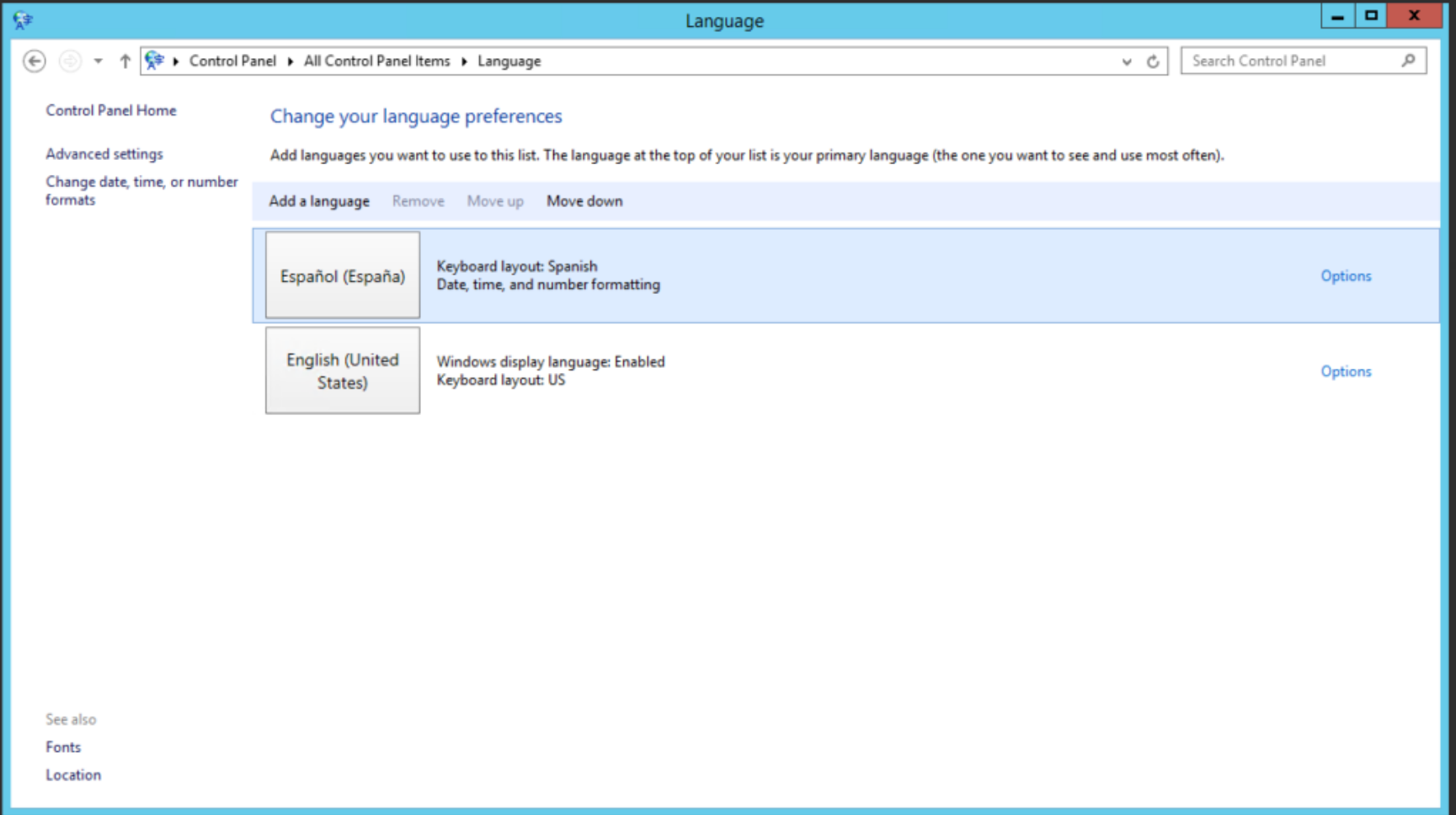
En entornos de servidor, también es frecuente encontrarse con Windows Server instalado originalmente en inglés y la necesidad posterior de trabajar en castellano. Aunque esto afecta más al escritorio y a las herramientas administrativas, la forma de cambiarlo suele ser similar a la de Windows de escritorio: ir al Panel de control, buscar Clock, Language and Region, usar la opción Add a language, descargar el language pack, instalarlo y marcarlo como idioma principal de visualización.
Tras cerrar sesión y volver a entrar, el escritorio, el menú Inicio, las consolas administrativas y buena parte de las interfaces de sistema aparecerán ya en el idioma elegido, mientras que las herramientas de línea de comandos seguirán exigiendo comandos y nombres internos en inglés, pero mostrarán mensajes en el idioma configurado siempre que exista soporte en los paquetes instalados.
Entender cómo se reparten las responsabilidades entre el idioma del sistema, los comandos integrados, las rutas internas y herramientas como DISM, ayuda mucho a no frustrarse cuando CMD parece ir “por libre” respecto al idioma, y permite ajustar cada entorno —ya sea un PC doméstico, un portátil, un servidor en la nube o una imagen de despliegue masivo— para que muestre la información en el idioma más cómodo, sin perder compatibilidad ni romper el comportamiento de los comandos.


Redactor apasionado del mundo de los bytes y la tecnología en general. Me encanta compartir mis conocimientos a través de la escritura, y eso es lo que haré en este blog, mostrarte todo lo más interesante sobre gadgets, software, hardware, tendencias tecnológicas, y más. Mi objetivo es ayudarte a navegar por el mundo digital de forma sencilla y entretenida.