- Controlar procesos, programas de inicio y aplicaciones en segundo plano reduce de forma notable el consumo de RAM en Windows 11.
- Optimizar navegador, efectos visuales, servicios y antivirus ayuda a liberar memoria sin gastar dinero en hardware.
- Usar memoria virtual de forma adecuada y comprobar el estado físico de la RAM evita cuellos de botella y errores de rendimiento.
- Cuando todas las optimizaciones se quedan cortas, ampliar de 4–8 GB a 16 GB de RAM suele ser el salto más efectivo.
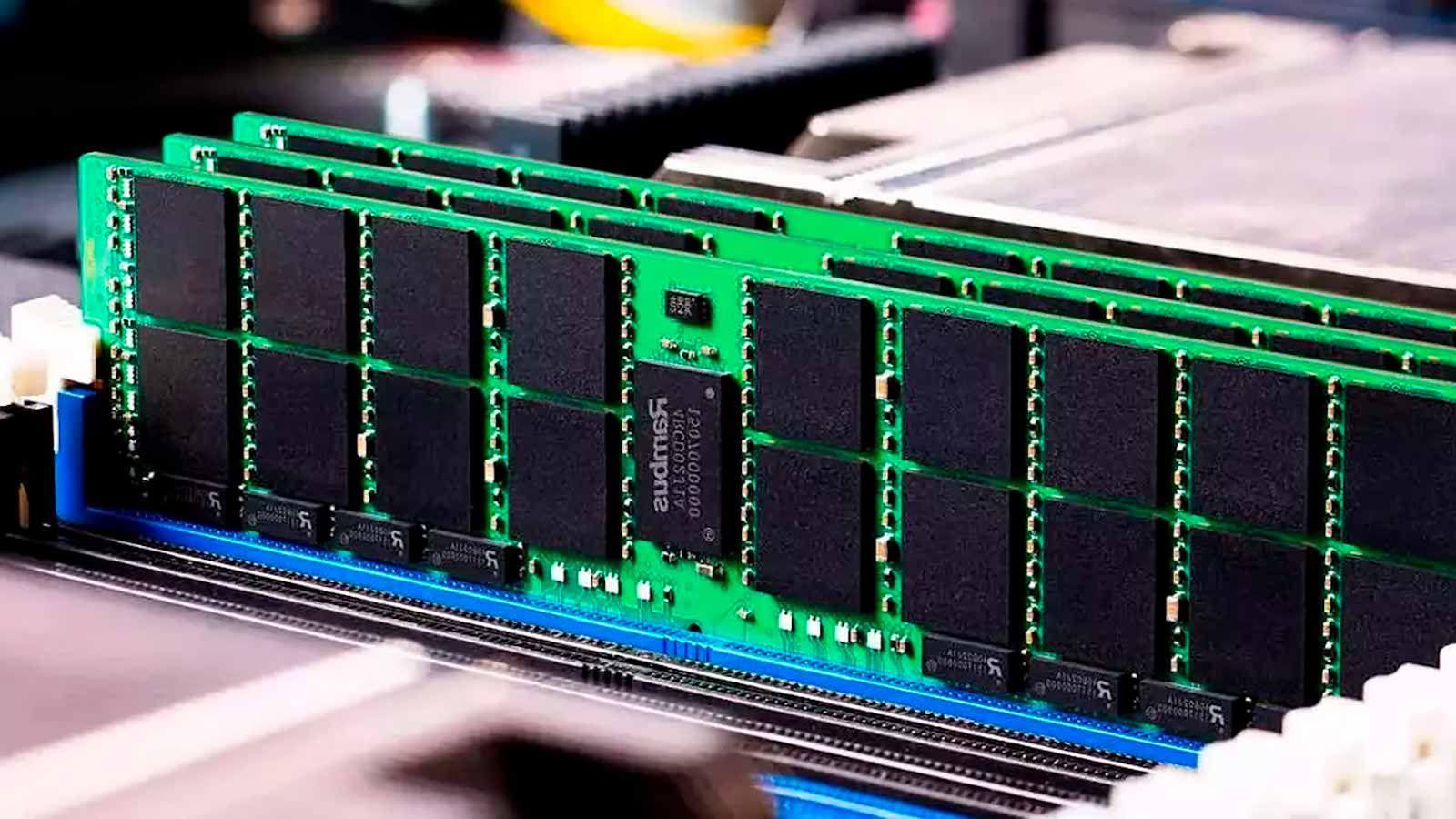
Si tu PC con Windows 11 se pone perezoso, se queda pensando cada dos por tres o los juegos dan tirones, casi siempre hay un culpable claro: la memoria RAM está al límite y el sistema empieza a ir a trompicones. La buena noticia es que no siempre hace falta gastar dinero en más módulos, hay muchas cosas que puedes hacer desde el propio sistema para aliviar la carga.
A lo largo de esta guía vas a ver, paso a paso, cómo reducir el consumo de RAM en Windows 11, detectar qué programas se la comen, evitar procesos inútiles y saber cuándo de verdad te compensa ampliar memoria. Son trucos basados en lo que mejor funciona en la práctica: desde cerrar procesos rebeldes hasta tocar algunos ajustes avanzados, pasando por revisar el navegador, los servicios, las animaciones de Windows o el archivo de paginación.
Qué es la RAM y por qué Windows 11 parece necesitar tanta
La memoria RAM es el lugar donde Windows 11 guarda temporalmente los datos de las aplicaciones, juegos y del propio sistema mientras están en uso. Cuanta más RAM tengas libre, más fluido va todo; cuando se llena, el sistema comienza a usar memoria virtual en el disco y el rendimiento se desploma.
Microsoft establece 4 GB como mínimo para instalar Windows 11, pero en la práctica esa cifra se queda muy corta: el consumo real del sistema puede dispararse fácil por encima de los 8 GB sólo con el sistema, el navegador y un par de programas abiertos. Para ir cómodo en el día a día se suele recomendar tener 16 GB de RAM, y si usas juegos o aplicaciones pesadas (edición de vídeo, 3D, máquinas virtuales…) lo ideal son 32 GB.
Este apetito por la memoria se nota especialmente en equipos modestos, portátiles básicos o PCs algo veteranos, donde Windows 11, más las aplicaciones en segundo plano, dejan muy poco margen para el resto de tareas. Y con los precios de la RAM disparados por la demanda de la IA, ampliar memoria no siempre es viable, así que optimizar se vuelve casi obligatorio.
Reinicios, apagado completo y suspensión: cómo afectan a la RAM

Puede sonar a tópico de informático, pero muchas veces lo primero que deberías hacer si el PC va lento es reiniciar el equipo para vaciar toda la memoria RAM de golpe. Con el tiempo de uso se van quedando “restos” de programas en memoria, procesos zombis y cachés que no se liberan del todo al cerrar las aplicaciones.
Cuando reinicias, Windows descarga todos los procesos de la RAM y vuelve a cargar sólo lo imprescindible y los programas de inicio. En equipos actuales un reinicio suele tardar unos segundos, y el cambio en fluidez puede ser notable, siempre que el cuello de botella no sea simplemente que tienes poquísima memoria.
Conviene también que, al terminar la jornada, evites dejar el PC eternamente en suspensión si tienes problemas de memoria. El modo suspensión conserva el contenido de la RAM tal cual para reanudar rápido, así que todos esos procesos que se han ido acumulando se quedan ahí hasta que apagues o reinicies.
Además, Windows tiene una función llamada Inicio rápido que, aunque no es exactamente suspensión, guarda parte del estado del sistema para arrancar más deprisa. Si quieres que al apagar se limpie todo al máximo, desactiva el inicio rápido desde las opciones de energía (panel de control > Opciones de energía > elegir el comportamiento de los botones de inicio/apagado > desmarca “Activar inicio rápido”).
Cerrar programas y procesos que se comen la RAM
Uno de los pasos más directos para recuperar memoria es localizar qué procesos están consumiendo más RAM y cerrarlos desde el Administrador de tareas. Windows 11 gestiona bastante bien la memoria, pero hay aplicaciones que se pasan de la raya o se quedan colgadas en segundo plano.
Para abrir el Administrador de tareas, puedes pulsar Ctrl + Mayús + Esc o usar Ctrl + Alt + Supr y elegir “Administrador de tareas”. En la pestaña Procesos verás todos los programas y servicios activos, con su consumo de CPU, memoria, disco, etc. Haz clic sobre la columna Memoria para ordenar de mayor a menor y ver rápido qué se está comiendo la RAM.
Si ves una aplicación que no necesitas en ese momento (por ejemplo, un juego que ya has cerrado, un editor pesado o un navegador duplicado), haz clic derecho sobre ella y selecciona “Finalizar tarea”. Esto cerrará el proceso y liberarás inmediatamente la memoria que estaba ocupando.
Es importante tener un poco de cuidado: no te pongas a cerrar procesos del sistema o que no conozcas, porque algunos son críticos para que Windows funcione bien. Concéntrate en aplicaciones que reconozcas claramente: navegadores, editores, juegos, lanzadores de terceros, etc.
Si después de cerrar lo que no necesitas sigues viendo picos de consumo, puedes revisar de nuevo cada cierto tiempo, porque hay programas que se reinician solos o que lanzan subprocesos adicionales que también tiran de RAM.
Programas que se inician con Windows 11 y consumen memoria sin que lo veas
Muchos programas se configuran para ejecutarse automáticamente al arrancar Windows 11. Algunos son necesarios (drivers, utilidades del sistema, software de seguridad), pero otros sólo están ahí “por costumbre” y acaban robando RAM desde el minuto uno sin aportarte nada útil.
Desde el propio Administrador de tareas, en la pestaña Inicio, puedes ver la lista de aplicaciones que se inician con el sistema y su impacto en el arranque y consumo de recursos. Para bloquear una, basta con hacer clic derecho sobre ella y elegir “Deshabilitar”. El programa seguirá instalado, simplemente dejará de arrancar solo.
En Windows 11 también puedes entrar en el apartado de Configuración > Aplicaciones > Aplicaciones de inicio. Ahí obtendrás un resumen similar, con un interruptor para cada programa que puedes desactivar en un momento. Es una forma cómoda de aligerar tanto el arranque del sistema como el consumo de RAM inicial.
Más allá del inicio, hay otro frente importante: aplicaciones que se ejecutan en segundo plano aunque no las tengas abiertas en pantalla. Algunas apps de la Tienda y otros programas modernos mantienen procesos activos “por si acaso”.
Para recortar esto, ve a Configuración > Aplicaciones > Aplicaciones instaladas, entra en las Opciones avanzadas de aquellas que lo permitan y en “Permisos de aplicaciones en segundo plano” marca que no puedan ejecutarse en segundo plano. Con esto ahorras RAM y, de paso, algo de batería si usas portátil.
Cerrar aplicaciones y pestañas en segundo plano que no usas
Muchas veces tenemos la costumbre de minimizar programas pensando que así no consumen recursos, pero mientras estén abiertos seguirán ocupando RAM. Si vas a jugar o a abrir un programa pesado, cierra todo lo que no vayas a utilizar en esa sesión.
Un caso muy típico es tener cosas como Word, Photoshop, editores de vídeo, clientes de correo o lanzadores de juegos abiertos mientras haces otra tarea. Aunque no los tengas delante, mantienen datos en memoria para poder reanudarse rápido, y esa memoria la podrías necesitar para otras cosas.
No hay que confundir estas aplicaciones en segundo plano que tú mismo has abierto con procesos en segundo plano del sistema o de drivers, que suelen ser necesarios. Los primeros los ves en la barra de tareas o en la bandeja del sistema; los segundos, en el Administrador de tareas.
De nuevo, si vas justo de recursos, antes de lanzar un juego exigente o un programa pesado, toma la costumbre de cerrar a mano todo lo que no sea imprescindible en ese momento. Es un gesto sencillo que puede liberar una buena cantidad de RAM sin tocar configuraciones avanzadas.
El navegador: extensiones, pestañas y cambio a opciones más ligeras
El navegador web suele ser la aplicación que más memoria RAM se come en casi cualquier PC moderno. Cada pestaña es un proceso, cada extensión añade más consumo, y si no controlas, puedes tener varios gigas de RAM ocupados sólo por la navegación.
Lo primero que deberías revisar es el número de pestañas abiertas que mantienes en segundo plano “por si acaso”. Los navegadores modernos actualizan cada cierto tiempo el contenido de muchas webs, aunque no las estés mirando, lo que supone consumo extra. Cierra las que no necesites de verdad, o usa marcadores y grupos para no tener 20 o 30 pestañas a la vez.
Después están las extensiones. Cuantas más tengas activas, más sube el uso de memoria, y las que llevan tiempo sin actualizarse suelen ser todavía más tragonas. En Chrome, por ejemplo, entra en Menú > Extensiones > Administrar extensiones y desinstala todo lo que no uses de manera habitual.
Si hay extensiones que sólo necesitas de vez en cuando, puedes dejarlas instaladas pero desactivadas hasta que las vayas a utilizar. De esa forma no estarán cargadas en memoria todo el rato, pero las tendrás disponibles en un par de clics.
Por último, plantéate si tiene sentido cambiar de navegador a uno que consuma menos RAM. Chrome es muy popular, pero es de los que más memoria tragan. Alternativas como Microsoft Edge suelen gastar bastante menos con el mismo número de pestañas, y hay navegadores aún más ligeros con interfaces más básicas pensados para equipos modestos.
Desinstalar aplicaciones problemáticas o que no usas
En algunos casos te encontrarás con programas que, aunque los cierres, siguen generando procesos o cuelgues de memoria a menudo. Si hay una app concreta que cada día tienes que andar matando en el Administrador de tareas y realmente no la necesitas tanto, lo más sensato suele ser desinstalar programas en Windows y buscar una alternativa más eficiente.
Para desinstalar desde Windows 11, ve a Configuración > Aplicaciones > Aplicaciones instaladas, localiza el programa en la lista, pulsa sobre el menú de tres puntos y elige “Desinstalar”. Sigue los pasos del asistente para quitarla por completo del sistema.
Otra manera clásica es usar el Panel de control > Desinstalar un programa. Ahí tienes una vista más tradicional de todas las aplicaciones de escritorio instaladas. Haz clic derecho en la que quieras quitar y elige también “Desinstalar”.
Además de solucionar comportamientos raros, quitar programas que no usas reduce el número de procesos residentes y de servicios instalados. A la larga, esto libera RAM, acelera el arranque y simplifica el sistema, así que conviene hacer una limpieza cada cierto tiempo.
Servicios y aplicaciones optimizadas para Windows 11
Bajo la superfície, Windows 11 mantiene un montón de servicios que se inician con el sistema y quedan ejecutándose constantemente. Muchos son básicos para el funcionamiento del sistema, pero otros pertenecen a software de terceros que en realidad no necesitas encendido siempre.
Si quieres ir un poco más allá, puedes usar la herramienta msconfig (Configuración del sistema). Abre el menú Inicio, escribe “msconfig” y entra en “Configuración del sistema”. En la pestaña Servicios, marca la casilla “Ocultar todos los servicios de Microsoft” para no tocar lo crítico del sistema y revisa los servicios de terceros que quedan visibles.
Aquí puedes desmarcar servicios como, por ejemplo, actualizadores automáticos de ciertos programas que no necesitas en tiempo real. Desactiva sólo lo que tengas claro que no es esencial para tu día a día, pulsa en Aplicar y reinicia para que los cambios se apliquen.
Otro enfoque es elegir siempre que puedas aplicaciones modernas y bien optimizadas para Windows 10/11. Programas muy antiguos (pensados para Windows XP, Vista o 7) manejan la memoria de forma mucho menos eficiente, y pueden consumir más RAM que sus equivalentes actuales.
Esto se nota especialmente en suites como Office o navegadores antiguos de Google Chrome, que han ido sumando mejoras de rendimiento con los años. También conviene valorar usar herramientas integradas en Windows cuando sea posible (por ejemplo, Microsoft Defender como antivirus), ya que suelen estar mejor integradas y consumir menos RAM que muchas soluciones de terceros.
Reducir efectos visuales y animaciones para ahorrar memoria
Las animaciones, transparencias y efectos bonitos de Windows 11 ayudan a que el sistema se vea moderno, pero también consumen memoria y algo de potencia de CPU y GPU. Si vas justo de recursos, tiene bastante sentido sacrificar un poco de estética a cambio de fluidez.
Para ajustar esto, pulsa Win + R, escribe sysdm.cpl y presiona Enter. En la ventana de Propiedades del sistema ve a la pestaña Opciones avanzadas, y dentro del apartado Rendimiento pulsa en “Configuración…”.
Ahí verás varias opciones predefinidas: “Ajustar para obtener el mejor rendimiento” desactiva prácticamente todas las florituras visuales, dejando el sistema con un aspecto más sobrio pero más ligero. Puedes aplicar este ajuste de golpe y probar cómo se nota en tu equipo.
Si te parece demasiado brusco, también puedes elegir “Personalizar” y desmarcar sólo ciertas opciones (por ejemplo, animaciones al minimizar y maximizar, transparencias, sombras bajo el puntero, etc.). De este modo encuentras un equilibrio entre aspecto visual y ahorro de recursos.
En equipos con poca RAM y GPU integrada, combinar estos ajustes con la reducción de aplicaciones de inicio y servicios suele dar como resultado un Windows 11 mucho más ágil, sobre todo a la hora de abrir y cambiar entre ventanas.
Memoria virtual, archivo de paginación y limpieza avanzada
Cuando la RAM física se llena, Windows recurre a un archivo especial en el disco llamado archivo de paginación (pagefile), que actúa como memoria virtual de apoyo. Esto evita cuelgues, pero es muchísimo más lento que la RAM real, de ahí que el equipo se note pesado cuando se usa intensivamente.
Algo que no mucha gente sabe es que el contenido del archivo de paginación no se vacía al apagar el PC de manera estándar. Si quieres que también se limpie cada vez que cierras Windows, puedes activar una opción avanzada en el registro.
Para ello, abre el menú Inicio, escribe regedit y entra en el Editor del Registro. Navega hasta la ruta:
HKEY_LOCAL_MACHINE\SYSTEM\CurrentControlSet\Control\Session Manager\Memory Management
Una vez ahí, localiza el valor ClearPageFileAtShutdown, haz doble clic sobre él y cambia su valor de 0 a 1. Acepta los cambios y reinicia el equipo. A partir de ese momento, Windows limpiará el archivo de paginación cada vez que apagues el PC. No libera RAM directa (esa se vacía sola al apagar), pero puede ayudar a que el sistema arranque un poco más suelto y a evitar residuos en ese archivo.
Ligado a esto, conviene que en tu disco principal (sobre todo si sigues usando HDD) mantengas al menos un 10 % de espacio libre. Windows utiliza ese margen para memoria virtual y otras tareas internas; si el disco está al tope, la paginación se vuelve todavía más lenta y se resiente el rendimiento.
Por último, no olvides el plano físico: el polvo y la suciedad dentro de la caja pueden disparar temperaturas, lo que hace que la CPU y otros componentes bajen frecuencia para no calentarse. Eso se traduce en un sistema más lento donde todo da la sensación de ir a tirones, y puede confundir con un problema de RAM cuando en realidad es falta de mantenimiento.
Comprobar el estado y la cantidad real de tu memoria RAM
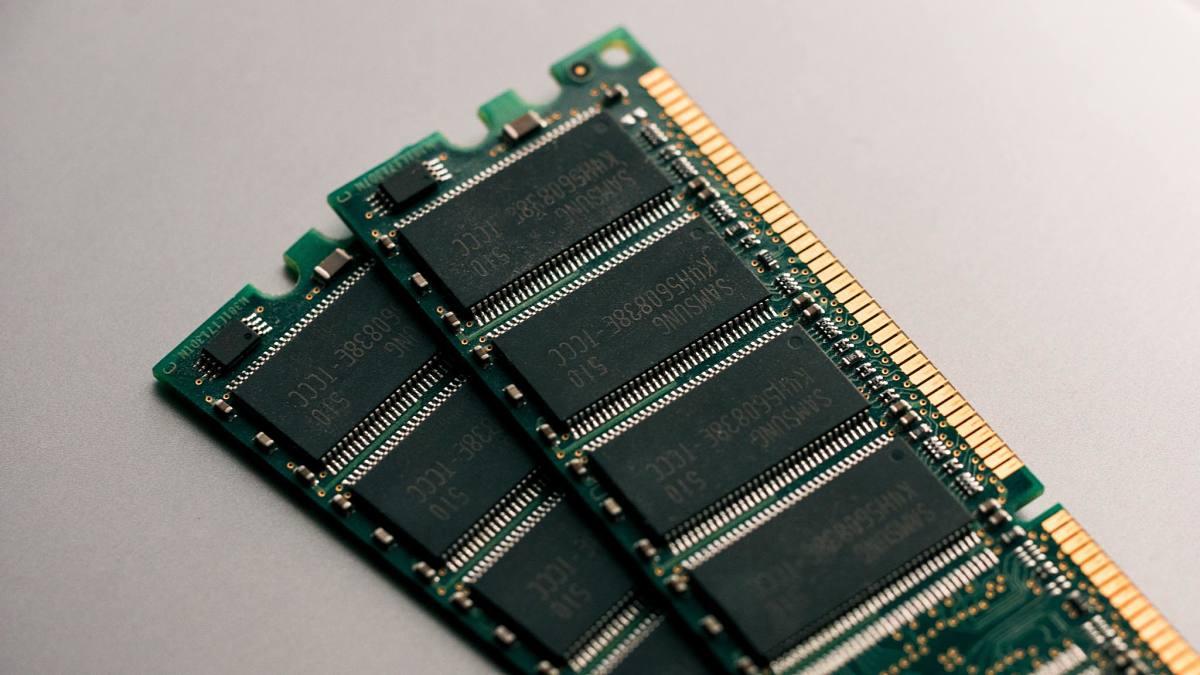
Antes de seguir peleando con ajustes, es importante verificar que tienes toda la RAM que crees instalada y que está funcionando correctamente. Puede ocurrir que un módulo haya fallado y el sistema sólo esté usando parte de la memoria.
En Windows 11, puedes ver la cantidad detectada abriendo el Administrador de tareas, pestaña Rendimiento > Memoria. Ahí verás la capacidad total, la velocidad, los módulos utilizados y el porcentaje ocupado. Si, por ejemplo, deberías tener 32 GB y el sistema sólo muestra 16 GB, es probable que haya un módulo mal conectado, defectuoso o deshabilitado en BIOS.
También tienes la herramienta de diagnóstico de memoria de Windows (escribe “Diagnóstico de memoria de Windows” en el buscador). Esta utilidad realiza pruebas a la RAM, y si quieres comprobar la estabilidad con herramientas externas puedes usar pruebas de estabilidad con OCCT. Si aparecen fallos, puede que necesites recolocar módulos, limpiar contactos o, directamente, sustituir la memoria defectuosa.
Otro aspecto a vigilar es que la RAM funcione a la velocidad correcta con XMP (Intel) o EXPO (AMD) activado. Muchos kits se venden a cierta frecuencia que sólo se alcanza al activar uno de estos perfiles en la BIOS; de lo contrario, funcionan a un estándar más bajo. Aunque esto no cambia la cantidad de RAM, sí influye en el rendimiento general del sistema.
Antivirus, malware y procesos ocultos que consumen memoria
El software de seguridad también puede jugar un papel importante en el consumo de memoria. Microsoft Defender, el antivirus integrado de Windows 11, suele ser bastante contenido en recursos y suficiente para la mayoría de usuarios, pero si tienes varios antivirus instalados a la vez, la cosa cambia.
Cuando hay dos soluciones de seguridad en tiempo real intentando analizar lo mismo (por ejemplo, Defender y otro antivirus de terceros), se genera un doble trabajo que dispara tanto el consumo de RAM como de CPU. En general, lo recomendable es quedarte con uno solo y asegurarte de que no hay varios motores escaneando simultáneamente.
Además, conviene no descartar que un malware o programa indeseado esté consumiendo memoria por detrás. Aunque Defender detecta mucho, no es infalible. Puedes usar puntualmente otra herramienta de limpieza (incluso en versión de prueba) para lanzar un análisis completo y asegurarte de que no hay procesos maliciosos acaparando RAM.
Si detectas que el antivirus de terceros mantiene escaneos programados en segundo plano justo cuando notas que el PC se vuelve lento, revisa su configuración y cambia los horarios o la intensidad del análisis. Reducir la frecuencia o programarlo a horas en las que no uses el equipo ayuda a que no interfiera con tu trabajo o tus juegos.
Uso de herramientas externas para optimizar o liberar RAM
Además de las opciones integradas en Windows, existen programas de terceros como Wise Memory Optimizer y suites de optimización similares que prometen liberar RAM con un botón. Muchos de ellos son gratuitos y ofrecen una vista clara de la memoria ocupada frente a la libre.
Este tipo de herramientas suele tener un botón de “Optimizar ahora” o similar que fuerza la liberación de memoria de ciertos procesos y limpia cachés. Bien usados, pueden darte un pequeño empujón cuando necesitas exprimir al máximo los recursos para jugar o trabajar.
Sin embargo, hay que usarlos con cabeza: las soluciones demasiado agresivas que cierran procesos sin distinguir pueden causar inestabilidad, cuelgues o pantallas azules si matan algo importante para el sistema. Lo ideal es que, si usas uno de estos programas, te permita elegir qué procesos quieres tocar y cuáles no.
Ten presente también que los “milagros” en forma de software que promete multiplicar la RAM no existen. Estas herramientas simplemente fuerzan operaciones que Windows ya hace por sí mismo cuando lo ve necesario. Son un complemento puntual, no una solución mágica permanente.
Modo juego, experiencia Xbox y otros ajustes útiles en Windows 11
Si utilizas el PC principalmente para jugar, Windows 11 incorpora opciones pensadas para recortar procesos innecesarios cuando estás dentro de un juego y priorizar recursos hacia lo que tienes en primer plano.
El Modo juego de Windows reduce la actividad de algunas tareas en segundo plano y puede ayudar a que la experiencia sea más estable. En ciertos dispositivos, como consolas portátiles basadas en Windows 11 (por ejemplo, ROG Ally), Microsoft ha ido un paso más allá con una experiencia Xbox a pantalla completa que elimina procesos de Windows que sólo estorban a la hora de jugar.
En estos entornos, activar la experiencia Xbox puede suponer una reducción de consumo de RAM de alrededor de 2 GB, algo fundamental en equipos con memoria compartida entre CPU y GPU integrada. Aunque en PCs de sobremesa convencionales esta interfaz aún no está extendida, sí se nota que Microsoft está optimizando el Explorador de archivos y otras partes del sistema para que usen menos recursos durante tareas como las búsquedas.
Mientras estas mejoras van llegando a todas las ediciones, tú puedes contribuir limitando overlays, lanzadores y aplicaciones “parásito” que se abren junto a los juegos, de forma que la mayor parte de la RAM se destine realmente al propio juego y no a cosas que ni ves.
Cuándo tiene sentido comprar más RAM y cómo plantear la ampliación
Después de aplicar todos estos trucos y revisar configuraciones, puede que sigas notando que el equipo se queda cortísimo de memoria en cuanto abres un par de programas o un juego actual. En ese punto, probablemente el problema ya no sea de gestión, sino de cantidad.
Hoy en día la mayoría de equipos nuevos llegan con 8 GB de RAM, que pueden servir para navegación, ofimática y tareas ligeras, pero se quedan cortos para juegos modernos o multitarea intensa. Si estás en el rango de 4 a 8 GB, subir a 16 GB supone un salto enorme en comodidad.
Antes de comprar nada, revisa en la documentación de tu placa base (o en la web del fabricante) la cantidad máxima de RAM y el tipo de memoria compatible. Luego comprueba cuántos slots tienes, cuántos están ocupados y con qué capacidades. No es lo mismo tener 8 GB en un único módulo que en dos de 4 GB. Además, si quieres ahorrar, consulta consejos para conseguir memoria RAM más barata antes de lanzar la compra.
Por ejemplo, si tienes 8 GB repartidos en dos módulos de 4 GB y dos ranuras libres, podrías añadir dos módulos más de 4 GB para alcanzar 16 GB. Pero si tu placa sólo tiene dos slots ya ocupados, para subir a 16 GB tendrías que sustituir los módulos actuales por otros de 8 GB cada uno.
Aunque ahora mismo los precios de la RAM están altos, si tu PC está siempre al límite de memoria y ya has probado todo lo demás, una ampliación suele ser la forma más efectiva de ganar margen a medio y largo plazo, sobre todo si trabajas con juegos y aplicaciones que ya piden 16 GB como recomendación estándar.
Con todo lo anterior sobre la mesa, queda claro que se puede exprimir bastante Windows 11 para ahorrar RAM sin necesidad de pasar por caja inmediatamente: revisar programas de inicio, cerrar procesos cargantes, domar el navegador, recortar efectos visuales, ajustar servicios, vigilar antivirus y malware, controlar la memoria virtual y asegurarse de que la RAM instalada funciona como debe. Y si, aún así, tu equipo sigue con la lengua fuera, entonces sí que ha llegado el momento de pensar seriamente en ampliar memoria para que el sistema vaya tan suelto como necesitas.

Redactor apasionado del mundo de los bytes y la tecnología en general. Me encanta compartir mis conocimientos a través de la escritura, y eso es lo que haré en este blog, mostrarte todo lo más interesante sobre gadgets, software, hardware, tendencias tecnológicas, y más. Mi objetivo es ayudarte a navegar por el mundo digital de forma sencilla y entretenida.