- La caché de escritura mejora notablemente la velocidad de discos externos, pero aumenta el riesgo de pérdida de datos si se desconectan sin seguridad.
- El rendimiento real depende también de puertos USB, cables, sistema de archivos, drivers y procesos en segundo plano.
- En SSD y HDD externos es clave mantener espacio libre, firmware actualizado y comprobar periódicamente la salud de la unidad.
- Herramientas especializadas y alternativas como LAN o nube ayudan cuando el Explorador de Windows o el USB se quedan cortos.
Si usas con frecuencia discos duros externos, memorias USB o SSD portátiles para mover grandes cantidades de datos, seguro que alguna vez te has desesperado al ver cómo la barra de progreso pasa de ir como un tiro a arrastrarse a unos pocos megas por segundo. La caché de escritura y la configuración del sistema marcan la diferencia entre una transferencia fluida y una eternamente lenta.
Además de la caché de escritura de Windows, entran en juego otros factores como el tipo de puerto USB, el sistema de archivos, los drivers, el antivirus o incluso procesos en segundo plano que ni sabías que estaban funcionando. Conocer cómo funciona todo esto y ajustarlo bien te permite exprimir la velocidad real de tus discos externos y reducir al mínimo los cuellos de botella.
Qué es la caché de escritura en discos y por qué acelera las transferencias
La caché de escritura es una función mediante la cual el sistema operativo no escribe los datos directamente en el disco en el mismo instante, sino que los acumula primero en memoria (normalmente RAM) y los va enviando al dispositivo de almacenamiento de forma más eficiente.
En la práctica, cuando copias un archivo grande a un disco externo, Windows te muestra una velocidad muy alta al principio porque está escribiendo a máxima velocidad en la RAM; después, en segundo plano, el sistema va vaciando esa caché hacia el disco físico. Este mecanismo reduce esperas y mejora la sensación de fluidez.
El problema es que esa RAM que actúa como búfer es volátil. Si se va la luz, el ordenador se congela o lo apagas a lo bruto mientras todavía hay datos en la caché pendientes de escribirse, puedes perder archivos o corromper el sistema de archivos de la unidad externa.
Por este motivo, Windows 10 y versiones modernas activan por defecto la caché de escritura solo en discos internos, mientras que en la mayoría de discos externos la configuración predeterminada prioriza la seguridad (extracción rápida) sobre el rendimiento.
En resumen, la caché de escritura te da más velocidad a cambio de más riesgo si no expulsas el dispositivo correctamente o sufres cortes de energía. Por eso es tan importante entender cómo se activa, cuándo compensa y qué precauciones adoptar.
Cómo activar la caché de escritura en discos externos en Windows
En Windows 10 y Windows 11, la caché de escritura en discos internos suele venir activada, pero en unidades externas (HDD, SSD, pendrives) se suele desactivar mediante la directiva de extracción rápida. Cambiar esta política es sencillo, aunque hay que hacerlo con cabeza.
Para modificar la configuración desde el propio sistema, todo se gestiona desde el Administrador de dispositivos, que es donde Windows lista tanto los discos internos como los externos conectados por USB.
El procedimiento básico para habilitar la caché de escritura en una unidad concreta es el siguiente, teniendo en cuenta que los nombres de pestañas pueden variar ligeramente según el modelo o el driver:
- Abre el Administrador de dispositivos haciendo clic derecho en el botón de Inicio y eligiendo «Administrador de dispositivos», o pulsando Windows + X y seleccionando esa opción.
- Despliega el apartado «Unidades de disco» y localiza el disco externo sobre el que quieres actuar (SSD, HDD o memoria USB).
- Haz clic derecho en el dispositivo y entra en «Propiedades» para ver su configuración avanzada.
- Dentro de la ventana, ve a la pestaña «Directivas»; aquí es donde Windows permite ajustar el comportamiento de escritura y extracción.
En esa pestaña pueden aparecer dos configuraciones distintas según la unidad:
En muchos discos externos verás dos opciones de política general: «Extracción rápida» y «Mejor rendimiento». La primera suele venir marcada por defecto e implica que la caché de escritura del dispositivo está desactivada o limitada, lo que permite desenchufarlo sin necesidad de expulsar de forma segura (aunque nunca es recomendable hacerlo de golpe).
Si seleccionas «Mejor rendimiento», Windows habilita la caché de escritura y puede mostrar además una casilla adicional tipo «Habilitar almacenamiento en caché de escritura en el dispositivo». Al activar esta casilla, el sistema empezará a acumular datos en memoria antes de enviarlos a la unidad, mejorando la velocidad, sobre todo en escrituras intensivas.
Algunas unidades muestran directamente la casilla «Activar almacenamiento en caché de escritura en la unidad» sin las etiquetas de Extracción rápida/Mejor rendimiento. En ese caso, basta con marcarla, pulsar Aceptar y reiniciar si el sistema lo solicita para que el cambio se aplique correctamente.
Es importante tener presente que activar esta función aumenta el riesgo de pérdida de datos si desconectas el disco sin usar siempre la opción «Quitar hardware con seguridad», o si tu equipo suele sufrir apagones repentinos. Si tu prioridad absoluta es evitar cualquier posibilidad de corrupción, quizá te interese mantener la extracción rápida.
Causas habituales de velocidad lenta al escribir en SSD y discos USB
Más allá de la caché de escritura, hay muchos motivos por los que una unidad externa puede ir mucho más lenta de lo esperado. En los SSD externos, por ejemplo, es relativamente frecuente ver altas velocidades iniciales que luego se desploman a unos pocos megas por segundo.
Uno de los factores clave es la propia arquitectura interna del SSD: muchos modelos dependen de una caché SLC interna limitada. Mientras esa caché tiene espacio, la unidad escribe muy rápido; cuando se llena, la velocidad real de las celdas TLC/QLC sale a la luz y la tasa de escritura se hunde.
Además, un exceso de datos en la unidad, la presencia de sectores defectuosos o incluso malware pueden provocar ralentizaciones generalizadas. Si el SSD está casi lleno o tiene errores físicos, el controlador tiene que trabajar más, reorganizar datos y gestionar remapeos, lo que se nota en cada copia grande.
Tampoco hay que olvidar los problemas de alimentación: algunos puertos USB (especialmente 2.0 o hubs baratos) no proporcionan energía suficiente para que un SSD externo funcione a máxima velocidad, provocando mínimos de rendimiento o desconexiones intermitentes.
En el caso de los HDD externos tradicionales, entran además en juego factores mecánicos: discos muy fragmentados, llenos o con años de uso suelen ofrecer tasas de escritura muy inferiores a las teóricas, y cualquier vibración o impacto puede agravar la situación.
Cómo medir correctamente la velocidad de tu disco externo
Antes de volverte loco tocando configuraciones conviene saber si de verdad tu unidad va más lenta de lo normal o si la velocidad que ves entra dentro de lo razonable. Copiar «a ojo» una carpeta puede engañarte, porque entran en juego cachés, tamaños de archivo y otros factores.
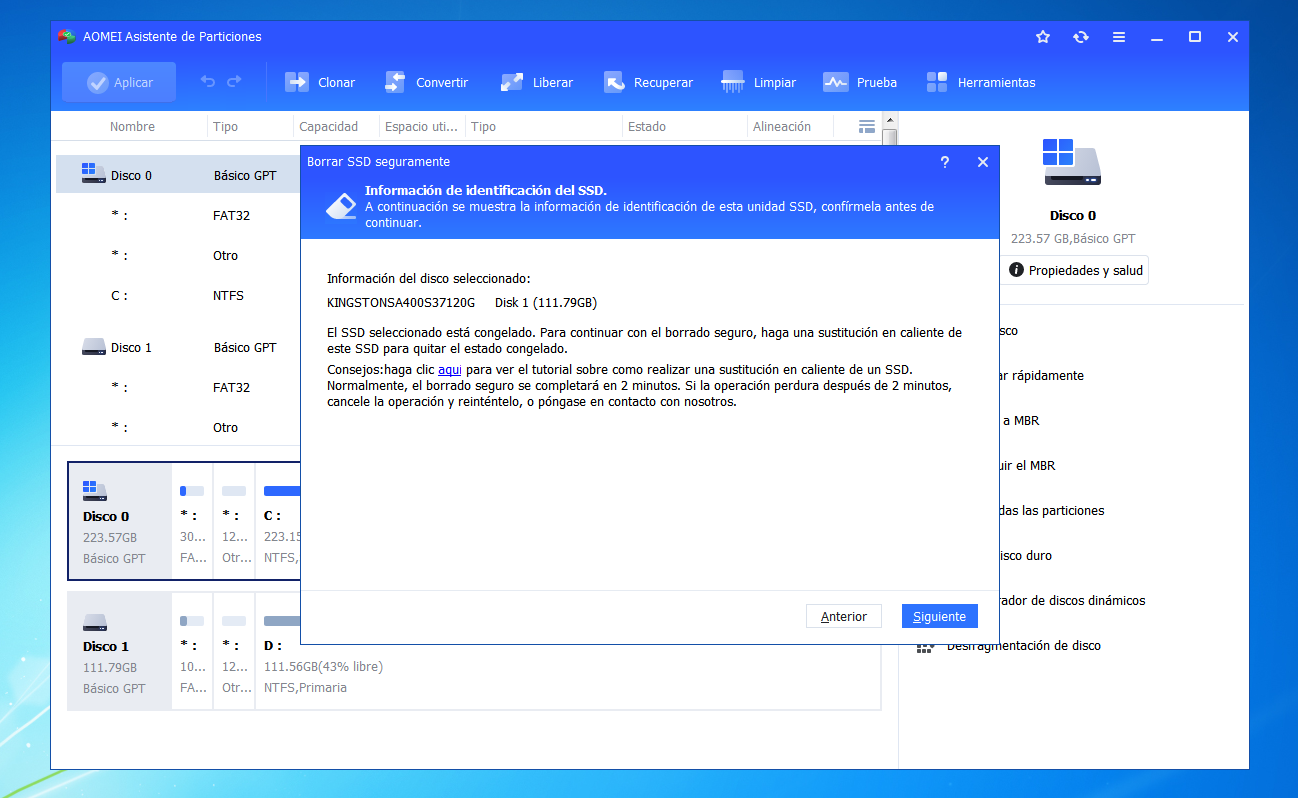
En lugar de recurrir a comandos complicados en el símbolo del sistema, hay herramientas específicas que miden el rendimiento de lectura y escritura de forma fiable. Programas de particionado y diagnóstico de discos como EaseUS Partition Master incluyen funciones tipo «DiskMark» que lanzan pruebas sintéticas y te dan velocidades secuenciales y aleatorias.
Este tipo de software es especialmente útil para usuarios poco experimentados, porque ofrecen una interfaz clara, indican qué unidad estás probando y minimizan el riesgo de borrar datos por error. En unos pocos clics puedes comprobar si tu SSD externo rinde como promete el fabricante o si hay un cuello de botella grave.
Si detectas velocidades muy inferiores a las especificaciones, toca revisar tanto el hardware (cables, puertos, tipo de USB) como la configuración de Windows. En algunos casos bastará con cambiar de puerto o actualizar drivers para recuperar un rendimiento aceptable.
Otro detalle importante al hacer pruebas es el tipo de archivo: los benchmarks sintéticos suelen usar bloques grandes y continuos, que representan más bien la copia de vídeos o imágenes de gran tamaño. Si tu uso real implica muchos archivos pequeños, es normal que la velocidad efectiva sea bastante menor que la medida en estas pruebas.
Hardware: puertos USB, cables y tipo de unidad
Uno de los errores más comunes es conectar unidades rápidas a hardware que no da la talla. Si enchufas un disco USB 3.0 a un puerto USB 2.0, la velocidad real quedará limitada por el estándar más lento, por muy moderno que sea el SSD o por muy buen cable que hayas comprado.
El protocolo USB 2.0 tiene una velocidad teórica de 480 Mbit/s (unos 60 MB/s), pero en la práctica rara vez superas los 30-35 MB/s sostenidos. La mayoría de pendrives 2.0 baratos ni siquiera se acercan a esa cifra. Para aprovechar de verdad un SSD externo necesitas puertos y cables USB 3.x o superiores.
Una buena pista visual es el color del conector: los puertos USB 2.0 suelen ser negros, mientras que los USB 3.x se distinguen por el azul en el interior. Además, muchos equipos nuevos incorporan puertos USB-C o incluso Thunderbolt, que ofrecen anchos de banda aún mayores.
También el ordenador puede ser el cuello de botella. Un PC antiguo, con un chipset desfasado o un controlador USB mal optimizado, puede no ser capaz de manejar altas velocidades sostenidas, incluso aunque el puerto sea físicamente USB 3.0.
En este sentido es clave mantener los drivers de la placa base y del chipset USB actualizados. Windows instala controladores genéricos que funcionan, pero no siempre ofrecen el mejor rendimiento. Consultar la web del fabricante de la placa y bajar las últimas versiones suele mejorar la estabilidad y las tasas de transferencia.
Software y configuración de Windows que frenan la escritura
No todos los problemas de velocidad tienen su origen en el hardware. Windows y su configuración también pueden estar lastrando las transferencias sin que lo notes a simple vista, especialmente en equipos donde no se ha tocado nada desde la instalación.
El primer paso es asegurarse de que el sistema y los controladores estén actualizados. Versiones antiguas de Windows o de los drivers USB pueden no estar preparadas para sacar partido a los nuevos protocolos, lo que se traduce en tasas muy por debajo de lo esperado incluso con buen hardware.
Otro gran sospechoso es el antivirus. Muchos motores de protección analizan en tiempo real cada archivo que se copia, de modo que, si estás moviendo miles de ficheros pequeños o grandes volúmenes de datos, la CPU y el disco interno pueden saturarse mientras el antivirus los examina uno por uno.
Siempre que tengas claro que los archivos son seguros, puedes desactivar temporalmente el análisis en tiempo real para realizar una gran copia, y volver a activarlo inmediatamente después. No es algo para hacer a la ligera, pero puede marcar una diferencia notable en la velocidad de transferencia.
Las opciones de energía también influyen, sobre todo en portátiles. En modo ahorro o cuando se usa la batería, Windows puede limitar la potencia suministrada a los puertos USB para alargar la autonomía, lo que afecta directamente al rendimiento de discos externos «tragones».
Sistema de archivos: NTFS, exFAT, FAT32 y su impacto en la velocidad
El sistema de archivos con el que está formateada la unidad externa condiciona tanto la compatibilidad como el rendimiento. En Windows, NTFS suele ofrecer la mejor velocidad y manejo de archivos grandes, mientras que otros formatos priorizan la compatibilidad con dispositivos antiguos.
FAT32, aunque es el más compatible con televisores, consolas y dispositivos antiguos, tiene un límite de tamaño de archivo de 4 GB y un rendimiento inferior en muchos escenarios. Para transferir juegos, ISOs o vídeos 4K pesados, se queda claramente corto.
exFAT aparece como una alternativa intermedia: permite archivos grandes, es compatible con varios sistemas operativos y rinde mejor que FAT32 en general, aunque en entornos puramente Windows NTFS sigue siendo la opción más sólida.
Si tienes un USB o disco externo formateado en FAT32 y notas que las copias van lentas, puedes convertirlo a NTFS o exFAT utilizando la herramienta de línea de comandos para evitar tener que formatear desde cero (aunque siempre es recomendable hacer copia de seguridad por si algo falla).
Desde el Símbolo del sistema con permisos de administrador, la conversión se realiza con órdenes como convert E: /fs:ntfs o convert E: /fs:exfat (sustituyendo E: por la letra de tu unidad). Si el comando devuelve errores o la unidad tiene problemas, quizá te toque recurrir a un formateo completo desde el Explorador, moviendo antes tus datos a otra unidad temporal.
Procesos en segundo plano y cuellos de botella internos
La potencia de tu ordenador no es infinita y Windows tiende a aprovecharla. A menudo hay procesos en segundo plano consumiendo CPU, RAM o disco justo cuando te pones a copiar archivos, y eso se traduce en velocidades que suben y bajan sin sentido aparente.
Herramientas integradas como Windows Defender, indexadores de búsqueda o sincronizadores en la nube pueden estar trabajando silenciosamente y mermando la capacidad de lectura/escritura del disco interno desde el que copias o hacia el que escribes.
Para detectar estos casos, lo mejor es abrir el Administrador de tareas con Ctrl + Shift + Esc y echar un ojo a las pestañas de CPU, memoria y disco. Si quieres un control más detallado puedes usar utilidades para ver el consumo de RAM en tiempo real y detectar procesos que sobrecargan el sistema. Si ves uno o varios procesos al 90-100% justo cuando la copia se viene abajo, probablemente hayas encontrado al culpable.
En muchos casos puedes detener temporalmente procesos pesados que no sean críticos, como escaneos antivirus programados o sincronizaciones masivas, para dejar vía libre a la transferencia que necesitas hacer en ese momento.
Otro cuello de botella clásico es el propio disco de origen. Si estás leyendo de un HDD mecánico lleno, fragmentado o envejecido, es normal que la velocidad caiga en picado cada cierto tiempo. Desfragmentar, liberar espacio o, mejor aún, migrar a un SSD interno puede repercutir directamente en la velocidad al copiar a unidades externas.
Rendimiento específico de SSD: TRIM, firmware y espacio libre
Los SSD, tanto internos como externos, tienen sus propias particularidades. Para mantener una velocidad alta sostenida necesitan una gestión correcta del espacio libre y de los bloques ya borrados, algo que se consigue gracias a tecnologías como TRIM.
En Windows y macOS modernos, TRIM suele estar activado por defecto en la mayoría de SSD compatibles, por lo que el sistema informa a la unidad de qué bloques de datos pueden reutilizarse tras borrar archivos. Esto evita que las escrituras se ralenticen con el tiempo por exceso de bloques «sucios».
También es importante mantener actualizado el firmware de la unidad. Muchos fabricantes (incluyendo grandes marcas como SanDisk, Dell y otros) distribuyen herramientas específicas para Windows que permiten comprobar la salud S.M.A.R.T., actualizar firmware y realizar pruebas de rendimiento.
Otro buen hábito es evitar llenar el SSD hasta los topes. La mayoría de recomendaciones sitúan el margen ideal de espacio libre en torno al 10-15 %. Tener ese colchón permite que el controlador interno gestione mejor la distribución de datos y mantenga las velocidades de escritura más cercanas a las nominales.
Por último, conviene minimizar escrituras innecesarias, especialmente en portátiles. Funciones como la hibernación escriben el contenido completo de la RAM en el SSD cada vez que cierras la tapa, lo que supone un desgaste y una ocupación de espacio que quizá no te compense si no usas realmente esa función.
Cuándo es normal que la velocidad baje y cuándo preocuparse
A la hora de copiar archivos, no todo descenso de velocidad es mala señal. Es completamente normal que una transferencia comience a 100-300 MB/s y, pasados unos segundos, baje a un valor estable menor, como 40-80 MB/s, según el tipo de unidad y el tamaño de los archivos.
Esa caída inicial suele deberse a la combinación de la caché de escritura de Windows y la caché interna del SSD o del disco. En cuanto la caché se llena, el sistema se estabiliza en la velocidad real sostenible del medio físico.
Deberías empezar a sospechar cuando las velocidades oscilan de forma muy brusca o caen hasta cero bytes por segundo de manera repetida, sin motivo aparente, especialmente si el tiempo estimado de copia empieza a dispararse y los archivos parecen «atascarse».
En esos casos conviene revisar todos los puntos comentados: tipo de USB, cable, drivers, antivirus, procesos en segundo plano, salud de la unidad y sistema de archivos. Un fallo en cualquiera de ellos puede provocar estas oscilaciones tan frustrantes.
También resulta recomendable no lanzar muchas copias masivas a la vez desde el Explorador de Windows. Si llenas la cola con varios procesos simultáneos, el sistema tiene que repartir ancho de banda y operaciones de E/S entre todos ellos, lo que suele acabar siendo más lento que hacerlos de uno en uno.
Programas para copiar archivos más rápido y con más control
Aunque el Explorador de archivos de Windows cumple su función, no es precisamente el más eficiente ni el que más información y control te ofrece sobre las transferencias. Por eso han aparecido numerosas utilidades orientadas a optimizar la copia y el movimiento de archivos.
Herramientas como TeraCopy, Ultracopier, Fast File Copy, Copy Handler, CopyMastro o FastCopy no hacen magia a nivel de hardware, pero sí gestionan mejor la cola de operaciones, permiten pausar y reanudar, y muestran estadísticas detalladas para detectar cuellos de botella.
Ultracopier apuesta por una interfaz muy sencilla, bastante parecida a la ventana estándar de copia de Windows, pero incorpora opciones avanzadas para gestionar errores, saltar archivos problemáticos y mantener una cola ordenada sin que el usuario tenga que estar pendiente todo el rato.
FastCopy, muy popular entre usuarios avanzados, se centra en aprovechar al máximo la velocidad del disco minimizando movimientos de cabezal en HDD y gestionando de forma agresiva los buffers. Su aspecto es espartano, pero su rendimiento suele superar con creces al del Explorador en grandes lotes de archivos.
Alternativas cuando el USB no es una opción viable
Hay situaciones en las que, por errores persistentes, cuellos de botella o falta de dispositivos, no puedes copiar tus datos a través de un disco externo con la rapidez o fiabilidad que necesitas. En estos casos conviene tener a mano otras vías.
La nube es una de las soluciones más accesibles: servicios como Google Drive, Dropbox u OneDrive permiten subir archivos y recuperarlos desde otro equipo, sin tener que depender de memorias físicas. Eso sí, necesitas una buena conexión y suficiente espacio en la cuenta.
Otra alternativa es aprovechar la red local (LAN) para compartir carpetas entre equipos de la misma red Wi-Fi o por cable. Para archivos muy grandes, conectarse por cable Ethernet y activar el uso compartido de archivos en Windows suele ser más rápido y estable que cualquier nube gratuita.
En entornos donde se trabaja constantemente con muchos datos, quizá te interese optar directamente por un disco duro externo de calidad, preferiblemente SSD, con conexión USB-C o Thunderbolt, en lugar de pendrives baratos que se saturan a la mínima.
Y cuando es algo puntual y urgente, siempre puedes recurrir a servicios web de transferencia de archivos con enlaces temporales, como WeTransfer o Send Anywhere, que permiten mandar ficheros grandes sin tener que crear cuentas complicadas o instalar programas pesados.
Ajustando correctamente la caché de escritura de Windows, eligiendo bien el puerto USB, cuidando el sistema de archivos y vigilando los procesos en segundo plano, puedes conseguir que tus discos externos rindan mucho más cerca de su velocidad real, evitando los típicos parones a mitad de copia y haciendo que mover decenas de gigas sea una tarea rápida y, sobre todo, predecible.

Redactor apasionado del mundo de los bytes y la tecnología en general. Me encanta compartir mis conocimientos a través de la escritura, y eso es lo que haré en este blog, mostrarte todo lo más interesante sobre gadgets, software, hardware, tendencias tecnológicas, y más. Mi objetivo es ayudarte a navegar por el mundo digital de forma sencilla y entretenida.