- Análisis de las herramientas de software más eficaces para gestionar la refrigeración del sistema.
- Diferencias fundamentales entre el control mediante PWM y la regulación por voltaje.
- Importancia de configurar curvas de temperatura para evitar el sobrecalentamiento del hardware.
- Alternativas de ajuste directo desde la BIOS/UEFI para una gestión más estable.
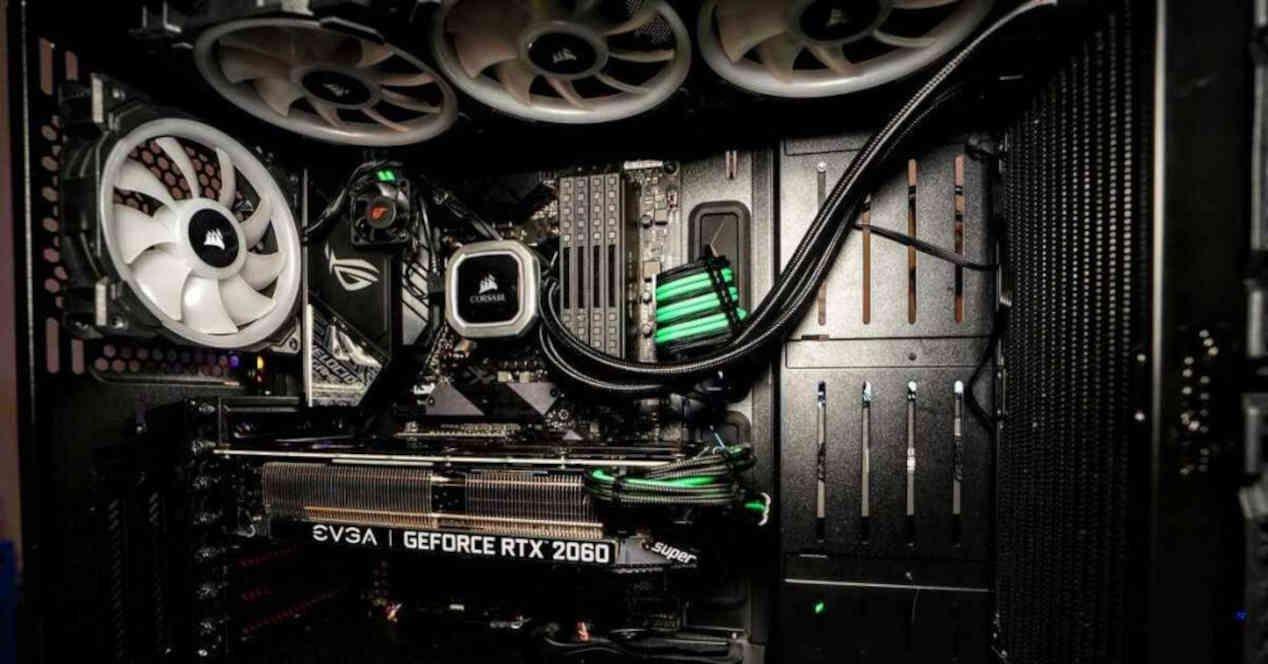
Tener un ordenador que se comporta como una turbina de avión cada vez que abrimos un navegador o lanzamos un juego es algo bastante molesto. Aunque Windows 11 gestiona la refrigeración de forma automática, a veces el sistema no acierta del todo y necesitamos tomar las riendas del flujo de aire para ganar silencio o proteger nuestros componentes del calor extremo.
Para lograr ese equilibrio perfecto entre temperaturas bajas y un ruido imperceptible, existen diversas rutas. Desde el uso de utilidades de terceros muy potentes hasta ajustes profundos en el corazón de la placa base, vamos a desglosar todas las opciones disponibles para que tu equipo no sufra y tú puedas trabajar o jugar tranquilo.

Software especializado para el control de ventiladores
Cuando hablamos de programas para gestionar el aire, hay opciones para todos los gustos. Una de las herramientas más modernas y recomendadas es FanControl, un proyecto de código abierto disponible en GitHub. Lo mejor de este programa es que no requiere instalación formal; simplemente descomprimes la carpeta y ejecutas el archivo. Permite crear curvas de ventilación visuales muy precisas, donde tú decides a qué temperatura exacta el ventilador debe subir sus revoluciones.
Por otro lado, tenemos a SpeedFan, un veterano absoluto que ha estado presente desde los tiempos de Windows 9x. Aunque su interfaz se siente un poco antigua y está en inglés, sigue siendo muy capaz de monitorear voltajes y temperaturas de los discos duros mediante S.M.A.R.T. para ajustar la velocidad de giro en consecuencia. Es ideal para usuarios que buscan algo ligero, aunque requiere ciertos conocimientos para configurarlo correctamente en la sección avanzada.
Si buscas algo más profesional y no te importa pagar una licencia tras el periodo de prueba, Argus Monitor es una opción robusta. Este software destaca por su capacidad de identificar fallos prematuros en SSDs y discos duros, además de ofrecer un control total sobre los ventiladores de las tarjetas gráficas NVIDIA y AMD, algo vital para los gamers que quieren evitar el thermal throttling.

Para quienes prefieren el código abierto y la transparencia, Open Hardware Monitor es la elección lógica. No solo lee los sensores de la placa base, sino que es compatible con una enorme variedad de chips de monitorización, permitiendo ver la carga y las velocidades de reloj en tiempo real desde la bandeja del sistema.
Herramientas de monitorización y control específico
A veces no necesitamos cambiar la velocidad, sino saber exactamente qué está pasando. HWMonitor es la herramienta estándar para esto; nos da una lectura detallada de los voltajes y temperaturas, aunque carece de funciones para modificar la velocidad manualmente. Si queremos algo más completo en lectura, es probablemente la alternativa más exhaustiva, permitiendo un seguimiento milimétrico de cada sensor del PC.
En cuanto a la GPU, existen programas diseñados específicamente para la tarjeta gráfica. es el rey indiscutible, permitiendo configurar hasta cinco perfiles de velocidad diferentes y realizar overclocking. De forma similar, ofrece una interfaz muy intuitiva para gestionar la ventilación de sus gráficas y ajustar las luces RGB sin complicaciones.
Para los usuarios de hardware específico, los fabricantes ofrecen sus propias suites. están optimizados para placas base de la marca, facilitando la creación de perfiles de energía. Por su parte, Gigabyte EasyTune permite gestionar la ventilación de la CPU y realizar ajustes de rendimiento mediante el modo Smart Fan Auto.

No podemos olvidar a Corsair iCUE, que es fundamental si tienes un ecosistema de Corsair. Este software integra la iluminación RGB con la gestión térmica del sistema, permitiendo crear alertas visuales cuando la temperatura alcanza niveles críticos.
Consideraciones técnicas: PWM frente a Voltaje
Es fundamental entender cómo se controla físicamente el ventilador. El sistema es el estándar en ventiladores de 4 pines; es mucho más preciso y eficiente ya que envía una señal digital constante. En cambio, los ventiladores de 3 pines se controlan mediante el , lo cual es menos preciso y puede generar ruidos molestos si el voltaje es demasiado bajo para que el ventilador arranque.
Si utilizas un portátil, debes saber que el control es más restringido. Herramientas como o (especial para ThinkPad) intentan saltarse las restricciones del fabricante, pero hay que tener cuidado: reducir demasiado la velocidad en un portátil puede debido al espacio tan reducido para disipar el calor.

Ajustes desde la BIOS y el sistema operativo
Si no te fías del software de terceros o quieres algo que funcione independientemente de Windows, la es el lugar adecuado. Al reiniciar el PC y pulsar teclas como F2, F10 o Suprimir, entrarás en la configuración base. Aquí puedes buscar apartados como Fan Control o CPU Fan Profile para establecer que se apliquen desde que enciendes la máquina.
En el caso de dispositivos como la Surface de Microsoft, el control es más indirecto. Puedes desde el icono de la batería en la barra de tareas de Windows 11. Seleccionar el modo «Recomendado» limitará el rendimiento de la CPU y, por ende, hará que los ventiladores giren más lento y el dispositivo sea más silencioso.
Riesgos y mantenimiento del sistema de refrigeración
Tocar la velocidad de los ventiladores no está exento de riesgos. Si configuramos una velocidad demasiado baja para ahorrar ruido, corremos el peligro de que la por exceso de calor. Esto no solo reduce la vida útil de los componentes, sino que puede provocar inestabilidad en el software, pantallazos azules o incluso que el PC se apague repentinamente para evitar fundirse.
Para evitar estos dramas, lo ideal es limpiar el polvo regularmente. El polvo acumulado en las aspas y rejillas no solo obstruye la salida del aire, sino que provoca vibraciones que aumentan el ruido mecánico. Un mantenimiento básico, sumado a ventiladores de gama alta con buenos rodamientos, es la mejor receta para un PC fresco y callado.
Mantener un control equilibrado de la ventilación mediante software como FanControl o ajustes en la BIOS permite optimizar el rendimiento del hardware, evitando que el calor degrade la velocidad de procesamiento y asegurando que los componentes electrónicos duren muchos años funcionando al máximo de su capacidad sin ruidos excesivos.


Redactor apasionado del mundo de los bytes y la tecnología en general. Me encanta compartir mis conocimientos a través de la escritura, y eso es lo que haré en este blog, mostrarte todo lo más interesante sobre gadgets, software, hardware, tendencias tecnológicas, y más. Mi objetivo es ayudarte a navegar por el mundo digital de forma sencilla y entretenida.