- Análisis de las mejores herramientas de software gratuitas y de pago para el control térmico.
- Diferencias entre la gestión mediante PWM y el control por voltaje según el hardware.
- Importancia de configurar curvas de ventilación para equilibrar el rendimiento y el ruido.
- Alternativas de ajuste directo a través de la BIOS/UEFI y software de fabricantes.
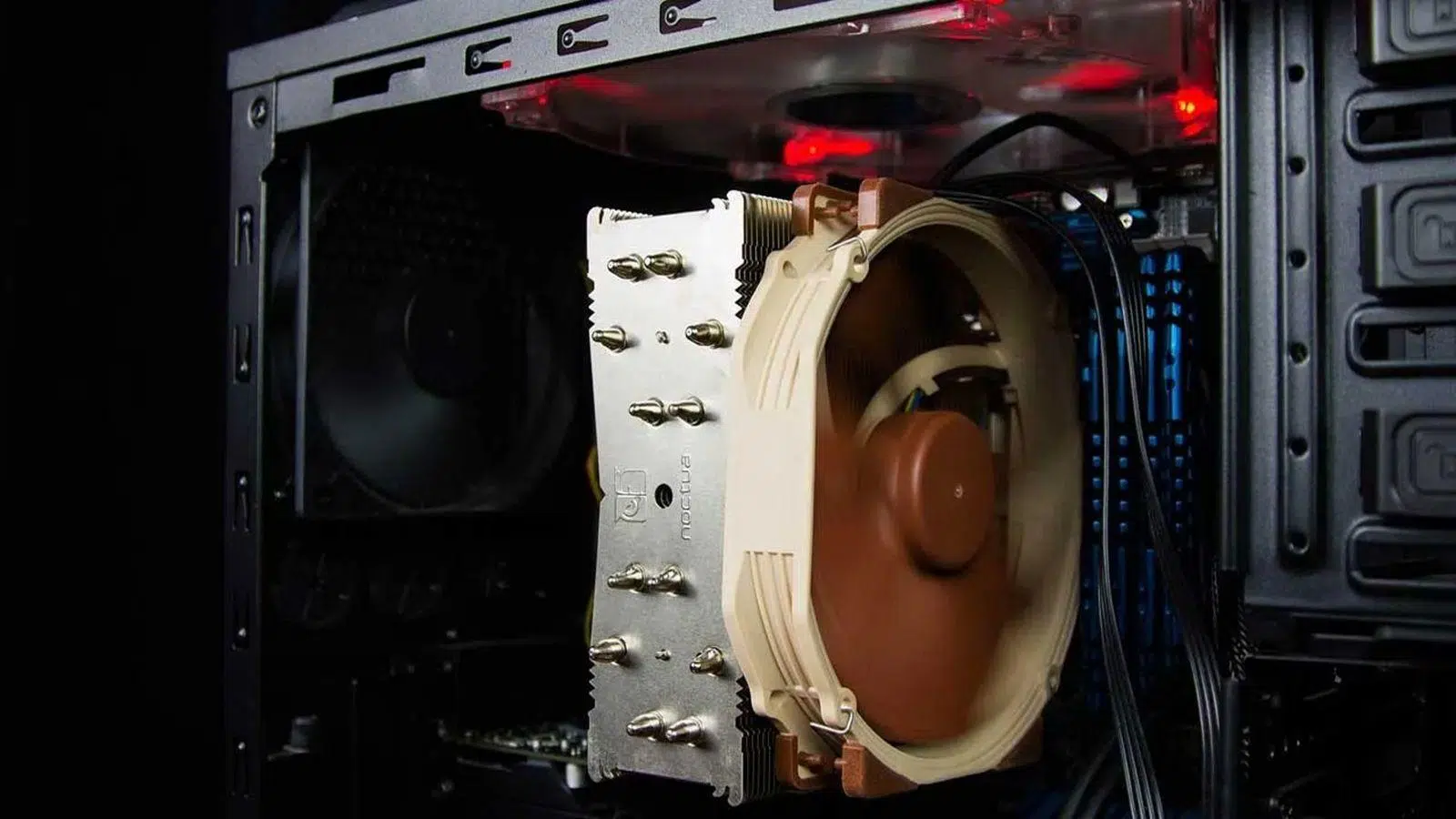
Tener un ordenador potente es una maravilla, pero cuando los ventiladores empiezan a sonar como si fuera a despegar un avión, la experiencia se vuelve bastante molesta. Windows 11, aunque es un sistema operativo muy avanzado, no incluye una herramienta nativa para que podamos decirles a los ventiladores exactamente a qué velocidad girar, dejando que el sistema lo gestione automáticamente según la carga de trabajo.
Para quienes buscan un equipo que sea realmente silencioso pero que no se convierta en una tostadora, es fundamental saber movernos entre el software de terceros y la configuración de la placa base. Ajustar el flujo de aire no es solo cuestión de ruido, sino de alargar la vida útil de los componentes y evitar que el rendimiento caiga en picado debido al sobrecalentamiento.

Software recomendado para gestionar la ventilación
Si no quieres complicarte la vida entrando en menús extraños al arrancar el PC, existen programas muy solventes. Uno de los más destacados actualmente es FanControl, una joya de código abierto disponible en GitHub. Lo mejor es que no requiere instalación pesada; simplemente descomprimes el archivo y lo ejecutas. Permite crear curvas de ventilación visuales, donde tú decides que, por ejemplo, el ventilador vaya al 20% hasta los 40ºC y suba progresivamente hasta el 100% si llega a los 80ºC.
Por otro lado, tenemos a SpeedFan, un clásico absoluto que durante años fue la referencia. Aunque ya no se actualice tanto, sigue siendo capaz de monitorear voltajes y temperaturas en tiempo real. Para que funcione bien, a veces hay que entrar en la configuración avanzada y cambiar el modo de los ventiladores a «Software Controlled», permitiéndonos así mover el porcentaje de velocidad a nuestro antojo.
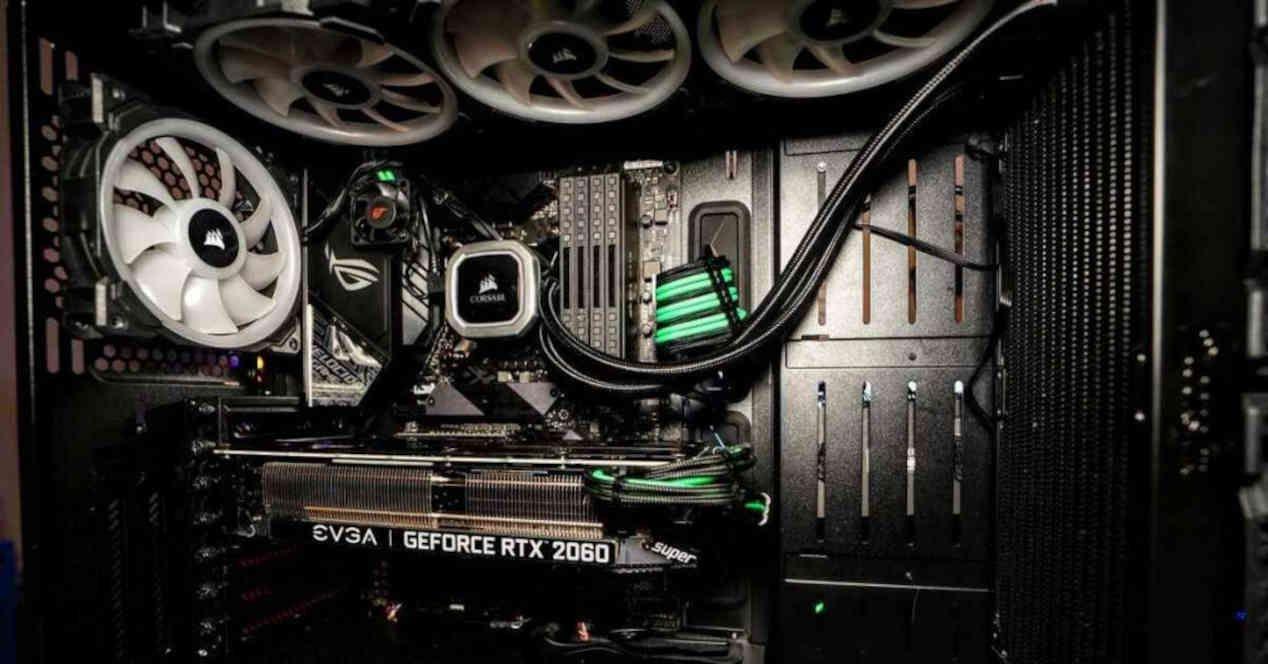
Si buscas algo más profesional y no te importa pagar (aunque tiene prueba gratuita), Argus Monitor es una opción potente que permite vincular ventiladores a sensores específicos. Por ejemplo, podrías hacer que el ventilador de la tapa lateral de tu torre reaccione a la temperatura de la GPU y no a la de la CPU. Para los que prefieren el código abierto y la monitorización pura, Open Hardware Monitor y HWiNFO son imbatibles para leer cada sensor del sistema, aunque este último es más un observador que un controlador activo.

Herramientas específicas y de fabricantes
Dependiendo de lo que tengas montado en la torre, puede que la mejor opción sea el software del fabricante. Si tienes una placa ASUS, AI Suite 3 y Fan Xpert 4 son las herramientas ideales, ya que están diseñadas específicamente para ese hardware. Lo mismo ocurre con EasyTune de Gigabyte, que permite gestionar el Smart Fan Auto de forma integrada.
Para los entusiastas de las tarjetas gráficas, MSI Afterburner es la herramienta definitiva. No solo sirve para hacer overclocking, sino que permite definir hasta cinco perfiles de ventilación diferentes para la GPU, asegurando que la gráfica no se caliente mientras juegas a títulos exigentes. Asimismo, si tienes componentes de Corsair, iCUE permite sincronizar la iluminación RGB y gestionar el rendimiento según el modo (silencioso, juego o película).
En el caso de los portátiles, que son más delicados por el espacio reducido, existen soluciones como NoteBook FanControl o TPFanControl (específico para ThinkPad). Hay que tener mucho ojo con estas aplicaciones, ya que si desactivamos el ventilador por error en un portátil mientras la CPU está a tope, podríamos causar daños permanentes por el calor excesivo.

Conceptos clave: PWM, Voltaje y BIOS
A la hora de elegir un programa, es vital saber cómo se controla el ventilador. El método PWM (Pulse Width Modulation) es el estándar en ventiladores de 4 pines y es mucho más preciso. Si tus ventiladores son de 3 pines, el control se hace mediante el cambio de voltaje, que es un sistema más rudimentario pero efectivo si el software lo soporta.
Si notas que ningún programa detecta tus ventiladores o que los cambios no se aplican, la solución definitiva está en la BIOS o UEFI. Al arrancar el PC (pulsando F2, Del o F12 según la marca), puedes entrar en el apartado de Fan Control o CPU Fan Profile. Esta es la forma más segura y estable de configurar el equipo, ya que los ajustes se aplican antes incluso de que Windows empiece a cargar.
Riesgos y consejos para un mantenimiento óptimo
No todo es bajar los decibelios. Forzar un ventilador a girar muy lento para que no haga ruido puede provocar que el sistema entre en thermal throttling, que es cuando la CPU reduce su potencia para no quemarse, bajando drásticamente los FPS en los juegos. En casos extremos, un sobrecalentamiento prolongado puede degradar los materiales del hardware o provocar pantallazos azules por inestabilidad de la memoria RAM.
Para conseguir el equilibrio perfecto, lo ideal es combinar ventiladores de calidad con un mantenimiento regular. El polvo acumulado no solo bloquea el aire, sino que genera vibraciones que aumentan el ruido mecánico. Una limpieza con aire comprimido cada pocos meses y una correcta gestión de las curvas de temperatura son la clave para que el PC vuele sin sonar como una turbina.
Mantener la temperatura a raya mediante el uso de software como FanControl, HWiNFO o la propia BIOS permite que los componentes trabajen en su zona de confort, evitando el desgaste prematuro y asegurando que el ruido sea el mínimo posible sin poner en riesgo la integridad física de la tarjeta gráfica o el procesador.


Redactor apasionado del mundo de los bytes y la tecnología en general. Me encanta compartir mis conocimientos a través de la escritura, y eso es lo que haré en este blog, mostrarte todo lo más interesante sobre gadgets, software, hardware, tendencias tecnológicas, y más. Mi objetivo es ayudarte a navegar por el mundo digital de forma sencilla y entretenida.