- Análisis de las herramientas de software más eficaces para monitorizar y regular la temperatura del hardware.
- Diferencias fundamentales entre el control mediante PWM y la regulación por voltaje.
- Importancia de configurar curvas de ventilación personalizadas para equilibrar el ruido y la refrigeración.
- Alternativas de ajuste directo desde la BIOS/UEFI para una gestión independiente del sistema operativo.

Si alguna vez has sentido que tu ordenador suena como una turbina de avión justo cuando intentas concentrarte, sabrás que gestionar el flujo de aire es un auténtico quebradero de cabeza. Windows 11, aunque es un sistema muy avanzado, no trae de serie una herramienta intuitiva para manipular las revoluciones de los ventiladores, dejando que el sistema decida según la carga de trabajo, lo cual no siempre es la opción más silenciosa ni la más eficiente.
Para quienes buscan un equipo equilibrado, donde el rendimiento no se vea mermado por el calor pero tampoco el oído sufra por el ruido, existen diversas alternativas de software y ajustes de hardware. Desde aplicaciones de código abierto hasta configuraciones profundas en la placa base, existen mil maneras de domar esos ventiladores para que tu procesador y tu gráfica trabajen frescos y contentos.

Herramientas imprescindibles para gestionar la ventilación
Cuando hablamos de software, hay opciones que son auténticas leyendas. SpeedFan fue durante años el rey indiscutible gracias a su capacidad para crear gráficos de velocidad vinculados a sensores específicos, permitiendo que un ventilador reaccionara, por ejemplo, solo a la temperatura de la GPU. Aunque ya no recibe actualizaciones constantes, sigue siendo funcional en Windows 11 para usuarios que no tengan miedo a trastear con configuraciones avanzadas y chips de monitorización.
Para quienes buscan algo más moderno y flexible, FanControl (by Rem0o) es probablemente la joya de la corona actual. Al ser gratuito y de código abierto, permite una precisión quirúrgica. Lo más potente es su capacidad para diseñar curvas de ventilación visuales, donde tú decides exactamente a qué temperatura el ventilador debe subir del 20% al 100%, evitando esos saltos bruscos de ruido que resultan tan molestos.
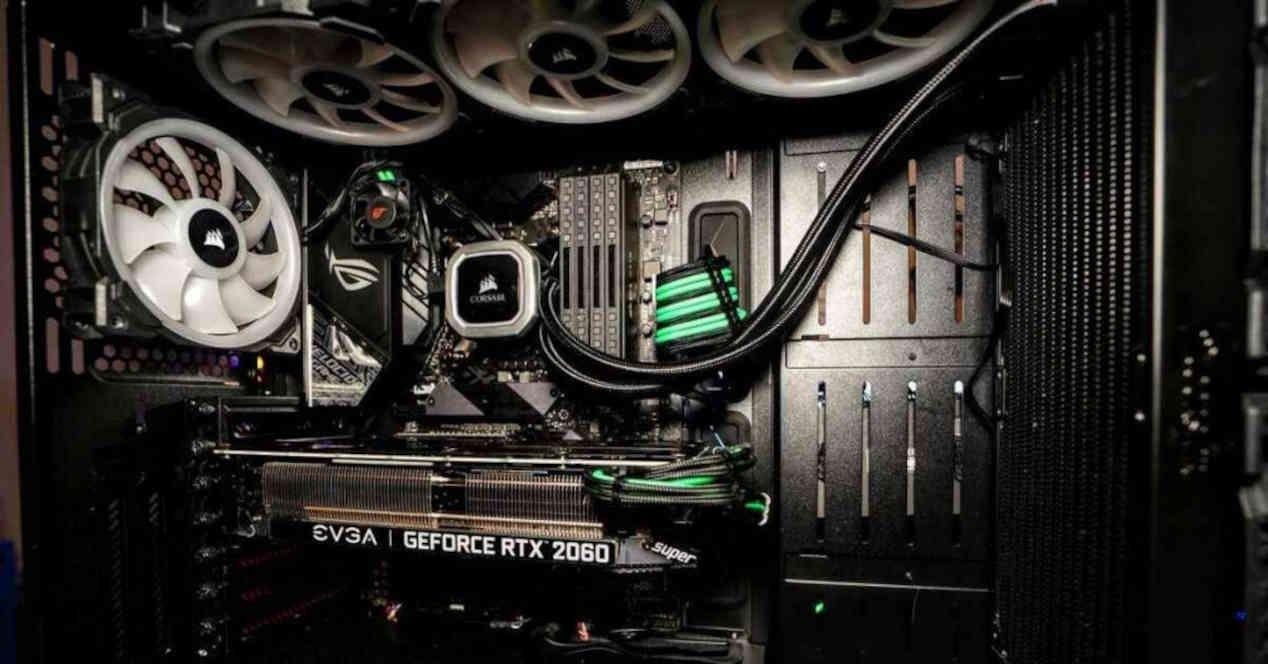
Si lo que necesitas es información pura y dura antes de tocar nada, HWiNFO y HW Monitor son los compañeros ideales. Mientras que el primero es una herramienta exhaustiva que lee prácticamente cada sensor de la placa base, el segundo es más ligero y directo. Es fundamental recordar que algunos de estos programas solo sirven para medir y no permiten alterar la velocidad, funcionando como un termómetro digital para nuestro hardware.

En el lado de las opciones de pago o más corporativas, encontramos a Argus Monitor. Aunque ofrece un control muy robusto y gráficas detalladas, algunos usuarios comentan que puede resultar caro o que su configuración a veces es un poco engorrosa. No obstante, es ideal para quienes requieren estabilidad profesional en la gestión de sus perfiles de temperatura.
Software especializado por fabricante y hardware
No podemos olvidar que muchas veces la mejor solución es la que ofrece el fabricante de nuestra placa o tarjeta gráfica. Por ejemplo, MSI Afterburner es la herramienta estándar para quienes quieren optimizar su GPU, permitiendo crear hasta cinco perfiles de ventilación distintos. Es la opción predilecta para los gamers que necesitan que la gráfica no se ahogue durante una partida intensamente exigente.
- ASUS AI Suite y Fan Xpert 4: Diseñados específicamente para placas Asus, facilitan la medición y el ajuste sin complicaciones.
- Gigabyte EasyTune: Incluye la función Smart Fan Auto para automatizar el flujo de aire según la carga del sistema.
- Corsair iCUE: Ideal si tienes todo el ecosistema de la marca, integrando la iluminación RGB con alertas térmicas.
- Zotac FireStorm: Una interfaz muy intuitiva enfocada en la GPU y la CPU para evitar el sobrecalentamiento.

En el caso de los portátiles, la cosa cambia ya que el espacio es reducido. Herramientas como NoteBook FanControl o TPFanControl (específica para ThinkPads) son salvavidas para evitar que el equipo se apague por seguridad, aunque hay que usarlas con cautela ya que reducir demasiado la potencia en un portátil puede ser peligroso debido a la falta de flujo de aire natural.
Conceptos técnicos: PWM frente a Voltaje
Para ajustar bien los ventiladores, hay que entender cómo se comunican con la placa. La tecnología PWM (Pulse Width Modulation) es la más precisa y se reconoce porque el ventilador tiene cuatro cables. Este sistema permite un control digital exacto de la velocidad. Por otro lado, los ventiladores de tres cables se controlan mediante variaciones de voltaje, que es un método más rudimentario y menos preciso, pero sigue siendo válido si nuestro equipo no soporta PWM.
Es vital saber que modificar la velocidad a la baja conlleva riesgos. Si configuramos los ventiladores para que sean extremadamente silenciosos pero la CPU alcanza temperaturas críticas, podríamos sufrir un thermal throttling, donde el sistema reduce su rendimiento para no quemarse, o en el peor de los casos, provocar daños permanentes en los circuitos debido al calor excesivo.

Alternativas fuera de Windows: La BIOS y el hardware físico
Si no te fías del software de terceros o quieres algo que funcione antes incluso de que cargue el sistema operativo, la BIOS o UEFI es el lugar indicado. Accediendo mediante teclas como F2 o Del al arrancar, puedes entrar en secciones como Fan Control o CPU Fan Profile. Esta es la vía más segura y estable, ya que la configuración queda grabada en la placa base y no depende de que un programa de Windows se cuelgue o no se inicie.
Para los más aventureros o aquellos con hardware antiguo, existen los reguladores físicos o bahías frontales. Son potenciómetros manuales que permiten girar una rueda para subir o bajar la potencia del aire. Es la solución más directa, aunque requiere abrir el PC y cacharrear con el cableado, algo que no todo el mundo se atreve a hacer.
Mantener la higiene del equipo es la base de todo. De nada sirve tener el mejor software si los ventiladores están atascados de pelusa y polvo. Una limpieza regular con aire comprimido y asegurar que los cables no obstruyan la corriente de aire mejorará la eficiencia de cualquier curva de ventilación que hayamos configurado, reduciendo así las vibraciones y el ruido mecánico.


Redactor apasionado del mundo de los bytes y la tecnología en general. Me encanta compartir mis conocimientos a través de la escritura, y eso es lo que haré en este blog, mostrarte todo lo más interesante sobre gadgets, software, hardware, tendencias tecnológicas, y más. Mi objetivo es ayudarte a navegar por el mundo digital de forma sencilla y entretenida.