- Compatibilidad de controladores y conflictos de software tras parches del sistema.
- Intervención en servicios críticos de Windows y configuraciones de privacidad.
- Impacto de actualizaciones específicas de seguridad en dispositivos de audio USB.
- Herramientas de diagnóstico avanzado y recuperación de estados anteriores del sistema.

No hay nada que saque más de quicio que sentarse a disfrutar de una película o entrar en una reunión de trabajo y darse cuenta de que el equipo no emite ni un solo ruido. Es una situación desesperante, sobre todo cuando ocurre justo después de haber instalado las últimas novedades de Microsoft, dejándonos con la sensación de que tras instalar Windows 11 no se escucha sonido sin previo aviso.
La buena noticia es que, aunque parezca que la tarjeta de sonido ha pasado a mejor vida, la gran mayoría de las veces se trata de un problema de software o de controladores que han entrado en conflicto. A continuación, vamos a repasar paso a paso todas las vías posibles para que vuelvas a escuchar tus canciones y vídeos favoritos sin complicaciones.

Primeros pasos y diagnósticos automáticos
Antes de meterse en faena con configuraciones complejas, lo más sensato es dejar que el propio sistema intente arreglarse. En Windows 11, puedes utilizar la aplicación de Obtener ayuda para lanzar un diagnóstico automatizado que suele detectar los fallos más comunes y corregirlos en un periquete.
Si lo anterior no ha servido de mucho, dirígete a la ruta de Inicio, luego a Sistema y busca la sección de solucionadores de problemas. Desde allí, ejecuta el específico de reproducción de audio. Es un proceso sencillo que revisa si hay dispositivos desactivados o errores de configuración básicos que se nos hayan pasado por alto.

Revisiones básicas de hardware y configuración
A veces el problema es más simple de lo que pensamos. Asegúrate de que has seleccionado la salida de sonido correcta haciendo clic en el icono del altavoz de la barra de tareas y desplegando la flecha para elegir entre tus cascos, altavoces o monitor externo.
No descartes lo obvio: revisa que no haya cables sueltos o mal conectados, especialmente si usas sistemas envolventes con múltiples conectores de 3.5 mm. Prueba también a cambiar el puerto USB si tus altavoces son digitales, ya que a veces un puerto específico puede dar guerra tras una actualización.
Otro punto crítico es el mezclador de volumen. Haz clic derecho sobre el icono de sonido y abre el mezclador para verificar que ninguna aplicación esté silenciada individualmente. Si ves una pequeña «x» junto al control de volumen de un programa, simplemente súbelo para reactivar la salida.

Ajustes avanzados de sonido y mejoras
En ocasiones, las llamadas mejoras de audio pueden jugar malas pasadas y provocar que el sonido desaparezca o se escuche distorsionado. Para desactivarlas, ve a Configuración, entra en Sonido y selecciona tu dispositivo de salida. En el apartado de configuración avanzada, pon las Mejoras de audio en modo Desactivado.
Si el problema persiste, puedes intentar cambiar el formato predeterminado de audio. Accede al panel de control de sonido en Windows 11, busca Hardware y sonido, y en las propiedades de tu dispositivo predeterminado, prueba a variar la frecuencia de muestreo (por ejemplo, alternando entre 24 bits 44100 Hz y 48000 Hz). Esto puede forzar al hardware a reconocer la señal nuevamente.
Gestión de controladores y drivers
Aquí es donde suele residir la raíz del problema. Las actualizaciones de Windows pueden instalar controladores genéricos o versiones incompatibles. Abre el Administrador de dispositivos y despliega la sección de controladores de sonido, vídeo y juegos. Haz clic derecho sobre tu tarjeta de sonido y selecciona actualizar los controladores de sonido en Windows 11.
Si acabas de actualizar y el sonido murió al instante, la mejor opción es revertir al controlador anterior. En las propiedades del dispositivo, pestaña Controlador, verás esta opción si hay una versión previa disponible. Si no aparece, intenta desinstalar el dispositivo por completo y reinicia el PC para que Windows lo reinstale desde cero.
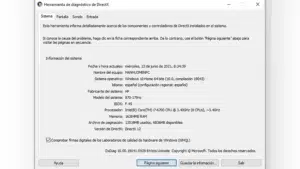
Para los casos más rebeldes, puedes probar a usar el controlador genérico de Windows. En lugar de buscar automáticamente, elige la opción de «Examinar mi equipo» y selecciona de la lista el dispositivo de audio de alta definición estándar. Esto suele salvar la situación cuando el driver del fabricante falla.
Servicios del sistema y privacidad
Es posible que los servicios que gestionan el audio se hayan quedado colgados. Pulsa Win + R, escribe services.msc y busca los servicios «Audio de Windows» y «El generador de puntos de conexión de audio de Windows». Haz clic derecho en cada uno y selecciona Reiniciar.
Si el problema es específicamente con el micrófono, comprueba la configuración de privacidad y seguridad. Asegúrate de que el acceso al micrófono esté activado globalmente y que las aplicaciones individuales tengan permiso para utilizarlo, ya que Windows puede restringirlo tras un parche de seguridad.
Soluciones para casos críticos y actualizaciones problemáticas
Hay situaciones donde el fallo es masivo. Por ejemplo, se ha reportado que el parche KB5050009 ha causado la pérdida total de audio en dispositivos con DAC USB. En este caso, la única solución efectiva es ir al Historial de actualizaciones en Windows Update y desinstalar dicha actualización específica.
Si nada de esto funciona, puedes recurrir a comandos de reparación del sistema. Abre la consola de comandos como administrador y ejecuta sfc /scannow seguido de DISM /online /cleanup-image /restorehealth. Estas herramientas reparan archivos dañados del sistema que podrían estar bloqueando la salida de audio.
Como última ratio, si tienes un punto de restauración previo a la actualización, puedes restaurar el sistema a una fecha donde todo funcionaba correctamente. Esto borrará los cambios recientes del sistema operativo pero conservará tus archivos personales, eliminando el parche problemático de raíz.
Para resolver estos inconvenientes, lo ideal es seguir una ruta lógica: empezar por lo más simple como cables y volumen, pasar por el solucionador automático, gestionar los controladores y, si todo falla, desinstalar actualizaciones recientes o reparar los archivos del sistema mediante comandos técnicos.

Redactor apasionado del mundo de los bytes y la tecnología en general. Me encanta compartir mis conocimientos a través de la escritura, y eso es lo que haré en este blog, mostrarte todo lo más interesante sobre gadgets, software, hardware, tendencias tecnológicas, y más. Mi objetivo es ayudarte a navegar por el mundo digital de forma sencilla y entretenida.