- Identificar correctamente el modelo del portátil y usar los controladores oficiales del fabricante mejora la estabilidad del touchpad en Windows 11.
- Ajustar sensibilidad, gestos y bloqueo del panel táctil evita movimientos imprevisibles del cursor y clics involuntarios.
- Las herramientas de diagnóstico y el modo seguro ayudan a diferenciar entre problemas de hardware, drivers y conflictos de software.
- Si todo falla, restaurar el sistema o reinstalar Windows, junto con drivers actualizados, suele resolver la mayoría de incidencias persistentes.
Si el panel táctil de tu portátil con Windows 11 no responde, se mueve de forma rara o ha perdido los gestos, casi siempre el problema está en los controladores o en la configuración. Aunque a veces parezca que se ha roto el hardware, en muchos casos basta con revisar drivers, opciones del sistema y herramientas del fabricante para devolverle la vida al touchpad.
En esta guía vas a aprender, paso a paso, cómo instalar, reinstalar y ajustar los drivers del touchpad en portátiles con Windows 11, tanto usando las opciones del propio sistema como acudiendo a las páginas oficiales de fabricantes como Dell, HP u otros. También veremos gestos multitáctiles, sensibilidad, bloqueo del panel, pruebas de hardware y qué hacer si incluso así sigue fallando.
Comprobar el hardware y la información del sistema antes de tocar los drivers
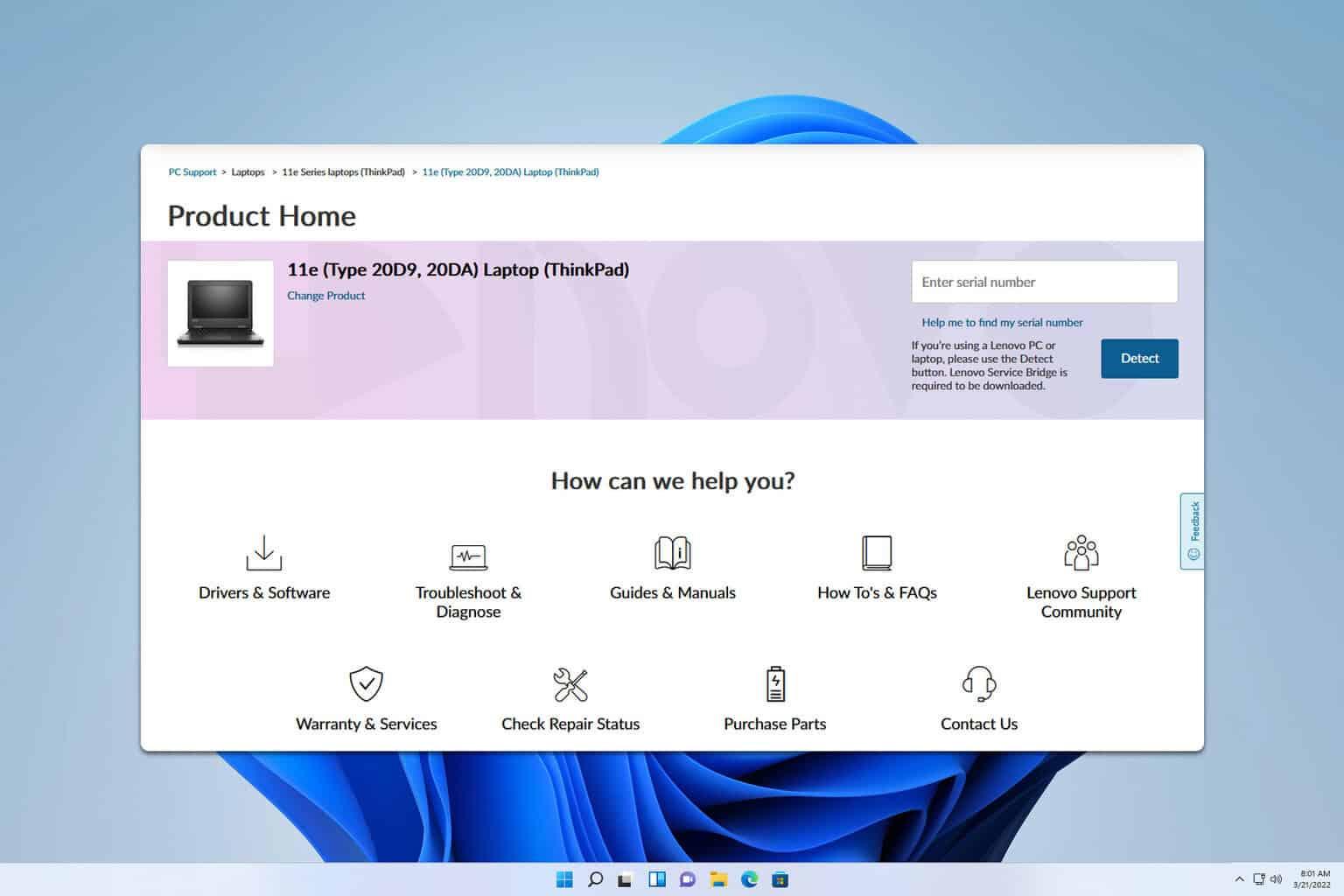
Antes de liarte a instalar controladores a lo loco, conviene verificar qué equipo tienes exactamente y qué componentes usa. Esto te evitará descargar drivers equivocados o genéricos que luego no funcionan bien con tu modelo.
Windows 11 incluye una herramienta integrada llamada Información del sistema que permite ver de un vistazo la configuración básica del hardware: modelo del sistema, fabricante, tipo de BIOS, versión de Windows, etc. Esta información es clave cuando vas a la web oficial del fabricante en busca de controladores específicos para tu portátil.
Para abrir este panel, en Windows 11 puedes usar el atajo Win + Q (la combinación que abre la búsqueda), escribir msinfo32 y pulsar Intro. Se abrirá la ventana de Información del sistema, donde verás a la derecha todos los datos relevantes de tu PC. En un entorno de soporte técnico, muchas veces se pide incluso una captura de pantalla de esta ventana para revisar si el hardware coincide con los drivers instalados.
Es buena idea anotar o tener a mano el modelo exacto de la laptop y el fabricante (por ejemplo, Dell Inspiron, HP 15-dw1085la, XPS, Latitude, etc.), porque lo necesitarás para localizar el controlador de touchpad correcto en la web oficial. Si usas equipos de gama profesional o gaming (Alienware, G Series, Latitude, Mobile Workstations…), este dato es todavía más importante.
Desinstalar el touchpad desde el Administrador de dispositivos y dejar que Windows actúe
Un truco muy efectivo cuando el panel táctil hace cosas raras es eliminar el dispositivo desde el Administrador de dispositivos para que, tras reiniciar, Windows 11 vuelva a detectarlo y descargue automáticamente el driver más adecuado desde Windows Update.
Para acceder rápidamente, puedes usar la combinación Win + X y elegir Administrador de dispositivos en el menú que aparece. Dentro de esta herramienta, el touchpad suele aparecer en la categoría «Ratones y otros dispositivos señaladores», aunque en algunos equipos puede estar bajo «Dispositivos de interfaz de usuario (HID)» o similar.
Cuando localices el panel táctil (por ejemplo, puede figurar como Synaptics, ELAN, Precision Touchpad o con un nombre del fabricante), haz clic derecho y selecciona la opción Desinstalar dispositivo. Acepta el aviso y deja que el sistema retire el controlador actual. Es recomendable marcar, si aparece, la casilla que indica eliminar el software de controlador para que Windows no reutilice el mismo driver corrupto.
Después de desinstalar, reinicia el equipo: en la mayoría de casos, Windows 11 detecta el nuevo hardware y busca el driver adecuado a través de Windows Update. Este proceso a veces tarda unos minutos después del arranque, mientras se inician servicios y controladores en segundo plano. Conviene comprobar el touchpad tanto al inicio de sesión como unos minutos después, para ver si la estabilidad se mantiene.
Si tras este procedimiento el panel táctil sigue fallando o no aparece ningún controlador nuevo, es momento de ir directamente al recurso que más fiabilidad ofrece: la página de soporte oficial del fabricante.
Descargar e instalar el driver del touchpad desde la web del fabricante
Los fabricantes de portátiles (Dell, HP, Lenovo, etc.) suelen ofrecer en sus portales de soporte controladores optimizados para cada modelo concreto. Estos drivers suelen ser más estables y completos que los genéricos de Windows, sobre todo cuando hay gestos avanzados, ajustes de sensibilidad especiales o integraciones con el BIOS.
El procedimiento general es similar en casi todas las marcas: entras en la página de soporte, buscas tu modelo exacto y descargas el driver más reciente de touchpad o mouse compatible con Windows 11. Por ejemplo, en equipos HP puedes ir a la web de Soporte oficial de HP, introducir el modelo (como HP 15-dw1085la) y en la sección de controladores localizar el correspondiente al panel táctil.
Una vez descargado el instalador, solo tienes que ejecutarlo y seguir las indicaciones en pantalla. Normalmente pedirán aceptar un contrato de licencia, elegir carpeta de instalación y poco más. Cuando el asistente termine, es muy recomendable reiniciar el ordenador para que el sistema cargue el nuevo controlador desde el arranque.
Ten en cuenta que, como suele recordar Microsoft, los enlaces y descargas de terceros son responsabilidad del usuario. Es decir, aunque la propia comunidad y el soporte oficial de Microsoft recomienden acudir a las webs del fabricante, ellos no se hacen responsables del contenido de esos sitios ni ofrecen garantía sobre el software de terceros que instales.
Si tu fabricante ofrece distintas versiones de driver (por ejemplo, varias revisiones para Synaptics o ELAN), lo más sensato es elegir la versión más reciente certificada para Windows 11. Y, si tienes duda entre drivers de Windows 10 y Windows 11, en muchos casos los de Windows 10 funcionan bien en la nueva versión, pero lo ideal es usar el específicamente pensado para la edición actual del sistema.
Ajustar la configuración del panel táctil en Windows 11
Una vez que los controladores están en su sitio, el siguiente paso es asegurarse de que el touchpad no está desactivado en la configuración de Windows y de que las opciones de gestos y sensibilidad están a tu gusto. A veces el panel funciona, pero un ajuste desactivado da la sensación de que está roto.
Para revisar estas opciones, abre la aplicación de Configuración de Windows 11 (puedes pulsar Win + I), entra en la sección de Dispositivos o Bluetooth y dispositivos (según la versión) y localiza el apartado «Panel táctil». Dentro verás una opción general para activarlo o desactivarlo, y diferentes controles para clics, desplazamiento y gestos.
Asegúrate de que la casilla que habilita el panel táctil está marcada. Desde aquí también puedes ajustar cuestiones como el toque para hacer clic, el desplazamiento con dos dedos, el zoom con pellizco o los gestos de tres y cuatro dedos. Si estos gestos se comportan de forma extraña (saltos, zoom involuntario, etc.), quizá solo necesitas adaptar la configuración antes de asumir que es un fallo grave.
Los portátiles modernos con Windows 11 suelen venir con un touchpad de precisión, que se integra profundamente con el sistema y permite una configuración avanzada desde este menú. Sin embargo, en algunos equipos antiguos o con controladores específicos, parte de la configuración se hace aún mediante un panel propio del fabricante, al que se accede desde las Propiedades del mouse en el Panel de control clásico.
En cualquier caso, dedicar unos minutos a revisar estas opciones suele marcar la diferencia entre un panel táctil incómodo y uno con el que se trabaja con fluidez, sobre todo si sueles usar gestos para cambiar de escritorio, hacer zoom o desplazarte por páginas largas.
Gestos multitáctiles y movimientos inesperados del cursor
Muchas laptops actuales incorporan funciones avanzadas de gestos en el hardware y los controladores del touchpad. Hablamos de desplazamiento con dos o tres dedos, zoom con pellizco, acercar y alejar con movimientos circulares, rotación y deslizamientos rápidos a izquierda o derecha para cambiar entre aplicaciones o escritorios.
Estas capacidades están muy bien para productividad, pero también pueden ser la causa de movimientos aparentemente imprevisibles del cursor. Por ejemplo, un pequeño roce con la palma de la mano puede interpretarse como un gesto de desplazamiento, o un pellizco involuntario puede activar el zoom de una página cuando no lo esperas. Lo más delicado es que, por defecto, casi todas estas funciones vienen activadas.
En los paneles de configuración específicos del touchpad (por ejemplo, el software de Dell, Synaptics o Cypress) suele haber una sección llamada Gestures o Gestos. Desde ahí se puede desactivar por completo algún gesto concreto que te dé problemas, o modificar el comportamiento para que sea menos sensible o cambie de función.
El ajuste fino de los gestos suele implicar probar varias combinaciones hasta encontrar la que mejor encaje con tu forma de trabajar. Si usas mucho el teclado, tal vez te interese reducir los gestos de tres o cuatro dedos para evitar activaciones accidentales; si trabajas con diseño o edición de vídeo, quizá te resulte clave mantener el zoom por pellizco pero desactivar rotaciones innecesarias.
Si, tras instalar el driver oficial y trastear con los gestos, sigues notando comportamientos extraños, conviene comprobar también las herramientas de diagnóstico que ofrecen algunos fabricantes, ya que pueden mostrar si el panel táctil está enviando señales erráticas por un problema físico.
Ajustar sensibilidad, velocidad del puntero y bloqueo del panel
Otra parte clave para que el touchpad se sienta cómodo es la gestión de la sensibilidad y la velocidad del puntero. Un panel demasiado sensible puede registrar toques fantasma, mientras que uno poco sensible obliga a presionar o deslizar más de lo deseado.
En muchos portátiles Dell y modelos con controladores específicos se incluye una utilidad propia del panel táctil, accesible desde las Propiedades del mouse (Panel de control > Hardware y sonido > Mouse). Dentro suele haber una pestaña exclusiva del touchpad, donde verás una figura o icono del panel: al tocar o hacer clic en ese icono se abre la utilidad avanzada.
En esa utilidad, uno de los apartados más importantes es Sensitivity (Sensibilidad). Ahí puedes encontrar opciones como Touch Guard o bloqueo del panel táctil, orientadas a evitar que la palma de la mano active el touchpad mientras escribes. Normalmente se presenta como un control deslizante: si lo mueves del todo hacia la derecha, el sistema se vuelve muy estricto y reduce mucho la respuesta a toques suaves o roces.
Es recomendable activar la casilla que habilita el bloqueo del panel táctil, y luego ajustar el control deslizante de Touch Guard con calma, probando distintos niveles. Si lo configuras demasiado alto, quizá notes que el cursor apenas responde cuando escribes; si lo dejas muy bajo, seguirás sufriendo clics involuntarios. No hay un valor perfecto universal, depende mucho del tamaño de tus manos y de cómo apoyes las muñecas.
En esa misma sección suele haber un control de Velocidad del puntero, que permite definir lo rápido que se mueve el cursor en pantalla en función del recorrido que haces en el panel. Si ves que el puntero se desplaza demasiado lento o demasiado rápido, mueve el deslizador hasta encontrar un punto equilibrado. Después de aplicar los cambios, pulsa Guardar y cierra la utilidad con la X de la esquina superior derecha; luego, en la ventana principal de Propiedades del mouse, haz clic en OK para que la configuración quede fijada.
Cuando termines de revisar estos ajustes, cierra la utilidad del panel táctil con la X habitual y acepta los cambios con OK en la ventana de Propiedades del mouse. Un par de pruebas rápidas (clic izquierdo, clic derecho, arrastrar y soltar) te confirmarán si los botones ya responden correctamente.
Si, aun activando correctamente los botones y teniendo el driver de touchpad al día, el clic físico no responde, podría tratarse de un problema de hardware en el mecanismo del botón, por lo que convendría pasar a las pruebas de diagnóstico que ofrece el fabricante o, directamente, valorar una reparación.
Probar el touchpad con herramientas de diagnóstico del fabricante (SupportAssist de Dell y similares)
Algunos fabricantes, como Dell, integran en sus portátiles aplicaciones de diagnóstico y mantenimiento que facilitan mucho comprobar si un fallo viene del hardware o del software. En el caso de Dell, esa herramienta se llama SupportAssist y suele venir preinstalada en la mayoría de equipos recientes con Windows.
Para abrir SupportAssist en un portátil Dell con Windows 11, puedes ir al botón Inicio, desplazarte hasta encontrar la carpeta Dell, y dentro localizar la aplicación SupportAssist. Al ejecutarla, verás distintos apartados; uno de los más útiles para este tema es Hardware Checkup (Comprobación de hardware).
Dentro de Hardware Checkup tienes la opción Scan a Specific Device (Analizar un dispositivo específico). Si la seleccionas y te desplazas hacia abajo, encontrarás la categoría de mouse o dispositivos señaladores. Ahí puedes elegir el dispositivo que quieras probar, lo que incluye tanto el panel táctil integrado como ratones externos conectados por USB o Bluetooth.
La herramienta te guiará con instrucciones en pantalla para realizar pruebas de clic, movimiento y respuesta. Si los tests indican que el touchpad funciona correctamente a nivel de hardware, es casi seguro que el problema se limita a drivers o configuración. Si, por el contrario, el diagnóstico detecta fallos físicos, ya sabes que tocará acudir al servicio técnico.
Ten en cuenta que, cuando ves más de un dispositivo de mouse en la lista, probablemente haya un ratón adicional conectado a la computadora. Puedes probarlos de manera individual para descartar que el conflicto venga de un dispositivo externo que esté interfiriendo con la gestión del cursor.
Desconectar periféricos y comprobar interferencias
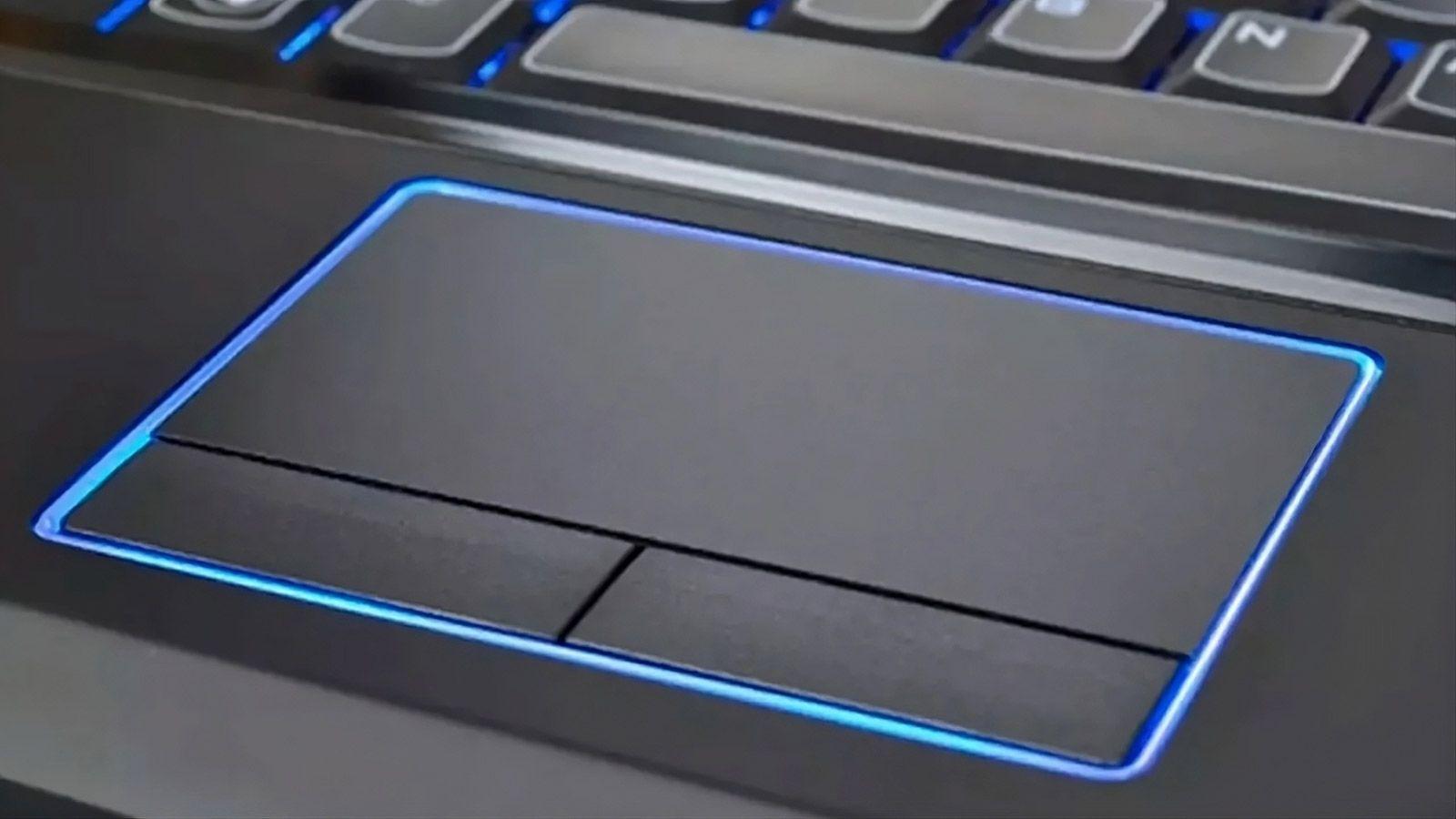
Algunas veces, los problemas del touchpad no tienen que ver con drivers dañados, sino con conflictos causados por dispositivos externos, especialmente ratones USB, receptores inalámbricos o incluso teclados con trackpad integrado. Windows, al detectar varios dispositivos de puntero, puede priorizar uno sobre otro o aplicar configuraciones diferentes.
Un método de prueba sencillo consiste en apagar completamente el equipo, desconectar todos los periféricos externos (altavoces, impresoras, escáneres, teclados USB, ratones, memorias USB y otros dispositivos de almacenamiento) y volver a encender el portátil solo con lo imprescindible.
Con la máquina limpia de accesorios, comprueba el movimiento del cursor usando únicamente el panel táctil. Si ves que ahora funciona bien, es bastante probable que algún dispositivo externo estuviera generando el conflicto. En ese caso, ve conectándolos uno a uno hasta identificar cuál es el causante.
En cambio, si con todos los periféricos desconectados el touchpad sigue fallando, puedes descartar este tipo de interferencias y centrarte de nuevo en drivers, ajustes o problemas físicos del propio panel.
Actualizar el BIOS y su relación con el touchpad
En algunos modelos concretos, sobre todo portátiles de gama profesional o gaming, la versión del BIOS puede influir en el comportamiento del touchpad. Los fabricantes como Dell suelen publicar actualizaciones de BIOS que corrigen problemas de compatibilidad, consumo y gestión de dispositivos integrados.
Para saber si tu BIOS está al día, lo normal es ir a la web de soporte del fabricante, introducir el modelo del equipo y revisar la sección de descargas de BIOS o firmware. Si hay una versión más reciente que la que tienes instalada (puedes verla en Información del sistema en Windows), el propio sitio del fabricante indicará instrucciones para actualizar con seguridad.
La actualización del BIOS es un proceso delicado: es fundamental no interrumpirlo y seguir al pie de la letra las indicaciones. Aunque no siempre soluciona problemas de touchpad, cuando el fabricante menciona en las notas de la versión mejoras relacionadas con dispositivos de entrada, merece la pena considerarlo.
Si, tras una actualización de BIOS recomendada y con drivers correctos, el panel táctil sigue comportándose mal, cobra más fuerza la hipótesis de que el fallo se deba a una avería física o a algún software de terceros interferiendo en el arranque.
Probar el touchpad en modo seguro de Windows 11
El modo seguro de Windows 11 arranca el sistema con un conjunto mínimo de servicios y controladores, lo que lo convierte en una herramienta excelente para aislar problemas. Si en modo normal el touchpad funciona un rato y luego empieza a fallar, pero en modo seguro se comporta de forma estable, eso indica que algún programa o servicio de terceros está provocando el conflicto.
Para iniciar Windows 11 en modo seguro, puedes seguir la guía oficial de Microsoft («Inicia tu PC en modo seguro»), donde se explican varios métodos, como usar la Configuración de recuperación o reiniciar el sistema manteniendo pulsada la tecla Shift mientras haces clic en Reiniciar. Desde las opciones avanzadas de inicio, podrás seleccionar el arranque en Modo seguro o Modo seguro con funciones de red.
Una vez dentro de este entorno reducido, prueba el panel táctil: mueve el cursor, haz clic, prueba gestos básicos si están habilitados. Si todo va fluido, es lógico deducir que algún controlador adicional, software residente o utilidad que se carga en el arranque está afectando al touchpad en el modo normal.
En ese caso, la estrategia pasa por revisar qué aplicaciones y servicios se inician con Windows (desde el Administrador de tareas > pestaña Inicio) y deshabilitar temporalmente aquellos que puedan interferir con dispositivos de entrada, como software de personalización, herramientas de fabricantes de ratones ajenos, utilidades de terceros para gestos, etc.
Cuando encuentres el programa responsable, bastará con desinstalarlo o mantenerlo desactivado para que el panel táctil recupere un comportamiento estable en el día a día.
Reinstalar el controlador del touchpad con el Administrador de dispositivos
Además de acudir a la web del fabricante, el propio Administrador de dispositivos puede usarse para forzar la reinstalación de los controladores del panel táctil mediante Windows Update. Esto puede ser útil cuando el driver está dañado o no hay una versión específica del fabricante para Windows 11.
El procedimiento se parece a la desinstalación que vimos antes: localizas el panel táctil bajo «Ratones y otros dispositivos señaladores» o en «Dispositivos de interfaz humana (HID)», haces clic derecho y eliges Desinstalar dispositivo. Al siguiente reinicio, Windows intentará descargar de nuevo el driver más adecuado desde sus servidores.
En algunos casos, también puedes hacer clic derecho sobre el dispositivo y elegir «Actualizar controlador», permitiendo a Windows buscar automáticamente controladores actualizados en Internet. Si hay alguna versión más moderna disponible en Windows Update, el sistema la instalará y te pedirá reiniciar.
Esta técnica de reinstalación es especialmente útil cuando no encuentras drivers recientes en la web del fabricante pero sabes que otros usuarios han conseguido que el touchpad funcione bien en Windows 11 con controladores proporcionados por el propio sistema.
Cuando el touchpad funciona bien al inicio y luego falla
Un caso curioso, pero bastante habitual en Windows 11, es aquel en el que el panel táctil se comporta perfectamente justo después de encender el PC y al introducir el PIN o la contraseña, pero al cabo de unos minutos de iniciar sesión empiezan los problemas: dejan de funcionar los botones, los gestos no responden, el toque para hacer clic desaparece, etc.
Este patrón sugiere que, mientras Windows termina de cargar servicios y tareas en segundo plano, algún proceso entra en conflicto con el controlador del touchpad. Hay usuarios que han comprobado que incluso deteniendo manualmente el servicio del fabricante (por ejemplo, el servicio de Synaptics) la situación empeora, lo que indica que no es tan simple como deshabilitar un solo componente.
En este contexto, el modo seguro y la revisión de programas de inicio son todavía más importantes. También conviene observar el comportamiento inmediatamente después de reinstalar los drivers: si se repite el mismo fallo (bien al principio, mal después de unos minutos), la pista apunta claramente a un conflicto de software que aparece durante el arranque completo de Windows 11.
Otra posibilidad es que el controlador que funcionaba bien en Windows 10 no esté del todo afinado para las versiones más recientes de Windows 11. Aunque a veces se pueden reutilizar sin problemas, no es raro que actualizaciones del sistema introduzcan cambios que afecten a controladores antiguos, sobre todo cuando se trata de gestos avanzados y administración de energía del touchpad.
Si el problema surgió tras una actualización grande de Windows 11, vale la pena revisar el historial de actualizaciones y, si procede, valorar un retroceso puntual o esperar a que el fabricante publique una nueva versión del driver adaptada a la build actual.
Usar restauración del sistema o reinstalar Windows como último recurso
Cuando has probado de todo: drivers del fabricante, reinstalación desde Administrador de dispositivos, ajustes de gestos y sensibilidad, diagnóstico de hardware, modo seguro y revisión de programas de inicio, y aun así el touchpad sigue sin funcionar correctamente, toca plantearse medidas más drásticas a nivel de sistema operativo.
Una primera opción menos agresiva es recurrir a un punto de restauración del sistema. Si tenías activada la protección del sistema y hay puntos de restauración creados en fechas en las que recuerdas que el panel táctil funcionaba bien, puedes volver a ese estado. En Windows 11 este mecanismo mantiene tus archivos personales, pero revierte cambios en el sistema, drivers y programas instalados después de la fecha del punto de restauración.
Si la restauración no está disponible o no resuelve el problema, el siguiente paso sería restablecer o reinstalar Windows. Los fabricantes como Dell ofrecen guías específicas para restaurar el sistema operativo a estado de fábrica, restaurar sin perder archivos o hacer una instalación limpia. Cada método tiene sus ventajas e inconvenientes en términos de tiempo y de pérdida de aplicaciones.
Antes de optar por una reinstalación total, asegúrate de tener copia de seguridad de tus datos importantes. Una vez completado el proceso, instala de nuevo los controladores del fabricante, empezando por el chipset, el BIOS si es necesario, la tarjeta gráfica y, por supuesto, el controlador del touchpad. En la mayoría de casos, tras una instalación limpia con drivers al día, el panel táctil vuelve a funcionar con normalidad si el hardware no está dañado.
Todo este recorrido, desde comprobar el modelo exacto y usar Información del sistema, pasando por la desinstalación de dispositivos, descarga de controladores oficiales, ajuste de gestos y sensibilidad, diagnóstico con herramientas como SupportAssist, pruebas desconectando periféricos, actualización de BIOS, modo seguro y, en última instancia, restauración del sistema o reinstalación de Windows, te da un camino completo para recuperar el touchpad en portátiles con Windows 11. Siguiendo estos pasos con calma es muy raro quedarse bloqueado: o bien el panel táctil vuelve a la vida con unos cuantos ajustes, o tendrás la certeza de que el problema es físico y que ha llegado el momento de recurrir a soporte técnico especializado.


Redactor apasionado del mundo de los bytes y la tecnología en general. Me encanta compartir mis conocimientos a través de la escritura, y eso es lo que haré en este blog, mostrarte todo lo más interesante sobre gadgets, software, hardware, tendencias tecnológicas, y más. Mi objetivo es ayudarte a navegar por el mundo digital de forma sencilla y entretenida.