- Revisa y limita los permisos de Phone Link y Link to Windows en Android o iOS para reducir el acceso a SMS, fotos, llamadas y notificaciones.
- Ajusta la configuración de privacidad y telemetría de Windows 10 y 11 para minimizar el rastreo, la personalización de anuncios y el envío de datos de diagnóstico.
- Desactiva funciones avanzadas como portapapeles compartido, acceso completo a archivos o uso en varios PCs si no son imprescindibles.
- Mantén actualizado el sistema y controla qué dispositivos y cuentas de usuario tienen acceso a Phone Link para evitar exposiciones innecesarias.
La app Phone Link (Enlace Móvil / Your Phone) es comodísima para conectar el móvil con el PC, pero cuando miras con calma todo lo que puede llegar a leer de tu teléfono, es normal que salten las alarmas. Acceso a SMS, fotos, portapapeles, notificaciones, llamadas y contactos no es precisamente poca cosa, y si además entra en juego un relé en la nube de Microsoft, la preocupación por la privacidad se dispara.
Si te preguntas cómo seguir aprovechando Phone Link sin regalar más datos de la cuenta, aquí vas a encontrar una guía a fondo. Vamos a repasar qué hace realmente la app, qué permisos utiliza, cómo se transmite la información (incluido ese paso por servidores de Microsoft, incluso en red local) y, sobre todo, qué ajustes concretos puedes tocar en Windows, Android e iOS para reducir al máximo el rastro que dejas.
Qué es Phone Link y por qué afecta tanto a tu privacidad
Phone Link es la aplicación integrada en Windows 10 y Windows 11 que te permite conectar el ordenador con tu móvil Android o iPhone. Desde el PC puedes leer y enviar SMS, ver notificaciones, responder mensajes, hacer y recibir llamadas e incluso acceder a fotos y (en ciertos modelos) a las apps del teléfono.
En Android, esta integración se hace a través de la app compañera Link to Windows, que se encarga de leer notificaciones, SMS, llamadas, contactos, fotos y otros datos autorizados por los permisos del sistema, y de enviarlos al PC a través de Internet o de la red local, pasando de todos modos por la infraestructura en la nube de Microsoft como relé.
Todo esto suena muy bien a nivel de productividad, pero el coste en privacidad es evidente: para que funcione, Phone Link necesita permisos amplios sobre tu dispositivo. Hablamos de acceso a tus mensajes, contactos, registro de llamadas, notificaciones, fotos, archivos y, si activas el portapapeles cruzado, incluso lo que copias de tu gestor de contraseñas.
Además, Microsoft ha aclarado que el sistema no funciona como un simple «puente local» directo entre móvil y PC. Buena parte de los datos pasa «temporalmente» por servidores de la nube de Microsoft, incluso aunque el teléfono y el ordenador estén en la misma red Wi‑Fi. No se almacenan de forma permanente, según la compañía, pero para muchos usuarios esto ya es un motivo de desconfianza.
Cómo funciona Phone Link por debajo y qué datos procesa
Desde el punto de vista técnico, Phone Link crea un vínculo lógico entre tu cuenta de Microsoft y tu teléfono. Cuando vinculas el dispositivo, las credenciales de tu cuenta se transfieren al móvil para que otros servicios de Microsoft reconozcan ese teléfono como asociado a tu identidad.
En Android, la comunicación se establece usando la app Link to Windows, que se encarga de leer notificaciones, SMS, llamadas, contactos, fotos y otros datos autorizados por los permisos del sistema, y de enviarlos al PC a través de Internet o de la red local, pasando de todos modos por la infraestructura en la nube de Microsoft como relé.
En iOS, Phone Link utiliza principalmente Bluetooth de bajo consumo y varias autorizaciones de sistema para sincronizar notificaciones, mensajes y contactos. Para iPhone no hay acceso a fotos ni a apps al mismo nivel que en Android, pero la exposición de datos personales sigue siendo significativa.
Microsoft indica en su documentación que los datos que transitan por sus servidores se mantienen solo el tiempo necesario para entregarlos al otro dispositivo y que no se conservan de forma indefinida. Aun así, el simple hecho de que tus SMS, notificaciones y parte del contenido del portapapeles circulen por la nube hace que mucha gente prefiera limitar al máximo la funcionalidad o buscar alternativas.
Ten en cuenta también que, si permites que Phone Link administre contactos, llamadas y mensajes, esos datos pueden integrarse con otros servicios de Microsoft asociados a tu cuenta, como Outlook o el panel de privacidad online, donde se centralizan muchos histogramas de uso y diagnósticos.
Permisos clave de Phone Link en Android y cómo recortarlos
En Android 13 y versiones posteriores, el sistema es más estricto con las notificaciones, y eso afecta directamente a Phone Link. Para que el PC pueda mostrar tus avisos, debes conceder explícitamente al menos tres tipos de permisos: notificaciones, acceso a SMS y acceso a contactos/historial de llamadas (según lo que quieras usar).
Cuando vinculas el móvil desde la app Link to Windows, verás una cascada de solicitudes de permisos: notificaciones, teléfono, SMS, fotos y archivos, acceso completo al almacenamiento en algunos Samsung, e incluso «reducir interferencias» para gestionar No molestar. Cada permiso que concedas aumenta la cantidad de información personal que viajará a tu PC y a través de los servidores de Microsoft.
Si ya has vinculado el teléfono, puedes hacer una limpieza de permisos siguiendo estos pasos aproximados (el nombre de los menús puede variar según la capa del fabricante): abre Ajustes > Aplicaciones > Link to Windows / Conexión a Windows > Permisos y ahí desmarca todo lo que no necesites que llegue al PC.
Por ejemplo, puedes dejar activo solo el permiso de notificaciones, pero deshabilitar SMS y llamadas si prefieres que los códigos de verificación de dos factores no aparezcan en la pantalla del ordenador. Lo mismo con las fotos: si no te interesa el acceso desde el PC, revoca el permiso de almacenamiento o «todo el acceso a archivos» en dispositivos Samsung.
En algunos modelos de Samsung con OneUI, el permiso de «Todo el acceso a archivos» se gestiona en un menú especial. Ve a Ajustes > Aplicaciones > menú de tres puntos > Acceso especial > Todo el acceso a archivos y ahí podrás quitarle ese privilegio a Link to Windows, sabiendo que perderás la integración completa de fotos y compartición de ficheros desde el PC.
Gestión de notificaciones, portapapeles y funciones avanzadas
Uno de los puntos que más preocupan a nivel de privacidad es la gestión de notificaciones, porque en ellas puede haber de todo: mensajes privados, códigos de autenticación, avisos de bancos o de apps sensibles. Si permites que todas se reflejen en el PC, asumes que cualquier persona con acceso a tu sesión de Windows puede verlas.
Además, Phone Link ofrece, en determinados dispositivos, el famoso copiado y pegado entre móvil y ordenador. Esta función es comodísima, pero implica que lo que copias en el portapapeles del móvil (incluyendo contraseñas o datos bancarios) puede salir del dispositivo y viajar a través del relé en la nube. Si eres de los que copian claves desde 1Password, Bitwarden u otros gestores, es muy recomendable desactivar el portapapeles compartido.
Para revisar qué características estás usando, abre Phone Link en el PC y entra en Configuración > Características. Ahí podrás activar o desactivar módulos como notificaciones, mensajes, llamadas, fotos, audio del móvil, zona Wi‑Fi instantánea, copiar y pegar entre dispositivos, sincronizar fondo de pantalla o permitir sincronización con datos móviles.
La idea es que no tengas todo conectado «porque sí». Conserva solo lo que realmente te aporte utilidad y prescinde del resto, reduciendo así la superficie de exposición. Si, por ejemplo, no quieres llamadas ni SMS en el PC, apaga por completo estos apartados y revisa si siguen activos los permisos correspondientes en Android.
También conviene echar un ojo a cómo se gestiona el modo No molestar en Android 15 y posteriores. Con esta versión, Google ha cambiado la forma en que las apps pueden interactuar con el enfoque y las interrupciones. Si Phone Link no puede activar o desactivar No molestar correctamente desde el PC, comprueba en Ajustes > No molestar > Modo / Programaciones que Link to Windows tenga permiso para controlar ese estado y que ninguna otra app esté «mandando» sobre él.
Privacidad adicional en Windows 10 y Windows 11
La privacidad no se juega solo en el móvil. En el propio sistema operativo de Microsoft hay docenas de opciones activadas por defecto que alimentan la telemetría, personalizan anuncios, registran actividad o comparten datos entre dispositivos. Si quieres que Phone Link no se sume a una colección masiva de información, toca también afinar Windows —por ejemplo, crear un perfil de privacidad portable.
En Windows 10, muchas personas instalaron el sistema con la configuración rápida y, sin darse cuenta, dieron permiso a Microsoft para cosas como enviar datos de escritura y voz, compartir la ubicación, usar el PC como nodo de distribución de actualizaciones o dejar que las apps utilicen un identificador publicitario asociado a tu cuenta.
Para poner algo de orden, entra en Inicio > Configuración > Privacidad. En la sección General puedes desactivar el uso del ID de publicidad para personalizar experiencias entre apps, el envío de información sobre cómo escribes, el filtro SmartScreen para apps de la tienda (si no lo usas) y las opciones que permiten a sitios web acceder a tu lista de idiomas.
En Windows 11, buena parte de estos ajustes se agrupa bajo Privacidad y seguridad. Ahí encontrarás, entre otros, los permisos de cámara, micrófono, ubicación, contactos, historial de actividad, mensajes, llamadas y correo. Desmarca el acceso a cualquier dato que no sea imprescindible para las apps que realmente utilizas.
Otra sección importante es la de Comentarios y diagnósticos. Windows siempre envía algún nivel de telemetría, pero puedes reducirla al mínimo desactivando la telemetría en Windows 11. Con ello limitas que el sistema recopile información extra sobre aplicaciones, navegación y uso general, lo que ayuda a minimizar el perfil que Microsoft construye sobre ti.
Controlar el rastreo, la publicidad y la actividad de la cuenta Microsoft
Además de Phone Link, Windows integra su propia capa de personalización publicitaria. Tu ID de publicidad y parte de tu actividad pueden usarse para mostrar anuncios más adaptados en aplicaciones, en Microsoft Store y en servicios vinculados a tu cuenta.
Si quieres cortar por lo sano, ve a Inicio > Configuración > Privacidad y seguridad > General y desactiva la opción que permite que las apps muestren anuncios personalizados mediante tu identificador publicitario. Seguirás viendo publicidad, pero será mucho menos perfilada y dejarás de aportar datos tan directos sobre tus intereses.
Tampoco está de más revisar el panel de privacidad online de Microsoft, accesible con tu cuenta. Desde ahí puedes ver y borrar datos de navegación, historial de búsquedas, actividad de apps, localización, registros de voz y otros elementos que se hayan ido acumulando con el tiempo.
Si usas Windows 11 con una cuenta Microsoft, también tienes la opción de limitar qué datos sincroniza la cuenta entre dispositivos: contraseñas del navegador, configuración del sistema, historial de actividad, etc. Reducir esa sincronización disminuye la cantidad de información que circula por los servidores de la compañía.
Y si compartes el PC con otras personas, lo más prudente es que cada usuario tenga su propia cuenta de Windows. Dejar que otros entren con tu sesión implica que verán tus fotos, tus mensajes, tus notificaciones de Phone Link y, en general, todo lo asociado a tu perfil. Crear usuarios separados es una medida sencilla que marca mucha diferencia.
Privacidad específica al usar Phone Link con iPhone
Cuando usas Phone Link con iOS, los requisitos técnicos son algo distintos, pero la cuestión de privacidad sigue ahí. Necesitas Windows 11 y un iPhone con iOS 14 o superior, junto con compatibilidad Bluetooth de bajo consumo en el PC. La app Link to Windows en el iPhone es opcional, pero facilita el proceso.
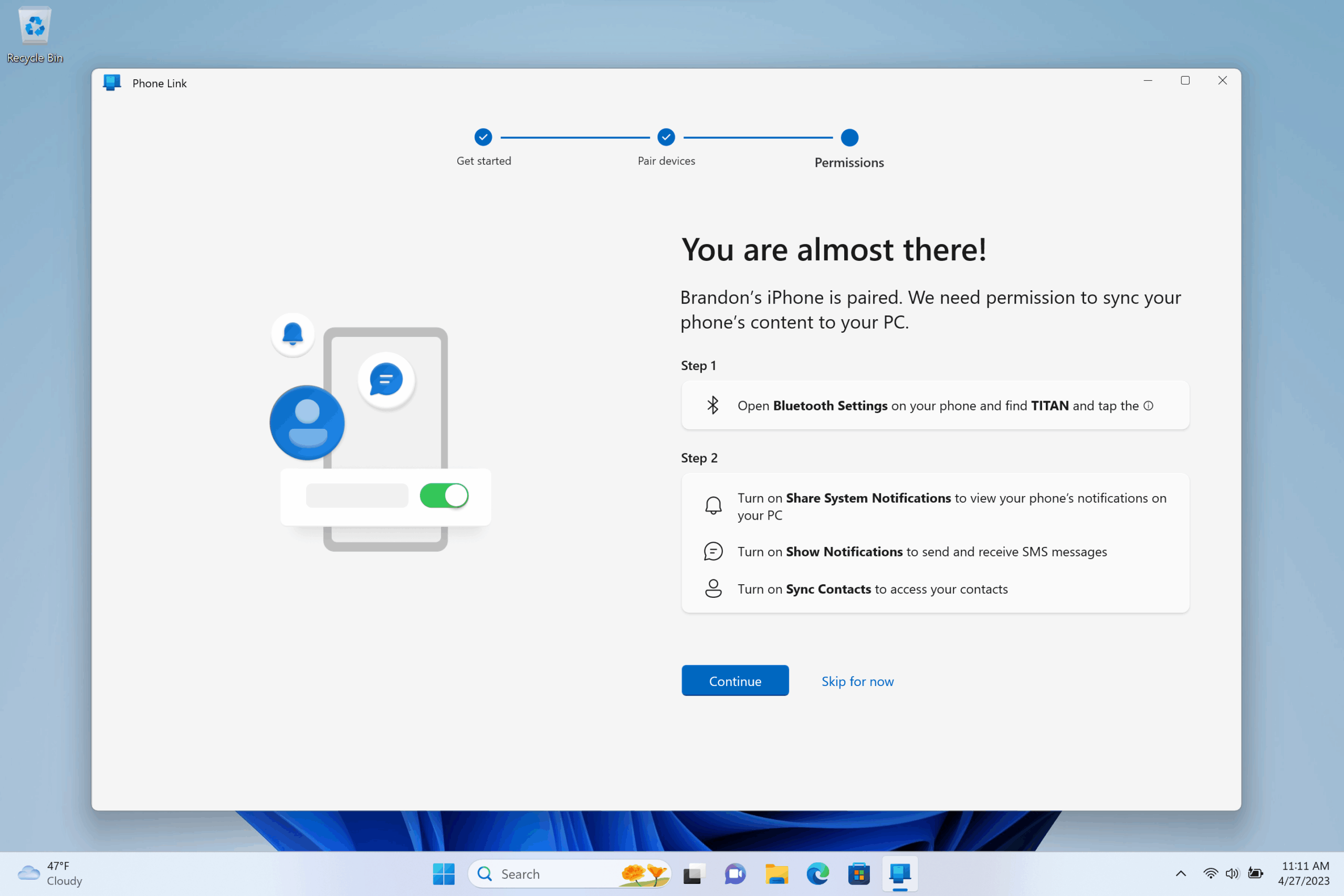
Durante el emparejamiento, se te pedirá escanear un código QR desde el iPhone con la cámara nativa. Ese QR sirve para iniciar la vinculación Bluetooth y autorizar el intercambio de mensajes, notificaciones y contactos. Después, verás varias pantallas de confirmación en iOS donde tendrás que permitir el acceso a esos datos.
Apple avisa de que, al conceder permisos de mensajes, hay matices en sus políticas y aclaraciones sobre privacidad y que contenido sensible como SMS de verificación en dos pasos puede volverse visible para Phone Link. Así que, si te preocupa este punto, puedes limitar el permiso de mensajes y dejar solo activas las notificaciones, o incluso usar Phone Link solo para llamadas y avisos menos críticos.
En la app de Phone Link de Windows, igual que en Android, puedes decidir qué funciones activar: notificaciones, mensajes y llamadas. Quitar un permiso en iOS implica que esa función dejará de estar disponible en el PC, lo cual, en este contexto, es más una ventaja que un problema si tu prioridad es la privacidad.
Si en algún momento decides cortar la integración, desde el propio iPhone puedes ir a Ajustes > Bluetooth, tocar el icono de información junto al nombre del PC y seleccionar «Olvidar este dispositivo». En el ordenador, puedes ir a Phone Link > Configuración > Mis dispositivos y eliminar el iPhone que ya no quieras tener vinculado.
Uso en varios dispositivos y PCs: cómo no perder el control
Phone Link permite vincular varios móviles Android a la misma cuenta y conectar el mismo teléfono a más de un PC. Esto es útil si trabajas con varios equipos, pero también multiplica los puntos donde tus datos pueden quedar expuestos.
Si añades un segundo dispositivo Android, es importante que uses siempre la misma cuenta de Microsoft en Phone Link (PC) y en Link to Windows (móvil). Desde la app de Windows, en Configuración > Dispositivos, puedes elegir con qué móvil quieres interactuar en cada momento, pero todos los que estén en la lista estarán, en mayor o menor medida, asociados a tu identidad online.
Al conectar el móvil a un segundo PC, el flujo suele ser: instalar o abrir Phone Link en el nuevo equipo, iniciar sesión con la misma cuenta Microsoft, completar el proceso de vinculación y, finalmente, aceptar en el teléfono una notificación que autoriza esa nueva unión. No aceptes conexiones desde equipos que no controles por completo.
Si alguna vez prestas tu portátil, lo llevas a reparar o ya no lo usas, acuérdate de entrar en la configuración de Phone Link y quitar el dispositivo de la sección «Mis dispositivos». También puedes revocar el acceso desde el panel de dispositivos de tu cuenta Microsoft en la web.
En entornos donde se usan modos especiales como dos teléfonos en algunos operadores de Corea, varios perfiles de usuario Android o proyección inalámbrica y colaboración en pantalla múltiple (por ejemplo, en ciertos HONOR), Phone Link puede dar problemas o dejar expuestos datos sin que lo notes. En muchos casos, Microsoft ni siquiera soporta oficialmente esas configuraciones, así que es preferible usar solo el perfil principal y evitar combinarlo con otras herramientas de espejo de pantalla simultáneas.


Redactor apasionado del mundo de los bytes y la tecnología en general. Me encanta compartir mis conocimientos a través de la escritura, y eso es lo que haré en este blog, mostrarte todo lo más interesante sobre gadgets, software, hardware, tendencias tecnológicas, y más. Mi objetivo es ayudarte a navegar por el mundo digital de forma sencilla y entretenida.