- Windows 11 recopila datos de diagnóstico y uso mediante distintos niveles de telemetría que pueden reducirse desde la configuración y el registro.
- Desactivar datos opcionales, experiencias personalizadas, seguimiento de actividad y rastreadores de publicidad limita notablemente la información enviada a Microsoft.
- El control avanzado mediante servicios, valor AllowTelemetry y directivas de grupo permite endurecer aún más la telemetría sin recurrir a programas de terceros.
- Reducir la telemetría mejora ligeramente rendimiento y consumo de datos, a costa de que el sistema disponga de menos información para detectar errores e incompatibilidades.
Si acabas de dar el salto a Windows 11 y lo primero que te preocupa qué datos envía tu PC a Microsoft, no estás solo. Muchos usuarios prefieren evitar herramientas de terceros tipo O&O ShutUp10 o aplicaciones de desarrolladores independientes, y quieren tener el control tocando ellos mismos cada ajuste, sin instalar nada extra.
La idea es clara: no quieres que Windows 11 lea, analice ni suba a la nube tus documentos, notas en el Bloc de notas, archivos de Word o tu historial de actividad. Quieres un sistema estable, funcional, pero con la menor telemetría posible. En este artículo vamos a ver, paso a paso y con todo detalle, cómo revisar y endurecer la telemetría de Windows 11 de forma manual, qué se puede desactivar, qué limitaciones tiene y cómo hacerlo sin romper el sistema.
Qué es la telemetría de Windows 11 y por qué te afecta
En Windows 11, la telemetría es el conjunto de datos de diagnóstico y uso que el sistema recopila y envía a Microsoft. Incluye desde información básica del dispositivo (modelo, hardware, controladores) hasta cómo se comportan las aplicaciones, qué errores aparecen, cuántas veces se cuelga algo o qué funciones utilizas más a menudo.
Microsoft usa esta telemetría para mejorar la estabilidad, detectar fallos y pulir nuevas funciones. Por ejemplo, si un controlador da problemas a millones de equipos, la empresa lo puede detectar antes y bloquear una actualización conflictiva. También se apoyan en estos datos para optimizar el rendimiento general y priorizar mejoras en Windows y en las apps que vienen con el sistema.
El problema es que, vistas desde el lado del usuario, estas rutinas de envío de datos pueden parecer un “gran hermano” digital que recoge más información de la que te gustaría compartir. Aunque Microsoft asegura que se aplican técnicas de anonimización y protección, parte de la comunidad no se siente cómoda con el volumen de datos ni con la idea de que salgan constantemente del equipo.
Además, toda esa maquinaria de recopilación y envío funciona en segundo plano, lo que supone consumo de CPU, memoria y uso de la red. En un PC modesto, o en conexiones de datos limitadas o medidas, cada servicio que se quita del medio puede marcar una pequeña diferencia en fluidez y consumo de ancho de banda.
Niveles de telemetría y tipos de datos que se recogen
Windows clasifica los datos de diagnóstico en varios niveles, que determinan cuánta información puede salir de tu equipo hacia los servidores de Microsoft. En entornos empresariales se controla mediante directivas de grupo, pero estos niveles también son relevantes para usuarios domésticos que quieran entender qué están desactivando.
Los niveles habituales que documenta Microsoft para Windows 10 y Windows 11 son los siguientes, y definen desde el mínimo imprescindible hasta el máximo detalle de diagnóstico:
- 0 – Seguridad: Información estrictamente necesaria para ayudar a proteger Windows y algunas soluciones de Microsoft, como Windows Defender, ciertas funciones de System Center o la Herramienta de eliminación de software malintencionado. Este nivel se centra en datos de seguridad y configuración del componente de experiencias de usuario y telemetría.
- 1 – Requerido (básico): Incluye datos básicos sobre el dispositivo, compatibilidad de apps, calidad del sistema y también lo que ya se recoge en el nivel Seguridad. Es el nivel mínimo en muchos escenarios de consumo.
- 2 – Mejorado: Aporta información adicional sobre cómo se usan Windows, Windows Server, System Center y otras apps de Microsoft, cómo rinden y fallan, e incorpora datos de confiabilidad más completos, además de todo lo de los niveles anterior y de seguridad.
- 3 – Opcional (completo): Recoge todos los datos necesarios para ayudar a identificar y resolver problemas en detalle, incluyendo eventos avanzados, trazas concretas y el resto de la información de los niveles Seguridad, Requerido y Mejorado.
En un entorno doméstico, tus opciones reales pasan por reducir al mínimo los datos enviados, bajar el nivel de telemetría y desactivar todas las “experiencias personalizadas” que se alimentan de esos datos, más que por apagar absolutamente todo, ya que el sistema sigue requiriendo cierto nivel de información básica.
Razones para desactivar o reducir la telemetría en Windows 11
El primer motivo para muchas personas es la privacidad y el control sobre lo que sale del ordenador. Aunque en teoría no se deberían enviar contenidos privados como el texto íntegro de tus documentos, sí viajan metadatos, estadísticas de uso, identificadores y otra información que algunos usuarios consideran excesiva.
Otro factor es el rendimiento del sistema, especialmente en equipos de gama baja o algo antiguos. Los servicios de diagnóstico, rastreo de actividad, experiencias de usuario y tareas programadas relacionadas con telemetría consumen recursos, aunque sea en pequeñas dosis. Desactivando buena parte de estas funciones, se puede notar una ligera mejora en fluidez o tiempos de respuesta.
También entra en juego el consumo de ancho de banda. Si utilizas una conexión medida, un enlace 4G/5G con datos limitados, o una conexión rural ajustada, cada proceso que sube datos a la nube suma. Reducir la telemetría y la personalización basada en la nube ayuda a contener estos envíos periódicos.
En cualquier caso, conviene ser realista: no todo se puede apagar al 100 % sin tocar opciones avanzadas (registro, servicios, políticas) y, en algunos contextos, cierto nivel de telemetría es recomendable para mantener actualizado y protegido el equipo.
Desactivar datos de diagnóstico opcionales y experiencias personalizadas
El primer frente está en la propia app de Configuración de Windows 11, donde se concentran muchas opciones de privacidad y datos de diagnóstico controlables por el usuario. Es el paso más accesible para quienes quieren empezar a limitar telemetría sin complicarse con directivas ni scripts.
Para reducir al mínimo lo que el sistema envía de forma voluntaria, hay que entrar en Configuración > Privacidad y seguridad > Diagnóstico y comentarios. Desde ahí, es posible controlar varias secciones relacionadas con datos adicionales, experiencias personalizadas y limpieza de información ya almacenada.
- Enviar datos de diagnóstico opcionales: esta opción, si está activada, permite a Windows mandar datos adicionales sobre el uso y el rendimiento del dispositivo más allá de lo estrictamente necesario. Lo recomendable, si quieres endurecer la telemetría, es desactivarla para dejar sólo el mínimo requerido.
- Experiencias personalizadas: se trata de funciones que usan tus datos de diagnóstico para mostrar anuncios, recomendaciones, sugerencias y contenido personalizado en el sistema, la Tienda y otras áreas. Desactivarla reduce el seguimiento con fines de personalización.
- Eliminar datos de diagnóstico: desde aquí puedes borrar los datos de diagnóstico ya recopilados y asociados a tu dispositivo. Es una buena idea usar esta opción tras ajustar la configuración para limpiar la telemetría histórica almacenada en los servidores de Microsoft.
Con estos cambios iniciales, ya estás limitando significativamente la cantidad de información que Windows 11 comparte sobre tu uso diario, sin necesidad de tocar servicios internos ni el registro.
Otras opciones clave de privacidad y seguimiento en Windows 11
Más allá de los datos de diagnóstico, Windows 11 incluye varias funciones que también envían o procesan información personal para mejorar el reconocimiento de voz, la escritura, el historial de actividades o los anuncios personalizados. Todas ellas pueden revisarse desde Privacidad y seguridad.
En el apartado de permisos de Windows, encontrarás diferentes secciones que permiten apagar funcionalidades en las que no confíes o que simplemente no te aporten nada en el día a día del PC.
- Reconocimiento de voz en línea: en Configuración > Privacidad y seguridad > Voz puedes desactivar esta opción. Con ello evitas que el dictado y otros servicios de voz usen la nube de Microsoft, reduciendo la posibilidad de que fragmentos de audio se procesen fuera del equipo.
- Personalización de escritura manual y tecleo: en Privacidad y seguridad > Personalización de escritura manual y tecleo, puedes deshabilitar el diccionario personal y el aprendizaje de tu estilo de escritura. Esto limita que el sistema recopile patrones de cómo escribes para perfeccionar sugerencias.
- Historial de actividades: desde Privacidad y seguridad > Historial de actividades, es posible desmarcar “Almacenar mi historial de actividades en este dispositivo” y borrar el historial. Con esto, Windows dejará de registrar y sincronizar acciones recientes entre dispositivos, como documentos abiertos o apps usadas.
Revisar estas opciones te permite poner coto a funciones que, aunque prácticas para algunos usuarios, se basan en un seguimiento bastante constante de tu interacción con el sistema. Si priorizas la privacidad, es mejor apagarlas.
Reducir rastreadores de publicidad y localización del dispositivo
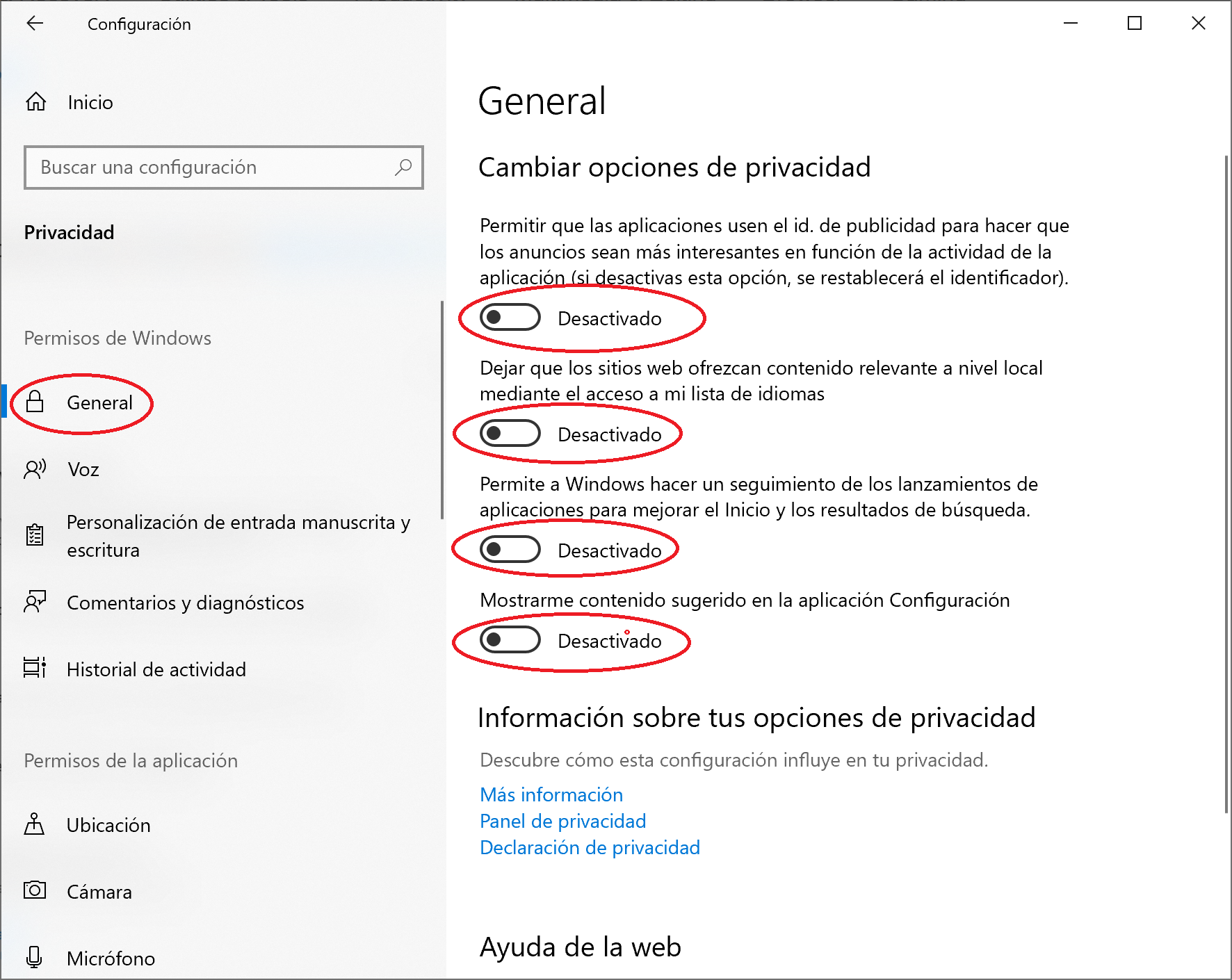
Otro bloque importante de ajustes se encuentra en la sección Privacidad y seguridad > General, donde se agrupan las opciones de anuncios, seguimiento de aplicaciones y contenido recomendado dentro de Windows 11. Aquí es donde conviene ser especialmente agresivo si quieres minimizar la telemetría.
En este apartado podrás desactivar el identificador de publicidad y diversas formas de seguimiento de tu actividad, que se utilizan para mostrar anuncios más relevantes o sugerencias personalizadas.
- Desconecta la opción relacionada con el uso de un identificador de publicidad propio de tu dispositivo, que permite a las apps construir un perfil de uso.
- Desactiva el permiso para que los sitios web muestren contenido relevante basado en tu lista de idiomas o tus hábitos, si no lo consideras necesario.
- Impide que Windows realice seguimiento de cómo se lanzan las aplicaciones para mejorar el menú Inicio o recomendaciones internas.
- Deshabilita la visualización de contenido sugerido en la app de Configuración, de forma que el propio panel deje de personalizar tantos avisos y recomendaciones comerciales.
En cuanto a la ubicación, en Privacidad y seguridad > Encontrar mi dispositivo puedes apagar esta función si tu equipo es un sobremesa o un portátil que no te preocupa recuperar físicamente. Al desactivarla, evitas que Windows envíe periódicamente la posición aproximada del dispositivo a la cuenta de Microsoft asociada.
Una vez ajustados estos apartados, tu instalación de Windows 11 habrá reducido notablemente la cantidad de datos capturados con fines de publicidad, recomendaciones y rastreo de uso general, dejando activas sólo las funciones estrictamente necesarias para el funcionamiento básico.
Endurecer la telemetría editando el registro de Windows (AllowTelemetry)
Si quieres ir un paso más allá y forzar a nivel de sistema el nivel de telemetría, tendrás que tocar el Registro de Windows. Esta parte es más delicada, así que es recomendable crear un punto de restauración del sistema o una copia de seguridad del registro antes de cambiar nada.
El valor clave aquí es AllowTelemetry, que se encuentra en una ruta concreta del registro y que permite indicar el nivel máximo de recopilación de datos que se aplica al sistema, por encima incluso de algunos ajustes gráficos de Configuración.
Para modificarlo, tienes que abrir el menú Ejecutar (con Win + R), escribir regedit y pulsar Aceptar. Una vez dentro del Editor del Registro, se navega hasta la siguiente ruta, donde se gestionan las políticas de recopilación de datos:
HKEY_LOCAL_MACHINE\SOFTWARE\Policies\Microsoft\Windows/DataCollection
Dentro de esa clave, si no existe, puedes crear un nuevo valor DWORD (32 bits) llamado AllowTelemetry. Se hace clic con el botón derecho en DataCollection, se elige “Nuevo > Valor de DWORD (32 bits)” y se introduce el nombre. El valor 0 suele representar el nivel más bajo (seguridad), mientras que valores superiores (1, 2, 3) se corresponden con niveles de telemetría más altos.
Al establecer AllowTelemetry en 0, estás indicando que el sistema debe operar con la telemetría reducida al mínimo técnico posible. Como esta clave está bajo HKEY_LOCAL_MACHINE, es obligatorio reiniciar el equipo para que los cambios se apliquen correctamente a todo el sistema.
Una vez comprobado que tu Windows 11 arranca bien y funciona sin problemas con esta configuración, puedes exportar esa rama del registro a un archivo .reg, de modo que lo ejecutes en otros equipos para automatizar la misma política de telemetría baja en varios ordenadores sin tener que repetir cada paso manualmente.
Desactivar servicios de telemetría en segundo plano
Además de los ajustes visibles y del registro, Windows 11 ejecuta varios servicios relacionados con experiencias de usuario, recopilación de datos y envío de información. Deshabilitarlos reduce todavía más la telemetría, aunque hay que hacerlo con cuidado para no afectar a otras funciones que puedan depender de ellos.
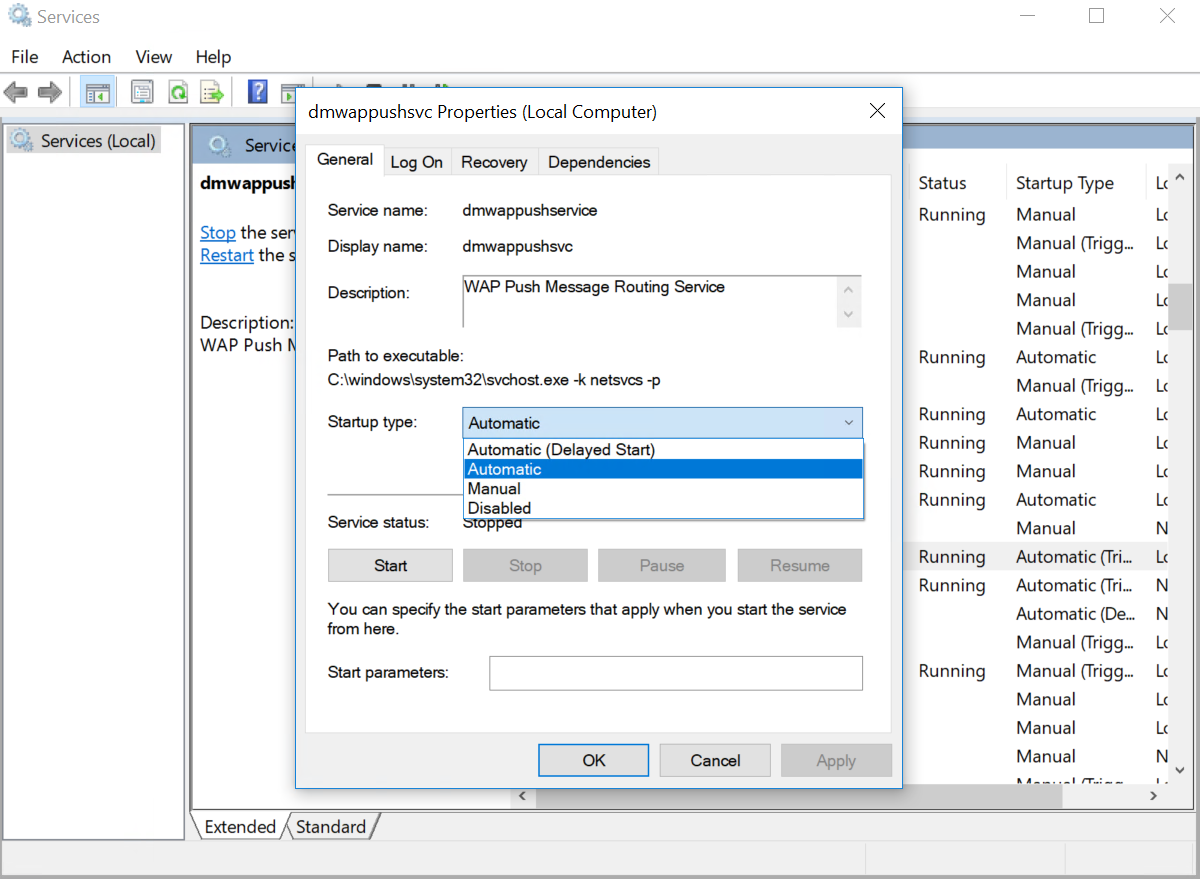
Para gestionar estos servicios se vuelve a usar la ventana Ejecutar (Win + R), escribiendo services.msc y pulsando Enter. Se abrirá la consola de Servicios, donde puedes ver y cambiar el tipo de inicio de cada servicio instalado en el sistema.
Uno de los más conocidos es “Experiencias del usuario y telemetría asociadas”, cuyo nombre interno es DiagTrack. Haciendo doble clic en él, se abre su ventana de propiedades, en la que puedes cambiar el tipo de inicio a “Deshabilitado” y, si está activo en ese momento, pulsar en “Detener” para cortarlo inmediatamente.
Otro servicio que suele recomendarse desactivar para limitar la telemetría es el “Servicio de enrutamiento de mensajes de inserción del Protocolo de aplicación inalámbrica (WAP) de administración de dispositivos”, con nombre interno dmwappushservice. De nuevo, puedes cambiar su tipo de inicio a Deshabilitado para impedir que se inicie automáticamente.
Si en algún momento una aplicación o un componente del sistema necesita alguno de estos servicios, siempre puedes volver a services.msc y restaurar su tipo de inicio a Manual o Automático. Lo importante es anotar qué has tocado para poder revertir cambios en caso de comportamientos extraños.
Control avanzado mediante directivas de grupo (gpedit.msc)
En las ediciones de Windows 11 que incluyen el Editor de directivas de grupo local (por ejemplo, Pro y Enterprise) es posible configurar políticas de telemetría más estrictas que se aplican a todos los usuarios del equipo. Estas políticas escriben internamente los mismos valores del registro, pero de forma más ordenada y con descripción integrada.
Para acceder al editor de directivas, abre Ejecutar (Win + R), escribe gpedit.msc y pulsa Enter. Se abrirá la consola de directivas de grupo, con ramas separadas para configuración del equipo y configuración de usuario. La que nos interesa para telemetría es la parte de Configuración del equipo.
Dentro de ella, tienes que navegar hasta: Plantillas administrativas > Componentes de Windows > Recopilación de datos y compilaciones preliminares. Este apartado engloba varias opciones relacionadas con la recopilación de diagnósticos y la participación en programas de Insider o de análisis empresarial.
La principal directiva a revisar es “Permitir telemetría”. Haciendo doble clic se abre su panel de configuración. Si se marca como “Deshabilitada”, la política establece de forma efectiva un nivel de telemetría muy bajo (equivalente a AllowTelemetry = 0). Si se habilita con otro valor, puede subir el nivel de recopilación.
La descripción de esta directiva indica que, en Windows 10 y Windows 11, al fijar una configuración de telemetría los usuarios finales no podrán seleccionar manualmente un nivel de datos mayor desde la aplicación de Configuración. Es decir, la organización (o el usuario avanzado) fija el máximo tolerado y el resto de opciones quedan recortadas.
Además de esta directiva central, en el mismo bloque de “Recopilación de datos y compilaciones preliminares” hay otras políticas recomendables para quienes desean endurecer aún más el sistema:
- Alternar control de usuario sobre compilaciones de Insider: dejarla deshabilitada para impedir que un usuario se apunte al programa Insider, que aumenta la telemetría.
- Permitir canalización de datos comerciales: deshabilitada, para evitar el envío de datos adicionales a servicios de análisis corporativos.
- Permitir el procesamiento de Análisis de escritorio y configurar el Id. comercial: deshabilitadas, bloqueando integraciones con soluciones de análisis avanzadas.
- Permitir que el nombre del dispositivo se envíe junto a los datos de diagnóstico: deshabilitada, reduciendo la identificación directa del equipo en la telemetría.
- Permitir el procesamiento de nube de WUfB (Windows Update for Business): deshabilitada, si no usas estas capacidades empresariales.
- Deshabilitar descargas de OneSettings: habilitada, para cortar cierta comunicación de configuración en la nube.
- Habilitar auditoría de OneSettings: deshabilitada, para que no se registren estos eventos adicionales.
- Configurar Experiencias del usuario de telemetría asociadas: deshabilitada, reduciendo experiencias conectadas.
- No volver a mostrar notificaciones de comentarios: habilitada, para limitar las peticiones de feedback que se apoyan en datos de uso.
- Configurar la recopilación de datos de explotación para Análisis de escritorio: deshabilitada, evitando envíos adicionales.
Estas directivas, al estar dentro de la rama de Configuración del equipo, requieren reiniciar Windows 11 para aplicarse totalmente. Su ventaja es que centralizan en un solo lugar la política de privacidad y telemetría, siendo especialmente útiles en equipos compartidos o gestionados.
Telemetría y rendimiento: impacto real en Windows 11
Más allá de la parte de privacidad, muchos usuarios buscan reducir telemetría para darle un empujón al rendimiento del sistema. Aunque no vas a duplicar la velocidad del PC sólo por tocar estas opciones, sí se puede percibir cierta mejora en fluidez, especialmente si el hardware va justo.
Cada servicio que se desactiva, cada tarea programada de diagnóstico que se elimina y cada módulo de experiencias personalizadas que dejas inactivo supone menos carga de procesos en segundo plano. En equipos con poca RAM o procesadores modestos, reducir esa carga de trabajo constante marca una diferencia a la larga.
También se nota algo en la conexión a Internet, donde la subida periódica de datos de diagnóstico y uso deja de competir con tu navegación, descargas o juegos online. Si además utilizas conexiones medidas o de pago por volumen, tener la telemetría minimizada ayuda a no derrochar megas en envíos que no te aportan nada.
Eso sí, hay que tener en cuenta que, al recortar en exceso ciertos datos, Microsoft puede disponer de menos información para detectar incompatibilidades y corregir errores que afecten a tu modelo concreto de equipo. Por eso muchas guías recomiendan buscar un término medio: minimizar datos no esenciales, pero mantener la telemetría básica de seguridad.
De cara al uso diario, un buen enfoque es ajustar primero todo desde la app de Configuración, comprobar el comportamiento unos días, y sólo entonces pasar a cambios más profundos en servicios, registro o directivas si aún quieres apretar más las tuercas.
¿Son necesarios programas de terceros para desactivar la telemetría?
Herramientas como O&O ShutUp10, utilidades de GitHub o pequeños scripts prometen desactivar de golpe gran parte de la telemetría y opciones de rastreo en Windows. Son populares porque concentran en un clic lo que, de otra manera, habría que configurar manualmente en varios sitios.
Sin embargo, si prefieres tener un control total y no te hace gracia dar permisos elevados a aplicaciones externas que no conoces al detalle, puedes lograr resultados muy similares, o incluso más finos, aplicando los pasos que hemos visto: ajustes de Configuración, registro, servicios y directivas de grupo.
La ventaja de hacerlo manualmente es que sabes exactamente qué cambias y qué dejas tal y como viene de fábrica. No dependes de un perfil predefinido que, en ocasiones, desactiva cosas que sí puedes necesitar (como funciones específicas de red, actualizaciones o características de diagnóstico útiles para reparar el sistema).
Para muchos usuarios avanzados, lo ideal es apoyarse en estas guías técnicas para crear su propia receta de privacidad y rendimiento, ajustada a sus necesidades, en lugar de aplicar “bloqueos masivos” con herramientas de terceros sin revisar cada ajuste.
Al final, tanto si eliges hacerlo manualmente como si tiras de una app especializada, lo importante es que entiendas qué funciones estás desactivando y qué impacto pueden tener en estabilidad, soporte y actualizaciones futuras de tu Windows 11.
Con todos estos ajustes, Windows 11 puede quedar mucho más contenido en lo que respecta a telemetría, publicidad y experiencias personalizadas, conservando al mismo tiempo las funciones básicas del sistema, por lo que tendrás un entorno algo más ligero, con mayor sensación de control sobre tu privacidad y un pequeño plus de rendimiento sin necesidad de instalar software adicional.


Redactor apasionado del mundo de los bytes y la tecnología en general. Me encanta compartir mis conocimientos a través de la escritura, y eso es lo que haré en este blog, mostrarte todo lo más interesante sobre gadgets, software, hardware, tendencias tecnológicas, y más. Mi objetivo es ayudarte a navegar por el mundo digital de forma sencilla y entretenida.