- Windows guarda automáticamente una copia del controlador anterior tras muchas actualizaciones, lo que permite hacer rollback sin descargar nada extra.
- La forma más directa de volver al driver previo es desde el Administrador de dispositivos, usando la opción Revertir al controlador anterior.
- Si el botón de rollback no está disponible, hay que desinstalar el driver actual e instalar manualmente una versión estable anterior.
- En casos extremos, se puede usar Modo seguro o copias de seguridad de controladores para recuperar el sistema y evitar pantallazos o reinicios constantes.
Cuando instalas un controlador nuevo en Windows y, de repente, empiezan los cuelgues, reinicios raros o pantallazos, lo normal es ponerse nervioso y pensar en formatear o en buscar como loco una versión antigua del driver por Internet. Sin embargo, lo que mucha gente no sabe es que Windows suele guardar automáticamente el controlador anterior, precisamente para poder volver atrás si la actualización sale rana.
Ese proceso de volver al controlador previo se conoce como rollback de drivers, y es una de las formas más rápidas y limpias de arreglar problemas causados por actualizaciones conflictivas, controladores en fase beta o versiones experimentales que todavía no van finas. Si nunca lo has usado, es fácil pasarlo por alto, pero una vez le pillas el truco se convierte en un salvavidas para tu PC.
Qué es el rollback de drivers y por qué es tan útil

En Windows, el rollback de drivers es la opción que permite volver al controlador inmediatamente anterior que tenía instalado un dispositivo. Cuando actualizas un driver (por ejemplo, el de la tarjeta gráfica o el de la tarjeta de red), el sistema suele guardar una copia de seguridad del controlador viejo antes de aplicar el nuevo, y existen formas de listar y gestionar drivers desde PowerShell si necesitas un control más avanzado.
Gracias a ese respaldo, si el nuevo controlador provoca reinicios, cuelgues, problemas de rendimiento o errores gráficos, no hace falta que lo desinstales a mano ni que busques archivos antiguos: con un par de clics puedes decirle a Windows que use otra vez el driver previo, y el propio sistema se encarga de dejarlo todo como estaba.
Este mecanismo es especialmente práctico cuando estás probando drivers beta, versiones recién lanzadas de fabricantes como NVIDIA o AMD o paquetes que prometen más rendimiento en juegos, pero que todavía arrastran fallos. Además, en ocasiones los problemas están relacionados con los certificados y firmas de drivers, por lo que tener la posibilidad de volver atrás es muy útil.
Mucha gente conoce de oídas que existe esa opción en el Administrador de dispositivos, pero muy pocos la usan de forma habitual. Y es una pena, porque puede ahorrarte horas de pruebas, instalaciones y descargas innecesarias, sobre todo si toqueteas a menudo los drivers de la GPU o del chipset. Si además identificas los drivers que faltan con herramientas adecuadas, el mantenimiento es mucho más sencillo.
Piensa en escenarios típicos: instalas un driver nuevo de la gráfica, activas funciones avanzadas como Frame Generation (FG), tecnologías de reescalado o modos experimentales, y de repente el PC empieza a reiniciarse en mitad de una partida. Antes de desesperar, el rollback suele ser la forma más rápida de volver a la estabilidad; y si el fallo aparece al instalar controladores de la GPU, consulta errores al instalar drivers gráficos para soluciones específicas.
Cómo hacer rollback de un driver desde el Administrador de dispositivos

La vía estándar y más directa para deshacer una actualización de drivers en Windows es usar el Administrador de dispositivos. Desde ahí puedes acceder a las propiedades del hardware problemático y, si hay un controlador anterior disponible, volver a él sin tener que descargar nada.
Para abrir rápidamente el Administrador de dispositivos, lo más cómodo es usar el menú Ejecutar. Pulsa Win + R en el teclado, escribe devmgmt.msc y confirma con Intro. También puedes llegar desde el Panel de control o haciendo clic derecho en el botón Inicio y eligiendo la opción correspondiente, pero el método con Ejecutar es el más ágil.
Una vez dentro, verás una lista con todo el hardware de tu equipo. Tienes que buscar el dispositivo cuyo driver quieres revertir. Por ejemplo, si el problema viene de la gráfica, abre la categoría Adaptadores de pantalla y localiza tu GPU. Si es un fallo de sonido, ve a Controladoras de sonido y vídeo, y así con el resto; si el problema es con una impresora, sigue los pasos para solucionar problemas del driver de la impresora.
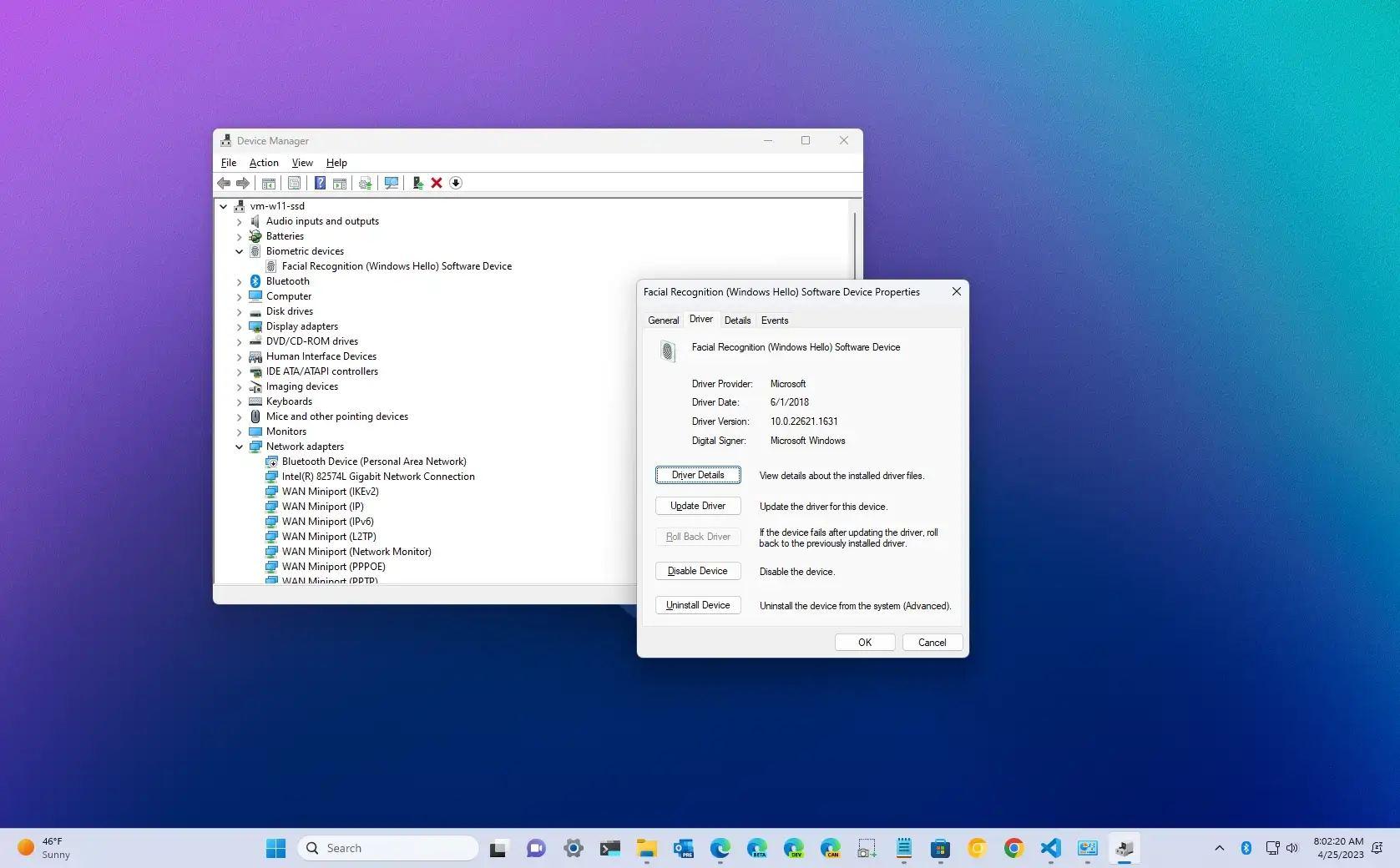
Cuando tengas localizado el componente, haz clic con el botón derecho sobre él y entra en Propiedades. En la ventana que se abre, vete a la pestaña Controlador. Ahí verás información sobre la versión instalada, la fecha, el proveedor y, lo que nos interesa, varios botones con acciones posibles sobre el driver.
Si Windows conserva la copia de la versión anterior, el botón Revertir al controlador anterior (o Roll Back Driver, si la interfaz está en inglés) aparecerá activo. Solo tienes que pulsarlo, confirmar la acción y dejar que el sistema haga el resto. El propio Windows desinstalará el controlador más reciente y restablecerá automáticamente el driver previo que tenía guardado.
Después del rollback, es muy recomendable que reinicies el ordenador, incluso si no te lo pide de forma explícita. Así te aseguras de que el sistema carga por completo el controlador recuperado y que el hardware vuelve a funcionar con la versión estable que tenías antes del problema.
Rollback según la versión de Windows: XP, Vista, 7 y Windows modernos
Aunque las versiones antiguas de Windows ya no son lo habitual, todavía hay equipos que siguen funcionando con Windows XP, Windows Vista o Windows 7. En todos ellos existe la posibilidad de volver al controlador anterior, aunque las rutas de menús cambian ligeramente frente a ediciones más nuevas como Windows 10 u 11.
En Windows XP, el proceso pasa por el clásico Panel de control. Primero abres Inicio > Panel de control > Rendimiento y mantenimiento > Sistema. Dentro de esa ventana, vas a la pestaña Hardware y pulsas en Administrador de dispositivos. A partir de ahí, el procedimiento es el mismo: localizar el dispositivo (por ejemplo, la GPU NVIDIA en Adaptadores de pantalla), abrir sus propiedades, ir a Controlador y usar la opción de rollback.
En Windows Vista y Windows 7, el acceso cambia un poco, pero la idea es idéntica. Desde el menú Inicio entras al Panel de control y luego a Sistema. En Vista, la ruta es Sistema y mantenimiento > Sistema; en Windows 7 aparece como Sistema y seguridad > Sistema. En la columna izquierda verás el enlace a Administrador de dispositivos, donde puedes repetir el proceso de seleccionar el hardware, entrar en la pestaña de controlador y pulsar Revertir al controlador anterior.
En versiones modernas como Windows 10 y Windows 11, ya no pasas tanto por el Panel de control clásico. Es habitual llegar al Administrador de dispositivos haciendo clic derecho en el botón Inicio y eligiendo directamente esa opción, o usando el comando devmgmt.msc en Ejecutar. Pero la interfaz de la ventana de propiedades del dispositivo sigue manteniendo la misma estructura con pestaña Controlador y botón de rollback siempre que haya una copia disponible; si quieres evitar que Windows Update reinstale drivers automáticamente, consulta cómo evitar instalaciones automáticas de drivers.
A efectos prácticos, lo importante es que tengas claro que todas estas versiones de Windows ofrecen un mecanismo similar para echar marcha atrás con un driver recién instalado. La diferencia está en cómo llegan a la herramienta, no en el funcionamiento de la opción de revertir.
Qué hacer si el botón Revertir al controlador anterior no está disponible
Puede ocurrir que, al entrar en la pestaña de Controlador del dispositivo, el botón para volver al controlador anterior aparezca en gris deshabilitado. Eso significa que Windows no tiene guardada ninguna versión previa de ese driver o que fue eliminado durante una desinstalación manual completa.
Esto pasa, por ejemplo, si en algún momento desinstalaste el controlador usando la opción de eliminar el software de controlador para ese dispositivo, o si utilizaste herramientas de limpieza que borran a fondo todas las versiones antiguas (por ejemplo, DDU). También puede suceder si es la primera vez que instalas un driver específico para ese hardware y, por tanto, no hay nada anterior a lo que volver.
En esos casos, la alternativa es recurrir a la desinstalación del controlador actual y luego instalar de forma manual una versión conocida como estable. El propio fabricante del dispositivo (NVIDIA, AMD, Intel, el proveedor de la placa base, etc.) suele ofrecer en su web un histórico de drivers anteriores para descargar.
El procedimiento general sería: primero desinstalar el controlador problemático con el Administrador de dispositivos o, si lo prefieres, desde la herramienta oficial del fabricante; después, reiniciar el sistema; y finalmente instalar el driver anterior que hayas descargado desde la web oficial. Si quieres automatizar partes del proceso de reinstalación, también puedes usar herramientas como Driver Booster para facilitarlo. Es un proceso algo más largo que pulsar en rollback, pero el resultado es el mismo: volver a una versión que no daba problemas.
Si en su momento actualizaste el driver desde la aplicación del propio fabricante (por ejemplo, la app de NVIDIA), es muy habitual que esa misma herramienta te ofrezca una sección con versiones anteriores disponibles para reinstalar. En la pestaña de drivers de la aplicación, debajo del controlador actual, suele aparecer el listado de versiones previas con un botón de reinstalación que facilita bastante el proceso.
Uso de software de copia de seguridad de drivers: Driver Reviver y similares
Además de las herramientas integradas de Windows, existen programas de terceros especializados en gestionar, actualizar y respaldar controladores. Uno de esos ejemplos es Driver Reviver, que incluye una función específica para restaurar versiones antiguas de drivers a partir de copias de seguridad que el programa ha generado previamente.
La idea detrás de este tipo de software es sencilla: antes de actualizar los controladores, el programa crea una copia de seguridad de los drivers actuales. Si tras la actualización algo va mal, puedes abrir la herramienta, seleccionar la copia que te interese y restaurarla, sin tener que pelearte con descargas ni con búsquedas manuales.
En el caso concreto de Driver Reviver, el flujo habitual consiste en abrir el programa, ir a la sección de Copia de seguridad en el menú superior, elegir la opción de Iniciar restauración y seleccionar de la lista la copia previamente creada que quieres recuperar. Luego solo tienes que pulsar el botón para cargar esa copia de seguridad y esperar a que el programa termine de devolver los controladores a su estado anterior.
Tras restaurar los drivers, es recomendable reiniciar el ordenador antes de ponerte de nuevo a trabajar o jugar, de forma que el sistema cargue correctamente todos los controladores recuperados. Los cambios muchas veces no se aplican por completo hasta que Windows reinicia sus servicios y vuelve a detectar el hardware.
Este enfoque tiene la ventaja de que, incluso si Windows no conserva una copia para el rollback en el Administrador de dispositivos, tu propia herramienta de copia de seguridad sí puede tenerla. Eso te da una segunda línea de defensa ante drivers defectuosos o incompatibilidades inesperadas.
Cómo actuar si el sistema no arranca bien: usar el Modo seguro
En algunos casos extremos, la instalación de un driver defectuoso puede provocar que Windows no arranque con normalidad o que se quede en bucles de reinicio al poco de iniciar sesión. En este tipo de situaciones, ni siquiera tienes tiempo de abrir el Administrador de dispositivos, por lo que toca pasar a otro plan.
La opción clásica es arrancar el sistema en Modo seguro. Este modo de inicio carga solo lo esencial para que Windows funcione, omitiendo muchos controladores y servicios que podrían estar provocando fallos. De esta manera, es más probable que consigas entrar al escritorio y tengas margen para hacer rollback, desinstalar o restaurar controladores.
En equipos con BIOS o con versiones antiguas de Windows, lo habitual era reiniciar el PC y, mientras aparece la pantalla inicial con la lista de hardware, memoria y discos detectados, pulsar repetidamente la tecla F8 hasta que se mostrara el menú de Opciones de arranque avanzadas. Desde ese menú, podías elegir Modo seguro con funciones de red para tener acceso a Internet si te hacía falta descargar algo.
Una vez dentro del Modo seguro, puedes abrir tanto el Administrador de dispositivos como las herramientas de terceros de copia de seguridad (por ejemplo, Driver Reviver) y proceder a revertir la actualización o a restaurar una copia previa de los controladores. Al estar cargando un entorno mínimo, muchas veces el driver conflictivo ni siquiera se activa, lo que facilita su sustitución.
En sistemas más modernos con UEFI y arranque rápido, el acceso al Modo seguro puede hacerse desde las Opciones de recuperación de Windows, ya sea interrumpiendo repetidas veces el arranque para forzar el menú de reparación o entrando desde Configuración > Actualización y seguridad > Recuperación. Pero el objetivo final es el mismo: arrancar con un conjunto reducido de controladores para poder desinstalar o revertir el que causa los problemas.


Redactor apasionado del mundo de los bytes y la tecnología en general. Me encanta compartir mis conocimientos a través de la escritura, y eso es lo que haré en este blog, mostrarte todo lo más interesante sobre gadgets, software, hardware, tendencias tecnológicas, y más. Mi objetivo es ayudarte a navegar por el mundo digital de forma sencilla y entretenida.