- StartAllBack devuelve a Windows 11 menús clásicos, barra de tareas flexible y explorador al estilo Windows 7/10 sin tocar el registro.
- Permite personalizar al detalle colores, listas recientes y posición de la barra, mejorando comodidad y productividad diaria.
- Microsoft ha llegado a bloquear actualizaciones de Windows 11 si detecta StartAllBack, aunque se puede esquivar desinstalando o renombrando el ejecutable.
- Frente a alternativas como ExplorerPatcher o Winaero Tweaker, destaca por su pulido, facilidad de uso y licencia de pago único.

StartAllBack se ha convertido en uno de esos programas imprescindibles para quienes han dado el salto a Windows 11 pero no terminan de hacerse a su nueva estética y forma de funcionar. Si tú también sientes que la barra de tareas centrada, el menú de inicio moderno o los nuevos menús contextuales te hacen ir más lento, probablemente ya te hayas cruzado con este nombre buscando soluciones por Internet.
La duda típica que surge al empezar a investigar es sencilla pero importante: para qué sirve en Windows 11, en qué se diferencia de StartIsBack, si es seguro, por qué se habla de bloqueos de actualizaciones y qué alternativas existen. Todo ello mientras tratas de decidir si merece la pena pagar por él o si te apañas con opciones gratuitas como ExplorerPatcher u otras herramientas de personalización.
Qué es StartAllBack y en qué se diferencia de StartIsBack
StartAllBack es básicamente una herramienta de personalización centrada en devolver a Windows 11 muchas de las funciones y diseños clásicos de Windows 10 y Windows 7 que Microsoft ha ido eliminando o escondiendo. Su objetivo es claro: que puedas disfrutar de las novedades de Windows 11 sin renunciar a una interfaz a la que ya estabas acostumbrado desde hace años.
La confusión con StartIsBack viene porque los nombres son muy parecidos y ambos proyectos comparten desarrollador y filosofía. StartIsBack nació para versiones anteriores del sistema (Windows 8, Windows 10), mientras que StartAllBack está específicamente orientado a Windows 11 y sus particularidades. Cada uno tiene su propia web, versiones y ciclos de actualización, lo que hace que en Google parezca que son productos distintos e incluso copias unos de otros.
En la práctica, StartAllBack es la evolución natural de StartIsBack para Windows 11, con opciones adaptadas a los cambios que Microsoft ha introducido en la barra de tareas, el menú de inicio, el explorador de archivos y los menús contextuales. No es una copia engañosa, ni un clon raro, sino una nueva “rama” pensada para el nuevo sistema.
Esta separación también permite mantener versiones optimizadas para cada generación de Windows: StartIsBack se centra en aprovechar al máximo las APIs y el diseño de Windows 8/10, mientras que StartAllBack profundiza en todo lo que se puede “desbloquear” o restaurar en Windows 11 sin tener que recurrir a trucos peligrosos en el registro o a hacks poco mantenidos.
Al final, si estás en Windows 11 lo que te interesa es usar StartAllBack. Si sigues en Windows 10 o incluso en versiones anteriores, StartIsBack puede seguir teniendo sentido, pero para la pregunta de “para qué sirve StartAllBack para Windows 11”, la respuesta se centra exclusivamente en este último.
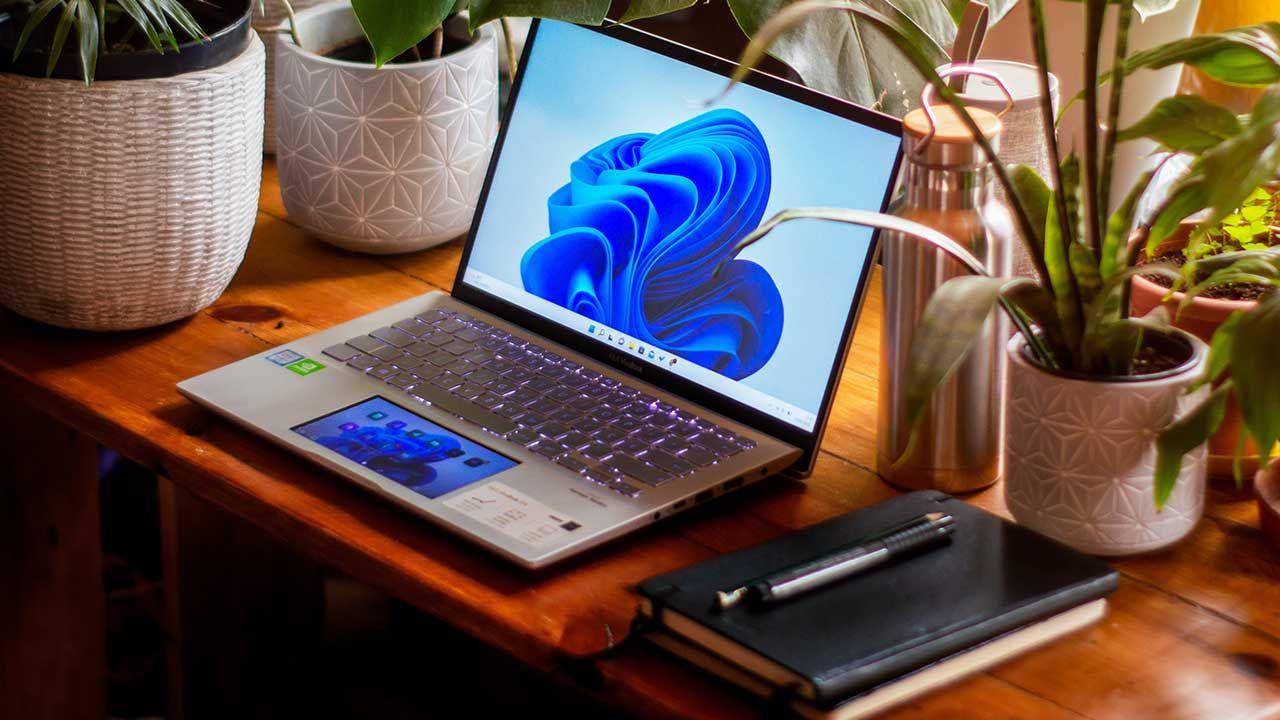
Por qué tanta gente quiere “volver atrás” en Windows 11
Microsoft ha lanzado muchas versiones de Windows, pero solo unas pocas son realmente queridas por la mayoría de usuarios: Windows XP, Windows 7 y Windows 10 se suelen citar como las favoritas. En cambio, Windows 11 ha llegado con un diseño más minimalista, barras centradas, menús simplificados y decisiones que a muchos les resultan incómodas o directamente menos prácticas para el día a día.
El problema es que, aunque a muchos les gustaría quedarse en Windows 10 o incluso en Windows 7, los sistemas operativos antiguos dejan de recibir actualizaciones de seguridad y compatibilidad. Eso significa más riesgo frente a vulnerabilidades, además de perder optimizaciones para juegos y programas recientes que se apoyan en las últimas versiones de Windows.
En ese contexto aparece StartAllBack como una especie de «punto intermedio»: sigues usando Windows 11, con sus parches de seguridad y soporte moderno, pero a nivel visual y funcional recuperas gran parte de la experiencia de Windows 10 o Windows 7. Es como tener el motor nuevo con la carrocería clásica que te resulta cómoda.
Mucha gente ni siquiera actualiza por miedo o falta de conocimientos: no quieren tocar nada por temor a perder archivos, programas o juegos. Además, cambiar a una nueva versión implica reaprender atajos, ubicaciones de menús y flujos de trabajo, algo que no siempre apetece.
Windows 11 no es tan distinto de Windows 10, pero cambia cosas clave como la barra de tareas centrada, el menú de inicio renovado, el nuevo menú contextual y algunos ajustes del explorador de archivos. Para quienes llevaban años usando una forma de trabajar concreta, estos detalles se convierten en pequeñas piedras en el zapato que reducen la productividad.
Para qué sirve StartAllBack en Windows 11: funciones principales
La utilidad estrella de StartAllBack en Windows 11 es devolver el control sobre la interfaz al usuario, por ejemplo para personalizar la barra de tareas y el menú inicio. No se limita a “maquillar” el sistema, sino que restaura comportamientos que muchos consideran más lógicos y eficaces que los que trae Windows 11 de fábrica.
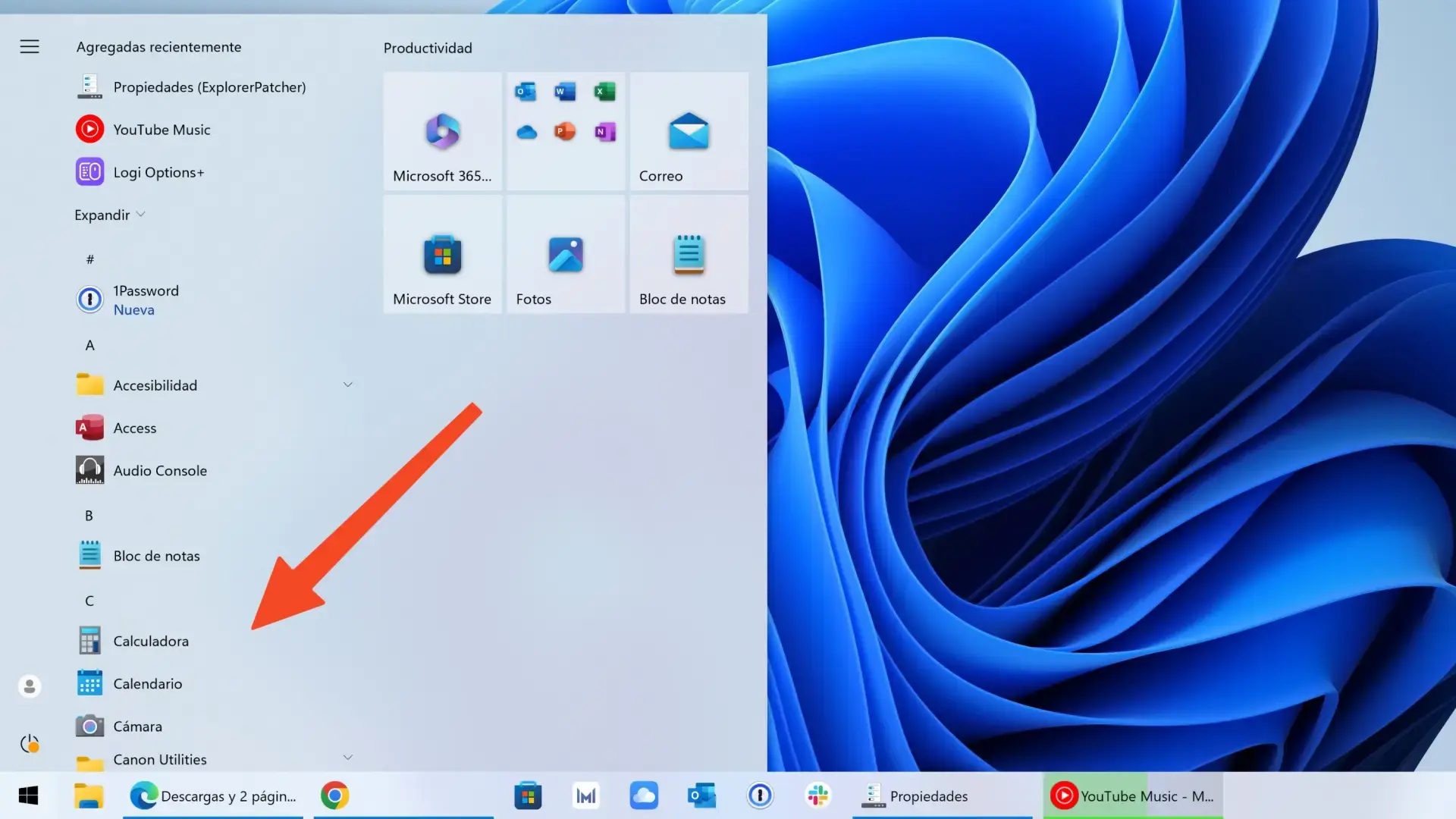
En el menú de inicio, StartAllBack ofrece tres estilos distintos: un diseño de “Windows 11 adecuado”, uno que imita el aspecto de Windows 10 y otro que recupera el clásico menú de Windows 7 con un aire renovado. Cada estilo permite personalizar iconos, accesos, el tamaño de los elementos y cómo se muestra la lista de aplicaciones —y en muchos casos facilita volver al menú clásico que prefieras.
Desde las propiedades puedes afinar el menú de inicio al detalle: mostrar u ocultar enlaces (Documentos, Panel de control, etc.), controlar si se destacan los programas instalados recientemente, activar o desactivar la búsqueda, decidir qué iconos aparecen en la parte inferior y elegir la acción predeterminada del botón de apagado (apagar, reiniciar, hibernar…).
La barra de tareas es otra de las grandes beneficiadas: con StartAllBack puedes cambiar su posición (izquierda, derecha, arriba o abajo de la pantalla), modificar el diseño del botón de inicio, decidir si los botones de la barra se combinan o no, y activar una transparencia dinámica que encaja muy bien con ciertos fondos de pantalla.
En cuanto al explorador de archivos y menús contextuales, StartAllBack permite restaurar el menú contextual clásico sin tener que tocar el registro ni aplicar parches dudosos; por ejemplo, ofrece opciones similares a las que encontrarás en guías sobre clic derecho extendido en Windows 11. También recupera barras de comandos tradicionales y accesos del Panel de control que Microsoft ha ido enterrando con el tiempo.
Personalización avanzada: colores, listas recientes y más
Más allá del menú de inicio, la barra de tareas y el explorador, StartAllBack incluye un apartado de opciones avanzadas donde se puede controlar casi hasta el último matiz visual de la interfaz. Aquí puedes ajustar colores, comportamiento de listas de documentos recientes y otros detalles que Windows 11 limita.
Una de las funciones más valoradas es el control de colores del sistema. StartAllBack te deja cambiar el color de la interfaz en todo el sistema, aplicándolo también a muchas aplicaciones de Windows, y con compatibilidad total con el modo oscuro. Esto es algo que no todas las herramientas similares manejan tan bien.
También se puede desactivar la aparición de programas y carpetas abiertas recientemente en ciertas zonas de la interfaz, lo que da un plus de privacidad y de limpieza visual. Si no quieres que el sistema te muestre en todas partes lo que has usado hace poco, aquí tienes una forma sencilla de quitarlo.
La barra de tareas se puede dividir en zonas o unificar su aspecto, simulando el comportamiento clásico o acercándose más a algo tipo macOS, con bordes redondeados y un estilo más moderno pero siempre bajo tu control. Además, puedes volver a arrastrar iconos y accesos directamente a la barra, una función de Windows 10 que muchos echan de menos.
Todo esto se gestiona desde una interfaz clara, sin necesidad de bucear en el registro, crear directivas del sistema ni tocar servicios internos. Ahí es donde StartAllBack brilla: concentra opciones potentes en un panel donde cualquier usuario medio puede moverse con relativa tranquilidad.
StartAllBack como “máquina del tiempo” para tu escritorio
Mucha gente describe StartAllBack como una especie de máquina del tiempo con GPS: no solo te lleva al pasado de Windows 7 o Windows 10, sino justo al punto en el que el sistema te resultaba realmente tuyo. No estás mirando una “pieza de museo”, sino un entorno clásico retocado y adaptado para seguir funcionando bien en 2026 y más allá.
La sensación al usarlo es que el sistema vuelve a encajar contigo. De repente, las acciones que antes hacías de forma automática dejan de atascarse; el clic derecho vuelve a mostrar lo que necesitas, la barra de tareas se comporta como siempre, y el menú de inicio deja de parecer un panel de tarjetas y recupera su papel de centro de mando.
Lo interesante es que todo esto sucede sin costuras visibles: StartAllBack no se siente como un parche chapucero ni como un tema visual mal adaptado. Está muy pulido, consume pocos recursos y se integra de manera discreta, como si Windows hubiera recordado de golpe lo que hacía bien en versiones anteriores.
También hay un componente de comodidad y productividad muy claro. Cada clic extra que obliga a hacer Windows 11, cada opción que ahora está escondida, son segundos que se pierden. A lo largo del día se convierten en minutos, y a lo largo de la semana en horas. Recuperar un flujo de trabajo fluido es algo que muchos usuarios valoran mucho más de lo que parece.
Y, por supuesto, está la parte de identidad. No a todo el mundo le gusta el mismo tipo de escritorio, ni de menús, ni de iconos. Windows 11 propone un “traje” bastante uniforme; StartAllBack te devuelve la aguja y el hilo para ajustar el traje a tu manera, sin tener que renunciar al núcleo moderno del sistema.
¿Es gratis StartAllBack? Precios y modelo de licencia
StartAllBack no es un programa gratuito, aunque sí ofrece un periodo de prueba generoso para que puedas ver si realmente te compensa. Dependiendo de la fuente, se habla de aproximadamente 30 a 100 días de prueba, tiempo más que suficiente para usarlo a diario y decidir si se queda o no en tu equipo.
Tras el periodo de prueba, toca pagar una licencia de pago único, sin suscripciones mensuales ni cuotas recurrentes. El precio estándar ronda los 4,99 dólares para una licencia individual, con opciones algo más caras si quieres usarlo en 2 o 3 equipos (por ejemplo, alrededor de 8,99 dólares para dos PCs y 11,99 dólares para tres, según las ofertas habituales).
Lo bueno de este modelo es que no dependes de renovaciones constantes. Pagas una vez y te olvidas de facturas periódicas, algo que en estos tiempos en los que todo parece ir por suscripción resulta bastante refrescante.
Además, la licencia incluye futuras actualizaciones, por lo que el programa se adapta a los cambios que vaya introduciendo Microsoft en Windows 11 (como nuevas versiones tipo 23H2, 24H2, etc.). Así no te quedas colgado cuando el sistema cambia la forma de mostrar la barra de tareas o introduce nuevos menús.
Si pones en la balanza el tiempo que ahorras al recuperar un entorno en el que trabajas más rápido, la pequeña inversión suele amortizarse bastante rápido para usuarios que pasan muchas horas delante del PC, ya sea por trabajo, estudios o gaming.
Compatibilidad de StartAllBack con Windows y rendimiento
StartAllBack está pensado sobre todo para Windows 11, y funciona con sus principales ediciones: Home, Pro, Enterprise, etc. Es decir, sirve tanto para el ordenador de casa como para equipos de oficina, siempre que la organización permita instalar software de terceros.
Existen versiones específicas o variantes para Windows 10, pero en el caso concreto de StartAllBack, el foco está claramente en sacarle partido a las posibilidades de personalización del nuevo sistema de Microsoft, devolviendo comportamientos anteriores que muchos consideran más cómodos.
A nivel de rendimiento, StartAllBack está bastante optimizado. No actúa como un “mastodonte” que se come tu CPU, sino como una capa ligera que se integra a nivel de interfaz. Es comparable, en consumo, a tener una pequeña utilidad residente y no debería suponer un impacto apreciable en máquinas modernas.
Su instalación y desinstalación son limpias, por lo que si en algún momento decides que ya no lo quieres, basta con quitarlo desde el panel de aplicaciones. Windows 11 volverá a su aspecto original sin dramas ni restos extraños (siempre que no hayas tocado manualmente el registro o aplicado parches por tu cuenta).
Esto lo diferencia de otros enfoques más agresivos, como scripts de registro o herramientas que modifican componentes del sistema de forma menos transparente. StartAllBack se sitúa en un punto intermedio entre la personalización profunda y la seguridad de no romper el sistema.
Bloqueo de actualizaciones de Windows 11 por usar StartAllBack
Uno de los temas más polémicos relacionados con StartAllBack es el bloqueo de actualizaciones de Windows 11 que algunos usuarios han sufrido al tener la aplicación instalada, especialmente en ciertas versiones recientes del sistema.
Microsoft ha empezado a impedir la instalación de nuevas versiones de Windows 11 en equipos donde detecta StartAllBack, mostrando un mensaje en el que se indica que la aplicación puede ocasionar problemas de rendimiento o de seguridad. El sistema sugiere al usuario que desinstale la herramienta o la actualice para continuar.
El mensaje es básicamente una advertencia que se convierte en bloqueo: no permite seguir con el asistente de actualización mientras el ejecutable de StartAllBack esté presente con su nombre habitual. Incluso el asistente de compatibilidad de programas de Windows puede mostrar este aviso, dejando al usuario sin poder avanzar.
Los desarrolladores de StartAllBack han aclarado que no han recibido detalles técnicos por parte de Microsoft sobre los supuestos problemas de seguridad o rendimiento. Simplemente se han encontrado con esta situación sin una explicación clara de qué se está detectando exactamente.
Esto ha generado bastante debate, porque da la sensación de que Microsoft no ve con buenos ojos que una aplicación tan popular devuelva al usuario funciones y diseños que el propio sistema ha eliminado, especialmente en el menú de inicio y la barra de tareas, que son elementos muy visibles.
Cómo actualizar Windows 11 si tienes StartAllBack instalado
La parte positiva es que hay soluciones sencillas para esquivar el bloqueo y poder actualizar Windows 11 sin renunciar a StartAllBack a medio plazo. Básicamente, se trata de “hacerse el sueco” con el instalador del sistema.
El método más directo es desinstalar StartAllBack temporalmente. Quitas la aplicación desde el panel de control o la configuración de Windows, reinicias si es necesario, aplicas la actualización a la versión más nueva de Windows 11 y, una vez el proceso haya terminado, vuelves a instalar StartAllBack como si nada.
Otra solución que han comentado tanto usuarios como el propio desarrollador es cambiar el nombre del ejecutable de StartAllBack. De esta forma, cuando el instalador de Windows 11 busca el archivo con el nombre estándar para bloquear la actualización, no lo encuentra y continúa como si no estuviera instalado.
En ambos casos, el objetivo es el mismo: evitar que el instalador “se asuste” por la presencia del programa. Una vez que la nueva versión de Windows 11 está instalada y funcionando, StartAllBack puede seguir operando sin problemas aparentes.
Esta situación deja en el aire la cuestión de hasta qué punto Microsoft puede o debe bloquear actualizaciones del sistema por aplicaciones de terceros que restauran funciones eliminadas. Por ahora no hay un comunicado oficial detallando qué vulnerabilidades o problemas concretos atribuyen a StartAllBack.
Qué hace exactamente StartAllBack: menú de inicio, barra de tareas y explorador
En el menú de inicio, StartAllBack permite recuperar el diseño de Windows 7 o Windows 10 con bastante fidelidad, incluyendo iconos clásicos, estructura de menús en columna y acceso directo a secciones como Documentos, Imágenes, Panel de control, etc. Si prefieres algo más moderno, puedes optar por un estilo “Windows 11 mejorado” que pule el diseño original.
Puedes configurar el tamaño de los iconos, qué elementos aparecen en la parte derecha, si se muestran programas recién instalados, si la búsqueda se integra o no, y qué hace el botón de encendido por defecto. Todo desde una interfaz clara, sin tener que rebuscar entre múltiples paneles de configuración de Windows.
En la barra de tareas, StartAllBack devuelve la flexibilidad que Windows 11 ha recortado. Puedes mover la barra a cualquier borde de la pantalla, elegir si los botones se combinan o se muestran como ventanas con nombre, decidir si los iconos se centran o se alinean a la izquierda, y activar transparencias que se integran con el fondo.
También recupera la posibilidad de arrastrar aplicaciones o accesos directamente a la barra de tareas para anclarlos, algo que Windows 11 limitó respecto a Windows 10, y que muchos usuarios echaban mucho de menos.
En el explorador de archivos, StartAllBack puede devolver el aspecto de Windows 10, con su cinta de opciones y menús más completos, en lugar de la barra simplificada que trae Windows 11; si necesitas instrucciones para volver al anterior menú del explorador, existen guías específicas que explican el proceso. Además, restaura los menús contextuales clásicos al hacer clic derecho, evitando la necesidad de usar el menú “Mostrar más opciones” adicional.
Por último, a nivel de aspecto general, puedes aplicar estilos más ligeros como Aero Lite, que no solo cambian la apariencia sino que en algunos casos mejoran ligeramente el rendimiento y la sensación de fluidez, especialmente en equipos no demasiado potentes.
Otras herramientas similares y alternativas a StartAllBack
StartAllBack no es la única solución para “domar” Windows 11, aunque sí es una de las más pulidas y fáciles de usar. Existen alternativas gratuitas y de código abierto que pueden interesarte si prefieres no pagar o si te gusta toquetear más a fondo el sistema.
ExplorerPatcher es una de las opciones más populares en este terreno. Es gratuito y de código abierto, y su filosofía es muy similar: recuperar funciones clásicas de Windows, restaurar la bandeja del sistema, modificar el comportamiento de la barra de tareas y devolver un menú de inicio más tradicional; además, puedes combinarlo con guías sobre configuración de Open Shell para menús clásicos si buscas un enfoque más personalizado.
Eso sí, ExplorerPatcher suele requerir más paciencia y algo más de conocimiento técnico. No siempre es tan “amigable” para el usuario medio, y su ritmo de desarrollo depende bastante de la comunidad que lo mantiene. A veces avanza rápido, otras se queda una temporada sin grandes cambios.
Winaero Tweaker es otra herramienta muy conocida, pero con un enfoque algo distinto: en lugar de centrarse solo en el menú de inicio o la barra de tareas, ofrece una enorme colección de tweaks para tocar casi cualquier rincón de Windows. Es potentísima, pero también puede abrumar si solo quieres cambiar unas pocas cosas.
En un plano más reciente aparecen proyectos como Phoenix Customizer, que intentan encontrar un equilibrio entre facilidad de uso y potencia, aunque todavía están en una fase menos madura y con una comunidad más pequeña detrás. Tienen futuro, pero de momento no están tan consolidados como StartAllBack.
En conjunto, StartAllBack destaca por su combinación de fiabilidad, acabado y sencillez. No es gratis, pero para muchos usuarios el tiempo y la tranquilidad que aporta compensan de sobra el coste de la licencia frente a alternativas que exigen más trabajo manual.
Ventajas reales de usar StartAllBack en tu día a día
Más allá de la estética, el mayor valor de StartAllBack está en la comodidad. Cuando llevas años trabajando con un tipo de menú de inicio y una barra de tareas concretos, tus manos van solas: pulsas teclas, haces clics, mueves el ratón sin pensar. Si el sistema cambia demasiado, ese “piloto automático” se rompe.
Con Windows 11 muchos usuarios se han encontrado repitiendo acciones que antes hacían de memoria, buscando iconos que ya no están donde solían o haciendo clics adicionales para llegar a opciones que Microsoft ha escondido en menús nuevos. Eso se traduce en pequeñas frustraciones constantes.
StartAllBack actúa como un apuntador de teatro que te devuelve el guion. Recupera el ritmo que tenías antes, haciendo que puedas concentrarte en tu trabajo o en tus juegos, y no en pelearte con el sistema operativo. Es, en cierto modo, una forma de reconciliar productividad y modernidad.
También aporta una sensación de seguridad y tranquilidad para quienes no quieren trastear el registro ni jugársela con scripts descargados de foros poco claros. Todo se hace desde un programa con opciones concretas, documentadas y probadas por miles de usuarios.
Si reúnes todo lo que ofrece StartAllBack para Windows 11 — recuperar menús clásicos, personalizar a fondo la barra de tareas y el explorador, mejorar la fluidez del trabajo, esquivar decisiones de diseño polémicas y evitar tocar el registro —, se entiende por qué esta aplicación se ha vuelto casi un estándar entre quienes quieren actualizar sin renunciar a la comodidad de siempre, aun con las fricciones que su existencia ha provocado con las políticas de actualización de Microsoft.

Redactor apasionado del mundo de los bytes y la tecnología en general. Me encanta compartir mis conocimientos a través de la escritura, y eso es lo que haré en este blog, mostrarte todo lo más interesante sobre gadgets, software, hardware, tendencias tecnológicas, y más. Mi objetivo es ayudarte a navegar por el mundo digital de forma sencilla y entretenida.