- El error en la fase FIRST_BOOT suele estar relacionado con controladores incompatibles, programas de terceros y corrupción de archivos del sistema.
- Microsoft recomienda usar Windows Update, ejecutar SFC y DISM, y realizar un arranque limpio para reducir conflictos durante la actualización.
- Herramientas como SetupDiag y la limpieza del DriverStore ayudan a identificar y eliminar drivers problemáticos que bloquean la instalación.
- Si todo falla, una instalación limpia y la actualización de BIOS, firmware y controladores pueden romper el bucle de fallos en la actualización.
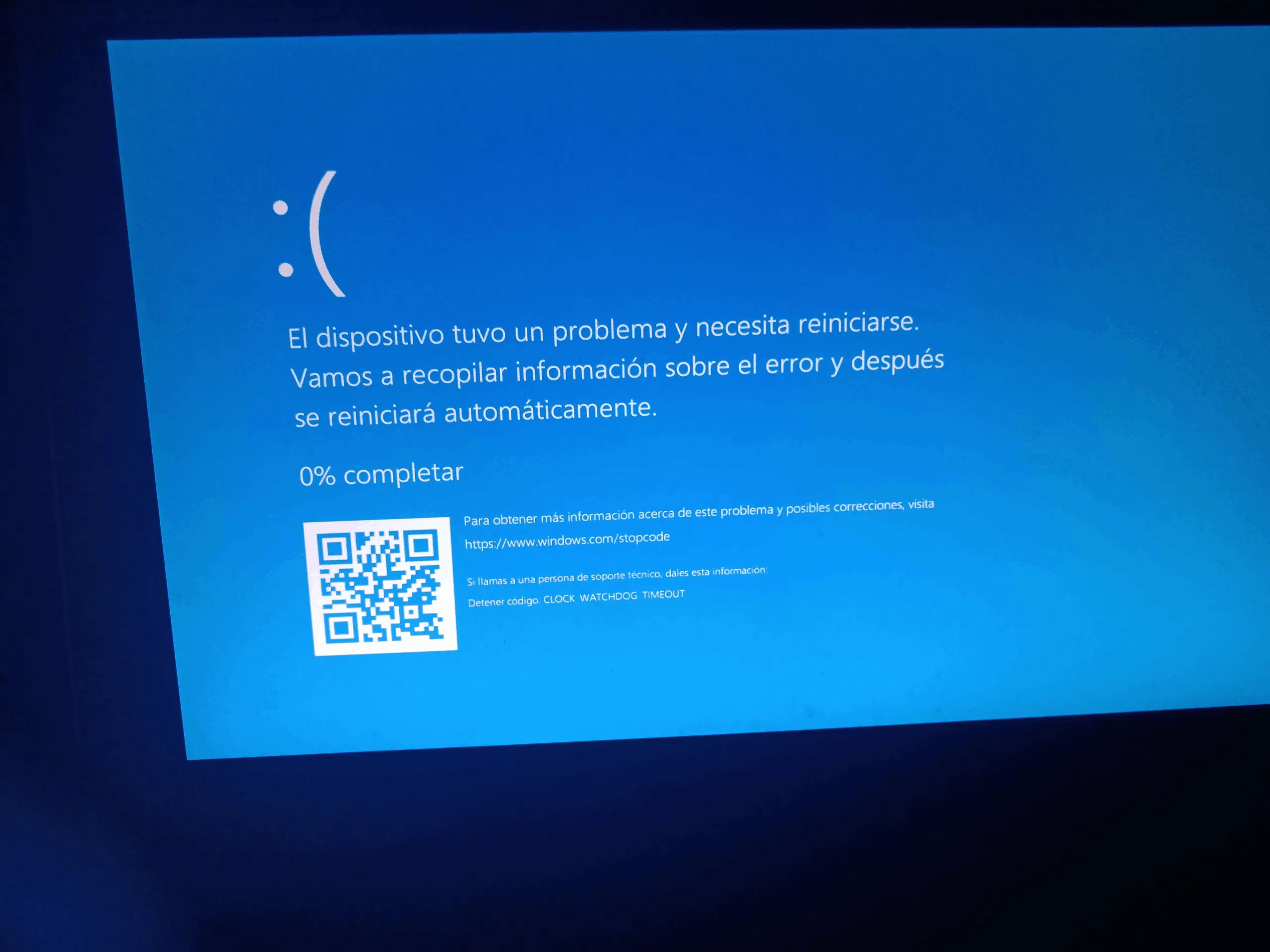
Cuando Windows intenta actualizarse o realizar una instalación y aparece el mensaje “Error en la fase FIRST_BOOT”, lo normal es que el proceso se detenga, se reviertan los cambios y el sistema vuelva a la versión anterior. Para quien lo sufre, sobre todo si lleva meses atascado en la misma compilación, puede ser un auténtico quebradero de cabeza.
Este fallo suele ir acompañado de un código de error adicional (como 0xC1900101 y similares) y casi siempre está relacionado con controladores problemáticos, programas de terceros o corrupciones internas del sistema. La buena noticia es que, aunque resulte pesado, suele tener solución si se siguen una serie de pasos sistemáticos y se revisan los puntos clave que comentan tanto usuarios como soporte oficial de Microsoft, incluidos los artículos sobre problemas con las últimas actualizaciones.
Qué significa el error en la fase FIRST_BOOT
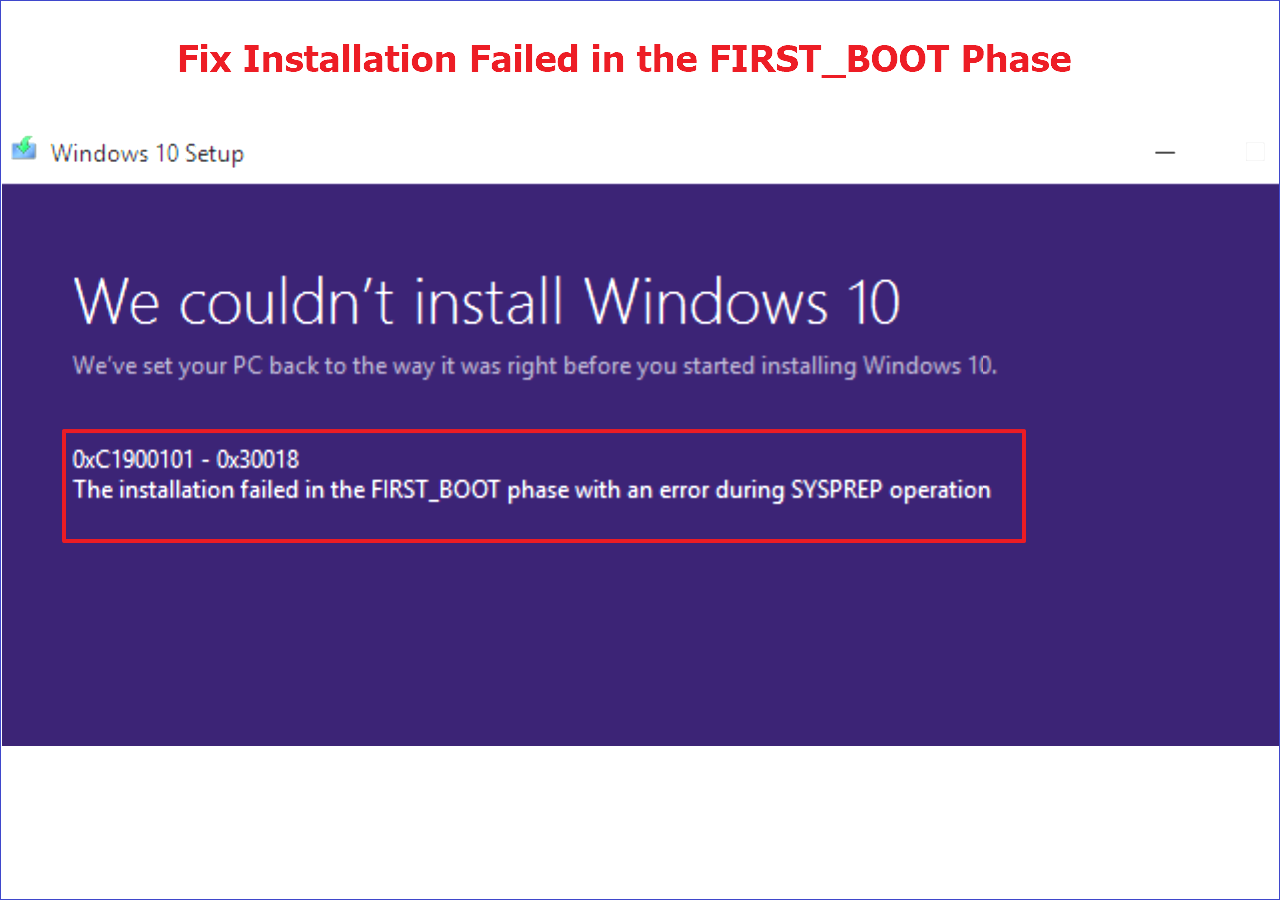
El mensaje de “Error en la fase FIRST_BOOT” hace referencia a una de las etapas clave del proceso de instalación o actualización de Windows. Durante esta fase, el sistema realiza el primer arranque con los nuevos archivos, aplica controladores, configura servicios y termina de ajustar la instalación. Si algo falla aquí, Windows es capaz de detectar el problema y, en muchos casos, restaurar el estado anterior del sistema sin que pierdas tus datos.
En versiones modernas como Windows 10 o Windows Server 2019, el sistema ha mejorado mucho su capacidad para recuperarse de una actualización fallida. Antes, un error en estas fases podía implicar tener que tirar de copia de seguridad, restaurar imágenes del sistema o incluso reinstalar desde cero. Ahora, lo habitual es que el sistema revierta cambios y vuelvas a la compilación previa tras uno o varios reinicios.
Los análisis y la documentación de Microsoft apuntan a que este tipo de fallo está muy asociado a drivers defectuosos o incompatibles. En equipos cliente (Windows 10 de sobremesa o portátiles), muchas veces suelen ser sospechosos los controladores de la tarjeta gráfica, adaptadores de red (wifi o cable), dispositivos USB, antivirus o herramientas de optimización. En entornos de servidor, como Windows Server 2019, casos reales han mostrado problemas con controladores más específicos, por ejemplo tarjetas HBA o controladoras de almacenamiento de fabricantes como QLogic.
Un punto importante es que no siempre está claro de primeras qué componente ha fallado. Por eso, además de probar pasos generales (comprobaciones de disco, limpieza de programas, etc.), es muy útil revisar los registros de instalación y usar herramientas oficiales como SetupDiag de Microsoft, que permiten ver con más precisión qué causó el bloqueo de la instalación.
Síntomas habituales y casos reales del error FIRST_BOOT
Entre quienes han sufrido este problema, se repiten una serie de síntomas bastante similares. El más típico es quedarse durante mucho tiempo en una versión antigua de Windows 10 sin poder avanzar. Por ejemplo, hay usuarios que siguen bloqueados en la compilación 1709, por mucho que descarguen la ISO, usen la herramienta de creación de medios o hagan múltiples intentos con Windows Update.
En uno de estos casos, el usuario había probado prácticamente de todo: instalar desde una ISO, realizar un inicio limpio desactivando todos los servicios que no son de Microsoft, desconectar todos los periféricos salvo el monitor, forzar el reinicio cuando se quedaba colgado en el reinicio suave, ejecutar sfc /scannow y chkdsk (confirmando que los discos estaban correctos), borrar la carpeta SoftwareDistribution y actualizar todos los controladores de hardware. Aun así, la actualización se seguía revirtiendo en la fase FIRST_BOOT.
Otro ejemplo habitual es el de un portátil relativamente modesto pero compatible, como un Lenovo G50-30 con procesador Pentium N3530, 4 GB de RAM y disco duro mecánico. Este equipo venía originalmente con Windows 8.1; tras usar la herramienta de recuperación para dejarlo de fábrica y reinstalar 8.1 limpio, todo parecía correcto. El problema surgía al intentar subir a Windows 10: en cada intento aparecía el error asociado a FIRST_BOOT y el sistema deshacía los cambios, volviendo una y otra vez a Windows 8.1.
Quien intentaba actualizar este Lenovo probó acciones muy variadas: desactivar el firewall, instalar absolutamente todas las actualizaciones de Windows 8.1 (un proceso larguísimo), iniciar el sistema en arranque limpio con solo los servicios de Microsoft activos, ejecutar SFC y CHKDSK sin encontrar errores en el disco, crear en el registro la clave OSUpgrade con el valor AllowUpgrade=1, actualizar todos los controladores desde la página de Lenovo, eliminar dispositivos con signos de exclamación en el Administrador de dispositivos tras instalar esos drivers y, además, probar tanto la actualización desde un USB como directamente desde la Media Creation Tool. Nada funcionaba, y el error en FIRST_BOOT persistía.
En entornos de servidor, la situación es similar pero con matices. Tras varios reinicios durante la actualización de un Windows Server 2019, puede aparecer el mismo mensaje de error. En estos equipos, el sistema normalmente revierte el proceso y restaura el estado anterior del servidor, evitando tener que restaurar backups o reinstalar. Sin embargo, se hace obligatorio revisar con calma qué driver o componente ha provocado el fallo, ya que en muchos casos se trata de controladoras de almacenamiento tipo HBA, conectividad SAN o similares, donde un controlador inestable puede dar lugar a pantallazos azules y fallos de arranque.
Además, hay equipos que muestran comportamientos extraños adicionales, como no hacer el POST habitual (no se ve el logo del fabricante ni se permite acceder a la BIOS/UEFI con teclas como F10, F12 o Esc), lo que complica entrar en opciones de arranque avanzadas. En estos casos, usuarios comentan que solo pueden llegar a las opciones de recuperación de Windows usando la combinación Shift + Reiniciar desde el propio sistema, y desde ahí abrir la consola o las herramientas de reparación.
Causas más frecuentes del error en la fase FIRST_BOOT
Al recopilar toda la información de los casos comentados y las recomendaciones oficiales, se ve un patrón claro: en la gran mayoría de situaciones, el origen del error en la fase FIRST_BOOT está en uno de estos frentes: controladores incompatibles, programas de terceros o corrupción de archivos del sistema. Cada familia de causa requiere un enfoque ligeramente distinto.
Uno de los culpables recurrentes son los drivers obsoletos o defectuosos. En equipos cliente se apunta a controladores de tarjeta gráfica, adaptadores de red, drivers de chipsets antiguos, dispositivos USB, etc. En servidores, se han documentado problemas con controladoras de almacenamiento de fabricantes como QLogic, donde versiones específicas de su miniport driver para Windows Server 2016/2019 provocaban fallos durante la fase de arranque inicial de la nueva versión.
Otra causa muy habitual son los antivirus de terceros y herramientas “optimizadoras”. Microsoft insiste en que, antes de actualizar, se desactiven (e incluso se desinstalen por completo) este tipo de programas, ya que interfieren con procesos de actualización, bloquean archivos temporales, alteran permisos o inyectan componentes en el arranque, todo lo cual puede hacer que FIRST_BOOT falle y se reviertan los cambios. Por eso conviene desinstalar cualquier antivirus o suite de seguridad antes de intentar la actualización.
No hay que olvidar la corrupción de archivos internos de Windows. Problemas en la imagen del sistema, en archivos críticos de arranque o en componentes de Windows Update pueden causar actualizaciones fallidas en bucle. Por ello se recomienda siempre recurrir a las herramientas de reparación nativas del sistema: sfc /scannow y los distintos parámetros de DISM.exe para analizar y restaurar la imagen de Windows antes de volver a intentar la actualización.
Finalmente, en algunos entornos se ha visto que incluso después de actualizar un controlador problemático, siguen quedando restos de versiones antiguas en el almacén de controladores de Windows (DriverStore). Esto puede provocar que, durante la fase de instalación, Windows intente cargar un driver obsoleto que ya estaba dando problemas y vuelva a generarse el fallo. En esos casos, es recomendable limpiar el DriverStore manualmente o con herramientas específicas, verificando qué controladores antiguos se pueden eliminar sin comprometer el arranque.
Comprobar versión de Windows, compilación y compatibilidad del equipo
Antes de meterse en faena con reparaciones profundas, las recomendaciones oficiales de soporte de Microsoft pasan por saber con exactitud qué versión y compilación de Windows tienes instalada y qué hardware estás utilizando. Con esa información es mucho más fácil determinar si te afecta algún problema conocido o si tu equipo se ha quedado fuera de soporte para ciertas compilaciones.
Para comprobarlo, desde Microsoft indican que basta con pulsar tecla Windows + R, escribir winver en la ventana de Ejecutar y hacer clic en Aceptar. Esto abre una ventanita con la edición de Windows (Home, Pro, Server, etc.), la versión (por ejemplo 21H2) y la compilación exacta. Con esos datos, se puede contrastar si estás anclado en una build antigua como la 1709 o si estás intentando saltar directamente a una versión muy superior.
Además, resulta clave tener clara la marca y el modelo del equipo. Conocer si se trata de un portátil Lenovo G50-30, un sobremesa con placa MSI B550 o un servidor concreto permite revisar la documentación de los fabricantes, confirmar qué versiones de Windows están soportadas y, sobre todo, descargar la última hornada de drivers y firmware. Muchos fabricantes publican notas específicas sobre compatibilidad con Windows 10, Windows 11 o Windows Server, e incluso avisan de problemas conocidos con ciertas actualizaciones.
Los técnicos de soporte de Microsoft recalcan también que la manera recomendada de actualizar el sistema es dejar que Windows Update lo haga por sí mismo. No aconsejan forzar la actualización mediante ISOs o herramientas externas, aunque procedan de los servidores de Microsoft, salvo que sea estrictamente necesario. Windows Update gestiona dependencias, drivers y paquetes adicionales que a veces no se tratan igual en una instalación manual.
Si verificas que Windows Update (ruta: Inicio > Configuración > Actualización y seguridad > Windows Update) ya está intentando instalar la actualización que falla, lo ideal es corregir el entorno (programas, drivers, corrupción interna) y luego volver a iniciar la actualización desde ahí, en lugar de dispararla a la fuerza desde una ISO o USB, que puede volver a chocar en la misma piedra.
Uso de herramientas nativas: SFC y DISM
Una de las primeras líneas de defensa cuando hay errores durante la actualización o instalación de Windows es tirar de las herramientas de reparación integradas en el propio sistema. Microsoft insiste bastante en ejecutarlas con el PC conectado a Internet y teniendo paciencia, ya que algunas fases pueden tardar varios minutos en completarse.
El procedimiento recomendado pasa por abrir una consola con permisos elevados. Para ello, se indica pulsar Windows + X y seleccionar Símbolo del sistema (Administrador) o Windows PowerShell (Administrador). Una vez abierta la ventana, el primer paso es lanzar el comando:
sfc /scannow
Este comando analiza la integridad de los archivos del sistema y, si detecta corruptos o modificados, intenta reemplazarlos por versiones correctas desde la caché interna de Windows. Es fundamental dejar que termine al 100 %, sin cerrar la ventana aunque parezca que se queda un buen rato en ciertos porcentajes.
Tras finalizar SFC, el siguiente paso es utilizar la herramienta de mantenimiento de imágenes de implementación, conocida como DISM. En concreto, se recomiendan dos comandos ejecutados uno detrás de otro:
DISM.exe /Online /Cleanup-image /Scanhealth
DISM.exe /Online /Cleanup-image /Restorehealth
El primero realiza un análisis del estado de la imagen de Windows, comprobando si hay componentes dañados o inconsistencias internas. El segundo intenta reparar esa imagen descargando los archivos necesarios desde los servidores de Microsoft o utilizando las fuentes locales disponibles. Igual que en el caso anterior, cada fase puede tardar bastante; es crucial ejecutarlas una por una, sin interrumpir el proceso y, cuando acaben ambas, reiniciar el equipo antes de volver a probar la actualización.
Recomendaciones de Microsoft: programas de terceros y arranque limpio
Desde los foros oficiales de Microsoft, los agentes de soporte insisten una y otra vez en el papel que juegan los antivirus de terceros y los programas de “optimización” en este tipo de errores. Muchas veces, aunque no lo parezca, estos programas se enganchan profundamente al sistema, instalan controladores, servicios y filtros que interceptan operaciones de disco, red o incluso cambios en el registro, lo que puede desbaratar por completo un proceso de actualización.
Por ello, una de las primeras recomendaciones es desactivar o, preferiblemente, desinstalar cualquier antivirus o suite de seguridad que no sea el propio Windows Defender antes de iniciar la actualización. Lo mismo se aplica a utilidades de limpieza agresiva, programas que prometen acelerar el PC, herramientas de “tuneo” del sistema o cortafuegos de terceros. Microsoft pone a disposición documentación sobre cómo reparar o desinstalar programas en Windows 10, algo que conviene revisar si algún software se resiste a ser eliminado.
Otra línea de acción fundamental es realizar un inicio limpio. Esta técnica consiste en arrancar Windows con el mínimo de servicios y aplicaciones de terceros posible, de forma que, durante el intento de actualización, no haya procesos externos interfiriendo. El procedimiento incluye usar la herramienta msconfig para deshabilitar servicios no esenciales y, desde el Administrador de tareas, impedir que programas de terceros se inicien automáticamente con el sistema.
En algunos casos relatados, los usuarios ya habían intentado este inicio limpio, desmarcando todo lo que no fuera de Microsoft, pero aun así seguían teniendo el error FIRST_BOOT. Aunque no garantice la solución por sí sola, reduce mucho la probabilidad de conflictos y es uno de esos pasos que conviene dar sí o sí antes de atacar causas más complejas, como problemas de controladores de bajo nivel o incompatibilidades de hardware.
Como último paso dentro de las recomendaciones “oficiales” de Microsoft, se sugiere ejecutar el solucionador de problemas de Windows Update. Esta herramienta automatizada revisa componentes del sistema relacionados con la actualización, restablece configuraciones, repara rutas y registra de nuevo servicios necesarios. No siempre detecta el origen profundo del problema, pero ayuda a limpiar el terreno para intentos posteriores.
Identificar drivers problemáticos con SetupDiag y DriverStore
Cuando ya se han probado soluciones generales (SFC, DISM, arranque limpio, desinstalación de antivirus y demás) y el error en la fase FIRST_BOOT persiste, toca ponerse algo más técnico y revisar los registros de instalación. Microsoft proporciona una herramienta muy útil para esto: SetupDiag.exe.
SetupDiag se puede ejecutar tanto en el propio equipo que ha fallado la actualización como analizando los directorios de instalación extraídos de un equipo remoto. Lo que hace es inspeccionar los logs generados por el proceso de setup de Windows y ofrecer un resumen de los problemas detectados, incluyendo, en muchos casos, el driver concreto que ha provocado el fallo. Esto resulta especialmente interesante cuando el error está asociado a un determinado controlador que provoca pantallazos azules o aborta la instalación.
En el ámbito de Windows Server 2016/2019, un ejemplo claro lo dan las tarjetas HBA de QLogic. Se han documentado incidentes en los que una versión concreta del miniport driver (por ejemplo, la 9.2.9.20) estaba causando el error durante la actualización. Tras investigar, la solución pasaba por instalar una versión más reciente del controlador, como la 9.2.9.23, en la que se recogía en el histórico de cambios precisamente la corrección de este comportamiento. Posteriormente, QLogic ha ido actualizando estos drivers a versiones como la 9.3.3.20, la 9.4.1.20 o la 9.4.4.20, ampliando compatibilidad con Windows Server 2012, 2016 y 2019.
Aun después de actualizar controladores problemáticos, hay situaciones en las que el sistema sigue intentando utilizar versiones antiguas alojadas en el almacén de controladores de Windows. Ese almacén se encuentra en la carpeta %WINDIR%\System32\DriverStore, y a menudo contiene múltiples versiones de un mismo driver. Si una de las antiguas es la que dispara el fallo en FIRST_BOOT, la actualización puede seguir cayéndose una y otra vez aunque hayas instalado una versión nueva aparentemente correcta.
Para evitar esto, es conveniente revisar el DriverStore y, con cuidado, limpiar las versiones de controladores que ya no se utilizan, sobre todo aquellas identificadas en los logs como problemáticas. Existen herramientas gráficas que permiten ver el contenido del DriverStore y eliminar entradas concretas; la clave está en no borrar a lo loco, sino centrarse en los drivers obsoletos cuyos dispositivos ya han sido actualizados o sustituidos por versiones más recientes proporcionadas por el fabricante.
Si, después de actualizar drivers y limpiar el almacén, la actualización sigue fracasando con el mismo error, muchos especialistas recomiendan también actualizar la BIOS/UEFI y el firmware de dispositivos críticos (HBA, RAID, etc.). En algunos casos se ha demostrado que versiones antiguas del firmware, en combinación con ciertos drivers, desencadenan fallos de arranque justo en la fase FIRST_BOOT.

Redactor apasionado del mundo de los bytes y la tecnología en general. Me encanta compartir mis conocimientos a través de la escritura, y eso es lo que haré en este blog, mostrarte todo lo más interesante sobre gadgets, software, hardware, tendencias tecnológicas, y más. Mi objetivo es ayudarte a navegar por el mundo digital de forma sencilla y entretenida.