- El error 30068-39 de Office 365 suele deberse a servicios deshabilitados, instalaciones incompletas o restos de versiones anteriores.
- Es clave comprobar el servicio "Hacer clic y ejecutar de Microsoft Office" y usar la herramienta oficial de desinstalación para limpiar Office.
- Desactivar antivirus de terceros, ejecutar el instalador como administrador y usar SFC ayuda a eliminar conflictos de sistema.
- Si persisten los fallos, crear un nuevo perfil de Windows y contactar con el soporte de Microsoft puede resolver los casos más complejos.
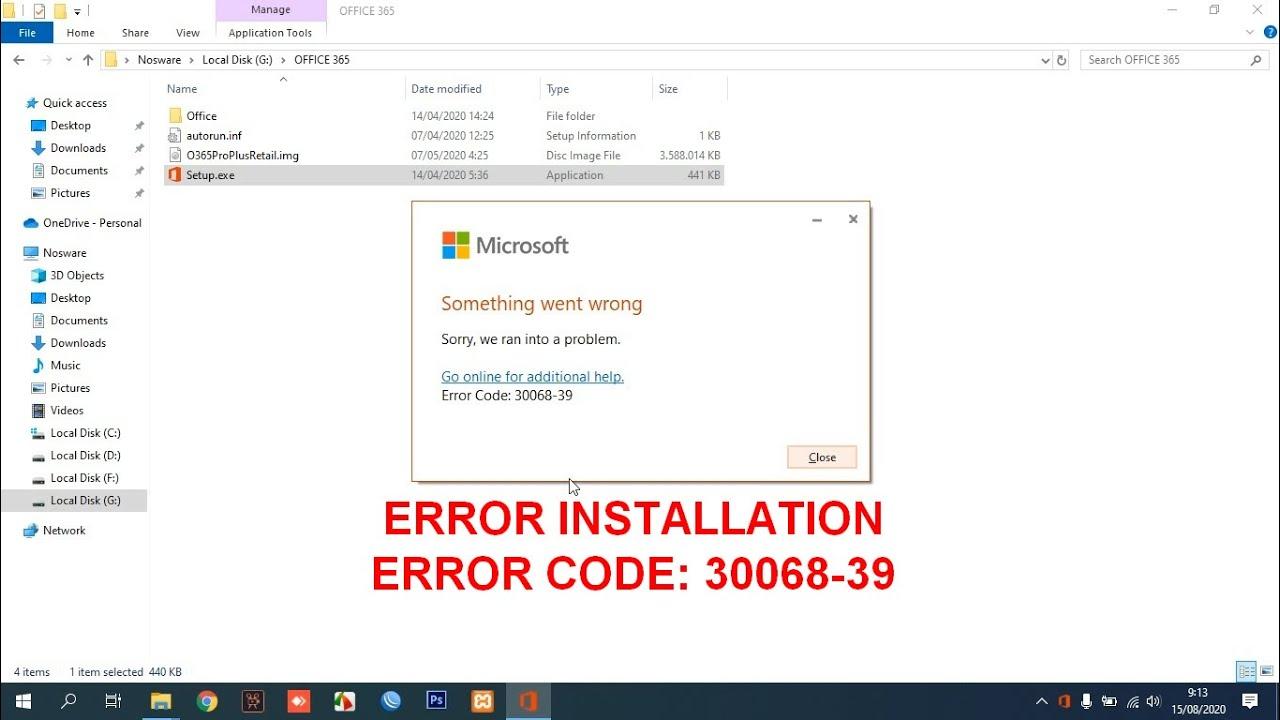
Cuando aparece el error 30068-39 al instalar Office 365 (o Microsoft 365) en Windows, lo normal es que el mensaje sea algo como “Lo sentimos, hemos tenido un problema. Vuelve a intentarlo después de reiniciar el equipo”. A primera vista parece un simple fallo puntual, pero en muchos casos se repite una y otra vez aunque reinicies el ordenador.
Este código forma parte de la familia de errores 30068 de Microsoft Office (30068-39, 30068-4, 30068-26, 30068-13, 30068-15, etc.) y casi siempre está relacionado con instalaciones incompletas, servicios deshabilitados, restos de versiones antiguas de Office o incluso con pequeños daños en los archivos de Windows. A continuación vas a ver, bien desgranado y con lenguaje claro, todo lo que necesitas saber para entender qué pasa y cómo dejar Office funcionando con normalidad.
Códigos de error 30068 más habituales en Office

Cuando hablamos del error 30068-39 de Office 365 en realidad nos referimos a una familia completa de códigos que Office muestra cuando algo falla al instalar, reparar, usar o desinstalar el paquete. Cada variante suele ir acompañada de un texto ligeramente distinto.
Por ejemplo, el código 30068-39 suele ir ligado al aviso de que hay que reiniciar el ordenador y volver a intentarlo, lo que apunta a un problema con la instalación en curso o con algún servicio que no está respondiendo bien.
En cambio, errores como el 30068-4 o 30068-13 van acompañados de mensajes del tipo “Office ha tenido un problema porque su servicio del sistema está deshabilitado”, lo que deja bastante claro que el servicio responsable de gestionar la instalación y el funcionamiento de Office no está activo o está mal configurado.
En cualquier caso, todos estos códigos 30068 tienen un origen parecido: servicios de Office desactivados, instalaciones a medio hacer, conflictos entre versiones antiguas y nuevas o ficheros dañados tanto de Office como del propio sistema operativo.
no son un bloqueo definitivo: con una serie de pasos de mantenimiento y configuración, por lo general se consigue dejar la instalación limpia y operativa, sin tener que formatear ni hacer nada extremo.
Causas más frecuentes del error 30068-39 de Office 365

Detrás del error 30068-39 al instalar Office 365 no suele haber una única causa, sino una combinación de factores que acaban bloqueando la instalación o actualización del paquete de Office.
Una de las razones más habituales es que el servicio Microsoft Office Click-to-Run, que es el encargado de descargar y ejecutar Office de forma rápida en segundo plano, se encuentre deshabilitado o en un estado inestable. Sin este servicio, el instalador no puede continuar y lanza el código 30068.
También es muy típico que el error aparezca cuando existe una instalación previa de Office mal desinstalada (por ejemplo, Office 2016 o una antigua suscripción a Microsoft 365) y se intenta instalar otra versión por encima. Esos restos pueden ser archivos, entradas de registro o procesos que siguen activos en segundo plano.
Otra fuente de problemas bastante común es la interferencia de antivirus de terceros o cortafuegos que bloquean parte de la descarga o de la ejecución de los componentes de Office. Aunque creas que el antivirus no está haciendo nada, puede estar impidiendo que el instalador escriba ciertos archivos o ejecute servicios.
Por último, no hay que descartar que existan archivos dañados en Windows (por ejemplo, librerías del sistema o componentes relacionados con servicios) que provoquen fallos al intentar instalar, reparar o desinstalar Office. En esos casos, herramientas como el Comprobador de Archivos de Sistema (SFC) pueden marcar la diferencia.
Síntomas típicos: procesos bloqueados y accesos denegados
En algunos casos el error 30068-39 viene acompañado de un comportamiento bastante llamativo en el Administrador de tareas de Windows. Es posible que veas múltiples procesos de Office en ejecución aunque ya no puedas abrir Word, Excel o el propio instalador.
Es relativamente frecuente encontrarse con varias instancias de OfficeC2RClient.exe y OfficeClickToRun.exe corriendo al mismo tiempo, además de procesos como OFFICE.EXE o WINWORD.EXE que permanecen activos incluso después de reiniciar el equipo.
Cuando intentas finalizar estos procesos desde el Administrador de tareas es habitual recibir un mensaje de “Acceso denegado”, tanto si intentas finalizar proceso como si tratas de terminar el árbol completo. El resultado es que, aunque Windows arranque aparentemente limpio, Office sigue anclado en segundo plano.
Si investigas un poco más y vas a las propiedades de esos procesos, verás que suelen apuntar a rutas como Archivos de programa > Archivos comunes > Microsoft Shared > ClickToRun. Y si pruebas a borrar esos archivos manualmente, el sistema te avisa de que están en uso, por lo que no puedes eliminarlos.
Incluso usando el símbolo del sistema como administrador e intentando terminar las tareas por nombre o por PID, puedes encontrarte con el mensaje de que no hay ninguna instancia de esa tarea, a pesar de que el proceso aparezca en el Administrador de tareas. Todo esto apunta a un estado inconsistente de la instalación de Office, que conviene limpiar con herramientas específicas.
Primer paso: reiniciar el PC e intentar de nuevo la instalación
Aunque pueda sonar básico, el primer movimiento recomendado por Microsoft cuando aparece un error 30068-39 al instalar Microsoft 365 es reiniciar por completo el equipo y volver a lanzar la instalación desde cero.
El reinicio completo ayuda a cerrar procesos colgando de Office, limpiar archivos temporales en uso y resetear los servicios que puedan haberse quedado bloqueados después de un intento de instalación fallido o interrumpido.
Tras el reinicio, conviene descargar de nuevo el instalador desde tu cuenta de Microsoft 365 o desde la página oficial, evitando reutilizar un archivo de instalación antiguo que pueda estar dañado. A partir de ahí, se intenta la instalación siguiendo el asistente.
En este punto es importante tener claro qué versión de Office quieres usar: Microsoft 365, Office 2024, Office 2021, Office 2019 u Office 2016. La instalación variará ligeramente según sea una suscripción en la nube o una licencia de versión perpetua, pero en cualquier caso el reinicio previo suele ser obligado.
Si tras reiniciar y volver a instalar el problema persiste y el error 30068 vuelve a aparecer, entonces toca pasar a soluciones más específicas, empezando por comprobar el estado del servicio Click-to-Run.
Comprobar si el servicio «Hacer clic y ejecutar de Microsoft Office» está deshabilitado
Una de las causas directas del error 30068 (incluidas variantes como 30068-4 o 30068-13) es que el servicio «Hacer clic y ejecutar de Microsoft Office» esté desactivado. Sin este servicio, Office no puede descargarse ni instalar sus componentes correctamente.
Para verificarlo, el primer paso es abrir la consola de servicios de Windows. Puedes hacerlo pulsando la tecla Inicio o la combinación Windows + R para abrir la ventana Ejecutar, escribiendo services.msc y pulsando Aceptar o Enter. Con esto se abre la lista de servicios de tu equipo.
Una vez dentro de la ventana de Servicios, desplázate por el listado hasta localizar la entrada llamada «Servicio Hacer clic y ejecutar de Microsoft Office» (en inglés suele aparecer como Microsoft Office Click-to-Run Service). Fíjate bien en la columna Estado y en el tipo de inicio configurado.
Si el estado figura como Deshabilitado o no se está ejecutando, haz clic derecho sobre él y entra en Propiedades. En la pestaña General verás un desplegable de Tipo de inicio donde deberías seleccionar Manual o Automático, siendo Automático lo más recomendable para evitar problemas futuros.
Tras elegir el tipo de inicio adecuado, pulsa en Aplicar y después en Aceptar. Si el servicio estaba detenido, puedes iniciarlo desde el mismo cuadro de propiedades o con el botón Iniciar en la ventana principal de Servicios. Con esto listo, vuelve a intentar la descarga e instalación de Office desde tu cuenta.
Desinstalar completamente Office antes de reinstalar
Cuando el origen del problema es una instalación incompleta o dañada de Office, lo más efectivo es eliminar cualquier rastro de la versión anterior antes de volver a instalar. Para ello, Microsoft ofrece una herramienta oficial de desinstalación que resulta mucho más a fondo que el panel de Aplicaciones de Windows.
Esta utilidad permite quitar por completo versiones como Microsoft 365, Office 2021, Office 2019 u Office 2016 en equipos con Windows, incluyendo los componentes que a veces se quedan atascados y provocan errores como el 30068-39.
El proceso habitual consiste en descargar la herramienta de desinstalación desde la página de soporte de Microsoft y, a continuación, ejecutarla siguiendo las indicaciones del asistente. En ocasiones el navegador puede mostrar una ventana emergente avisando de que el sitio quiere abrir la aplicación «Obtener ayuda»; basta con aceptar y continuar.
Una vez lanzado el solucionador de problemas de desinstalación, solo hay que ir avanzando por las pantallas, esperar a que detecte las instalaciones de Office presentes y escoger cuál quieres eliminar. Al final del proceso, el asistente te pedirá reiniciar el ordenador para completar la limpieza.
Tras el reinicio, ya con Office completamente eliminado, será el momento de instalar la versión que te interese: puedes volver a tu cuenta de Microsoft 365 o a la página oficial y seguir los pasos específicos para reinstalar la edición adecuada (Microsoft 365, Office 2024, 2021, 2019 o 2016).
Desactivar antivirus de terceros y comprobar la red
Un detalle que muchas veces pasa desapercibido es que el antivirus o la suite de seguridad de terceros pueden estar interfiriendo en la instalación de Office. Incluso si crees que el equipo está “limpio”, estos programas pueden bloquear conexiones, archivos temporales o servicios de Office.
Si el error 30068-39 se repite a pesar de los intentos de reinstalar y limpiar, merece la pena desactivar de forma temporal cualquier antivirus que no sea el propio Defender de Microsoft y volver a intentar la instalación de Office con esa protección de terceros totalmente apagada.
Además de eso, también ayuda comprobar la conexión a Internet. Puedes probar a conectar el equipo a otra red (por ejemplo, compartir datos del móvil o cambiar de WiFi) para descartar que algún filtro del router o de la red corporativa esté impidiendo la descarga correcta de los archivos de Office.
Otro punto importante es cómo se ejecuta el instalador. Se recomienda buscar el archivo de instalación (setup.exe o similar), hacer clic con el botón derecho sobre él y seleccionar “Ejecutar como administrador”. De este modo, el instalador tendrá permisos elevados para registrar servicios, copiar archivos en rutas protegidas y modificar el sistema donde sea necesario.
Si tras desactivar el antivirus, cambiar de red y ejecutar el instalador como administrador el error persiste, es hora de revisar más a fondo tanto el estado de Office como la salud general de Windows.
Reparar la instalación de Office desde Windows
Cuando el problema no está tanto en la instalación inicial como en el propio funcionamiento de la suite, puede ser útil recurrir a las opciones de reparación de Office integradas en Windows. Estas permiten restaurar archivos corruptos sin necesidad de desinstalar y reinstalar por completo.
Para acceder a estas opciones, hay que abrir la aplicación Configuración de Windows con la combinación tecla Windows + I y dirigirse al apartado Aplicaciones > Aplicaciones y características (o equivalente según la versión de Windows 10 u 11 que tengas).
En la lista de programas instalados localiza la entrada de Microsoft Office o Microsoft 365, haz clic sobre ella y elige la opción de Opciones avanzadas (en algunas versiones puede aparecer como Modificar). Dentro de este menú, encontrarás un bloque dedicado a Restablecer o Reparar.
La opción más interesante en primera instancia es Reparar, ya que intenta solucionar errores en la instalación sin eliminar tus configuraciones ni tus documentos. El proceso puede tardar unos minutos, durante los cuales Windows revisa los componentes de Office y los sustituye si detecta problemas.
Una vez completada la reparación, conviene sin eliminar tus configuraciones ni tus documentos reiniciar el equipo y probar de nuevo a abrir las aplicaciones de Office o a repetir la instalación/actualización que originaba el error 30068. Si el fallo persiste, tocará valorar una desinstalación completa y reinstalación desde cero.
Uso de SFC para reparar archivos dañados de Windows
Si después de revisar servicios, reinstalar Office, desactivar antivirus y reparar la suite sigues encontrándote con el error 30068-39 o con otros códigos 30068, hay que contemplar seriamente la posibilidad de que el problema tenga su origen en archivos de sistema dañados en Windows.
Para estos casos, Microsoft proporciona una herramienta integrada llamada SFC (System File Checker), que examina los archivos críticos del sistema operativo y repara aquellos que estén corruptos o modificados de forma incorrecta.
El procedimiento consiste en abrir el menú Inicio, escribir «símbolo del sistema» o «cmd», y cuando aparezca el resultado, hacer clic con el botón derecho y seleccionar “Ejecutar como administrador”. Es importante disponer de privilegios elevados para que el análisis tenga acceso completo a los archivos protegidos.
Dentro de la ventana de comandos, se introduce la orden sfc /scannow y se pulsa Enter. Este comando lanza un análisis completo que puede tardar un buen rato, dependiendo de la velocidad del equipo y de la cantidad de archivos a revisar.
Al finalizar, SFC mostrará un resumen indicando si ha encontrado y corregido errores. Si el sistema ha sustituido archivos dañados, es muy buena idea reiniciar el ordenador y volver a intentar la instalación o reparación de Office para comprobar si el error 30068 ha desaparecido.
Cuando nada funciona: soporte técnico y perfiles nuevos
En algunos escenarios especialmente rebeldes, donde ya se ha intentado todo el mantenimiento básico y avanzado (reinstalar, desinstalar con herramienta oficial, revisar servicios, ejecutar como administrador, usar SFC, etc.), puede que sigas sin poder completar la instalación de Office sin que salte el 30068-39.
En ese punto, una opción interesante es crear un nuevo perfil de usuario en Windows con permisos de administrador y probar la instalación de Office desde esa cuenta limpia. A veces, los errores están vinculados a configuraciones o permisos específicos de un perfil concreto, y un usuario nuevo puede librarse de esos conflictos.
Windows 10 y 11 permiten añadir cuentas locales o de Microsoft con diferentes niveles de permiso, así que basta con crear un nuevo usuario administrador, iniciar sesión con él y descargar/instalar Office como si el equipo fuese nuevo.
Si incluso así continúan los problemas, lo más prudente es ponerse en contacto con el soporte oficial de Microsoft en tiempo real. Según tu región (América, Europa u otras zonas), la compañía ofrece chat, asistencia remota o líneas telefónicas específicas donde pueden revisar tu caso en detalle.
El equipo de soporte dispone de herramientas y diagnósticos internos que permiten analizar registros, revisar el estado de licencias y detectar incompatibilidades que no son evidentes para el usuario final. Sobre todo si se trata de la máquina principal de un negocio, merece la pena recurrir a ellos antes de tomar decisiones drásticas.
La mayoría de situaciones relacionadas con el error 30068-39 de Office 365 acaban resolviéndose: limpiar restos de instalaciones anteriores, asegurarse de que el servicio Click-to-Run está activo, deshabilitar antivirus conflictivos, reparar Office y Windows, e incluso recurrir a un perfil nuevo o al soporte técnico, suelen ser las piezas clave para conseguir que la suite de Office se instale y funcione con normalidad otra vez.

Redactor apasionado del mundo de los bytes y la tecnología en general. Me encanta compartir mis conocimientos a través de la escritura, y eso es lo que haré en este blog, mostrarte todo lo más interesante sobre gadgets, software, hardware, tendencias tecnológicas, y más. Mi objetivo es ayudarte a navegar por el mundo digital de forma sencilla y entretenida.