- Flow Launcher funciona como lanzador flotante con atajo global y no puede incrustarse nativamente como barra de búsqueda fija en la barra de tareas.
- Su potencia como buscador avanzado se basa en la configuración de índices, rutas y plugins especializados para búsquedas rápidas y filtradas.
- Es posible acotar búsquedas a determinadas carpetas mediante plugins y parámetros de ruta, aunque la integración con el Explorador tiene límites.
- La personalización de atajos, acciones y extensiones convierte a Flow Launcher en un centro de productividad muy flexible para Windows.
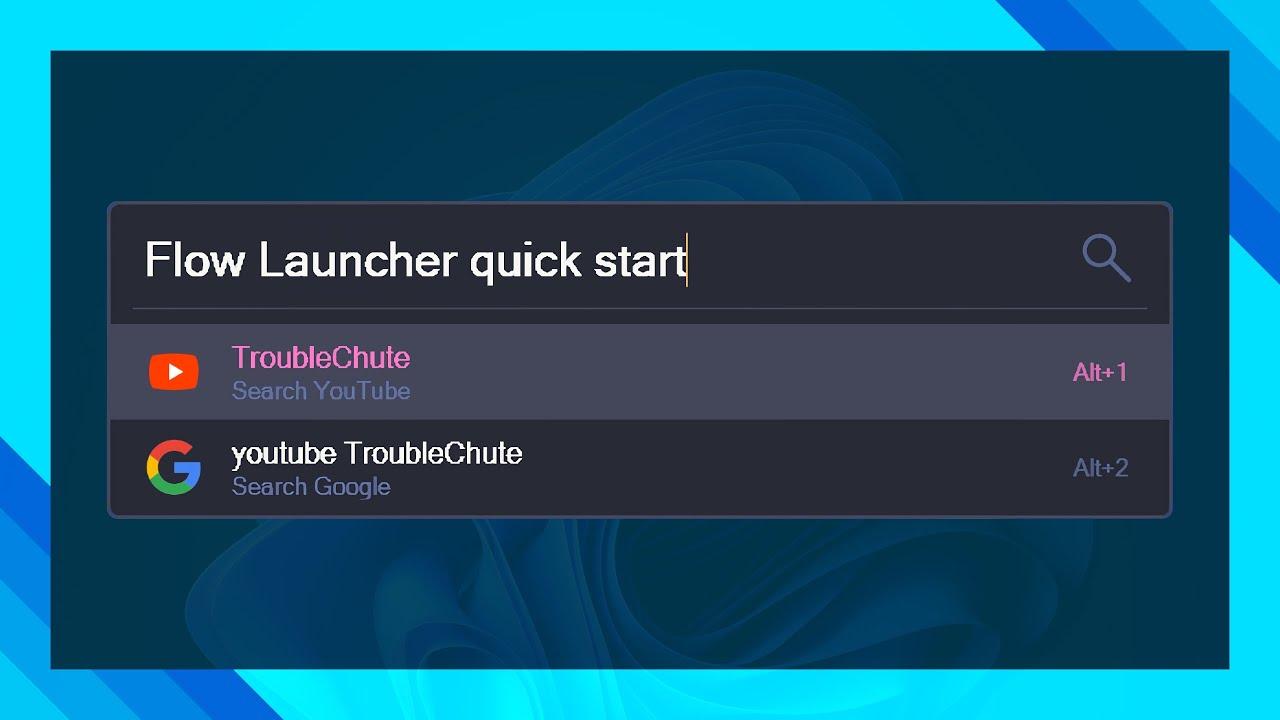
Flow Launcher se ha convertido en uno de los lanzadores más potentes y flexibles para Windows, ideal para quienes quieren ir mucho más allá del buscador integrado del sistema. Sin embargo, al empezar a usarlo es bastante habitual que surjan dudas muy concretas: cómo tenerlo siempre a mano, cómo limitar las búsquedas a una carpeta concreta o cómo sacarle todo el jugo a su configuración avanzada sin volverse loco entre menús.
En esta guía vamos a desgranar la configuración de Flow Launcher como buscador avanzado para que puedas usarlo como tu centro de búsqueda y lanzamiento en Windows: veremos cómo invocarlo, qué se puede hacer (y qué no) con la barra de tareas, cómo buscar dentro de una carpeta y sus subcarpetas desde el Explorador de archivos, y cómo ajustar plugins y atajos para que responda exactamente como tú quieres.
Qué es Flow Launcher y por qué usarlo como buscador avanzado
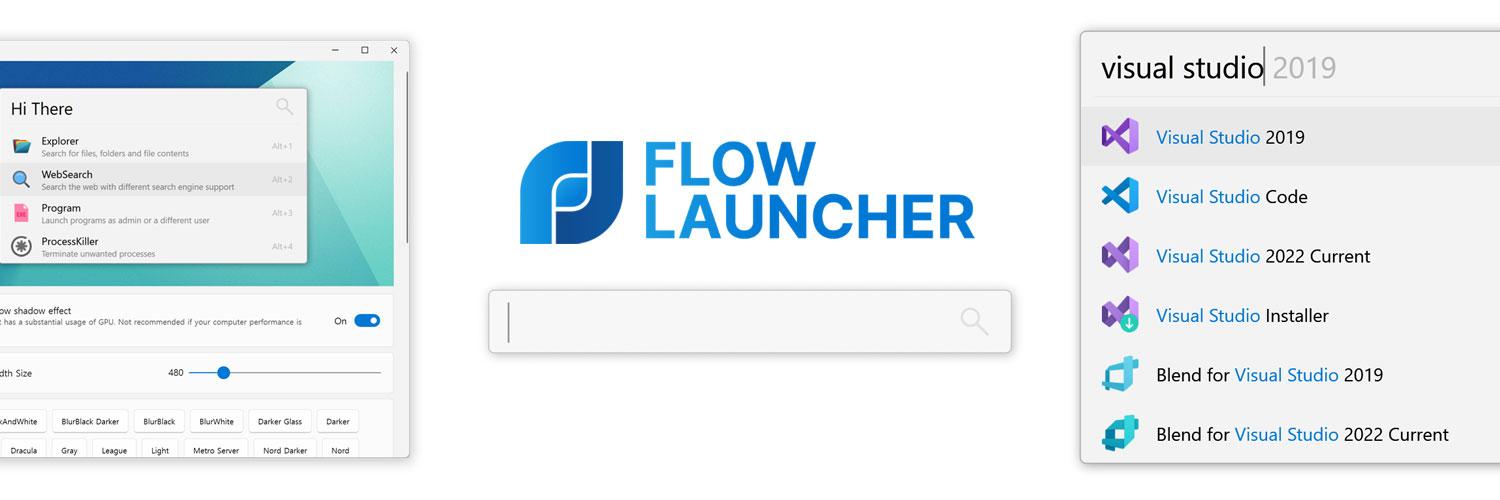
Flow Launcher es un lanzador de aplicaciones y buscador universal para Windows inspirado en herramientas como Alfred (macOS) o Wox, pero con un enfoque moderno, muy ligero y extensible mediante plugins. Aparece como una barra flotante cuando pulsas su atajo de teclado y te permite lanzar programas, abrir carpetas, buscar archivos, ejecutar comandos, hacer cálculos, buscar en la web y mucho más.
Su principal ventaja frente al menú Inicio o la búsqueda de Windows es que funciona de forma inmediata, sin tanto lag, y se puede adaptar casi por completo: puedes cambiar el motor de búsqueda, configurar resultados preferidos, integrar servicios externos y, en definitiva, convertirlo en un panel de control instantáneo al que llamas con una simple combinación de teclas.
Para quienes manejan muchas ventanas y archivos a diario, Flow Launcher destaca como buscador avanzado porque permite filtrar rápidamente por tipo de contenido, ejecutar acciones contextuales y restringir el ámbito de búsqueda mediante comandos o plugins específicos. No se limita a “buscar en todo el sistema”, sino que se puede acotar de forma muy precisa.
Otra virtud importante es que es software libre, con una comunidad muy activa que desarrolla extensiones y corrige fallos con bastante rapidez. Esto se nota en que aparecen plugins para casi cualquier cosa: desde integraciones con servicios web hasta herramientas de productividad o utilidades para desarrolladores.
La consecuencia de todo esto es que Flow Launcher no es solo un sustituto de la búsqueda de Windows, sino una especie de capa de productividad que se coloca por encima del sistema operativo y te ayuda a acceder a todo mucho más deprisa, siempre que lo configures con un mínimo de mimo.
Cómo invocar Flow Launcher y mantenerlo siempre accesible
La forma principal de abrir Flow Launcher es mediante su atajo de teclado global, que por defecto suele ser Alt + Espacio. Al pulsar esa combinación, aparece la barra de búsqueda flotante en medio de la pantalla o en la posición configurada, lista para que escribas lo que quieras buscar o ejecutar.
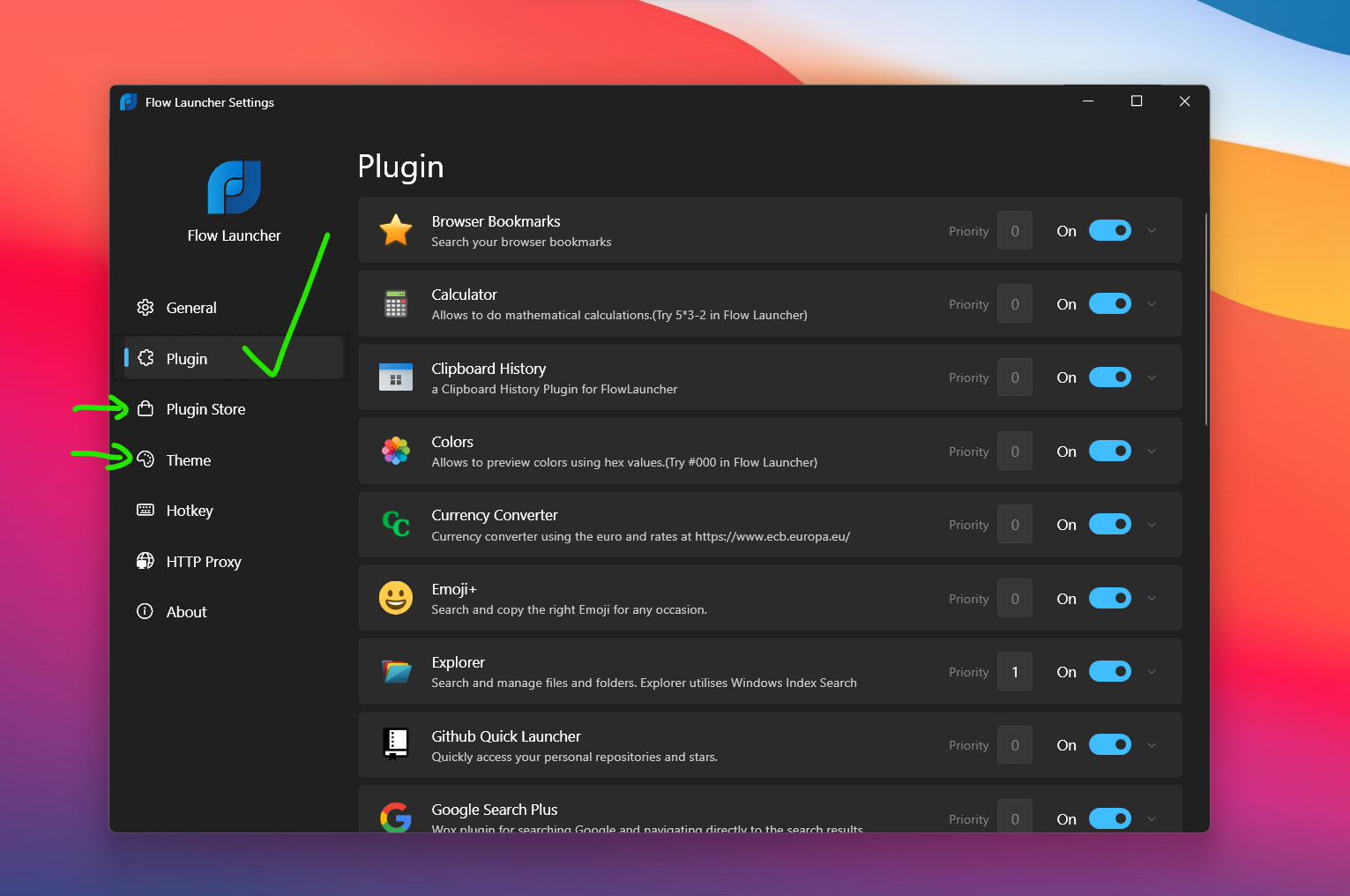
Si no te convence Alt + Espacio o entra en conflicto con otro programa, puedes cambiar este atajo desde las opciones de Flow Launcher. Normalmente encontrarás un apartado de “General” o “Settings” donde se define la “Hotkey” o tecla rápida. Ahí puedes asignar, por ejemplo, Ctrl + Espacio, Win + J u otra combinación poco usada para evitar solapamientos.
Conviene elegir una combinación que no choque con accesos directos del sistema o de otras apps. Por ejemplo, Alt + Espacio tiene un significado histórico en algunas versiones de Windows (abrir el menú de la ventana activa), y ciertas aplicaciones también podrían usarla, lo que a veces provoca comportamientos raros. Si notas conflictos, lo más práctico es probar otro atajo hasta dar con uno cómodo y libre.
Una vez asignada la tecla rápida, Flow Launcher se convierte de facto en tu buscador avanzado permanente: no necesitas iconos adicionales ni accesos duplicados, basta con recordar tu combinación de teclas. Aun así, hay quien prefiere tenerlo visible en la interfaz de Windows, lo que nos lleva a la eterna duda de la barra de tareas.
Además del atajo global, puedes decidir si Flow Launcher se inicia junto con Windows para que siempre esté listo en segundo plano. En la configuración suele haber una casilla tipo “Run at startup” o similar: si la activas, el programa se cargará al inicio y tu atajo funcionará desde el primer momento sin que tengas que hacer nada más.
¿Se puede anclar Flow Launcher a la barra de tareas de Windows?
Una de las preguntas más repetidas entre quienes descubren Flow Launcher es si se puede fijar su barra de búsqueda en la barra de tareas de Windows, como si fuera un cuadro de búsqueda integrado en la parte inferior de la pantalla. Muchos usuarios intentan “anclar” Flow Launcher para que se comporte como la caja de búsqueda clásica de Windows, siempre visible.
Es importante aclarar que Flow Launcher está diseñado como un lanzador flotante invocado por teclado, no como un widget permanente incrustado en la barra de tareas. La interfaz principal es una ventana que aparece y desaparece según la llamas con el atajo, por lo que no existe una opción nativa para convertirla en un cuadro fijo dentro de la barra de tareas.
Lo que sí puedes hacer es anclar el ejecutable o acceso directo de Flow Launcher a la barra de tareas, como cualquier otro programa de Windows. Para ello, normalmente basta con localizar el ejecutable (o su acceso directo en el menú Inicio), hacer clic derecho y elegir “Anclar a la barra de tareas”. Esto crea un icono permanente que puedes usar con un clic para mostrar la barra de búsqueda.
Sin embargo, incluso anclando el icono no obtendrás una barra de búsqueda integrada como la de Windows. Lo que conseguirás es un botón que lanza o enfoca la ventana de Flow Launcher, pero seguirá siendo una ventana flotante que aparece en el centro (o donde tú la hayas configurado), no un cuadro incrustado en la interfaz de la barra de tareas.
Algunos usuarios han intentado “forzar” esa integración usando herramientas de terceros que modifican la barra de tareas o crean docks personalizados, pero son soluciones avanzadas, poco estables y fuera del objetivo del propio Flow Launcher. A día de hoy, si quieres usarlo como buscador avanzado, la forma óptima es apoyarte en el atajo de teclado y, como complemento, en el icono anclado para tener un acceso secundario con el ratón.
Configurar Flow Launcher como buscador de archivos avanzado
Donde Flow Launcher brilla especialmente es en la búsqueda de archivos y carpetas. Gracias a su motor interno y a los distintos plugins, puedes encontrar documentos, programas portables, rutas y cualquier tipo de archivo con unas pocas letras, sin necesidad de navegar manualmente por el Explorador de archivos.
Para que esta búsqueda sea realmente avanzada conviene revisar la configuración de índices y rutas. Dentro de las opciones, suele haber un apartado para la búsqueda de archivos donde puedes definir qué unidades, carpetas o tipos de archivo se indexan y en qué medida se priorizan. Añadir tus directorios de trabajo habituales (por ejemplo, carpetas de proyectos, documentación o descargas) hará que los resultados aparezcan casi al instante.
En muchos casos, Flow Launcher se apoya en plugins específicos de búsqueda, como los basados en Everything u otros motores similares. Estos plugins permiten realizar búsquedas casi instantáneas en todo el sistema de archivos, y suelen ofrecer opciones para limitar por extensión, ruta o tipo de contenido. Merece la pena explorar sus ajustes porque marcan la diferencia en velocidad y precisión.
Una práctica muy útil es configurar atajos o “prefixes” para distintos ámbitos de búsqueda. Por ejemplo, puedes definir que al escribir “doc algo” se busque solo en documentos, o que “cfg algo” dispare una búsqueda en archivos de configuración. Así conviertes a Flow Launcher en un buscador avanzado con “modos” rápidos basados en palabras clave.
También puedes ajustar la forma en que se muestran los resultados: orden por relevancia, por frecuencia de uso, por ruta, etc. Si sueles abrir siempre los mismos archivos, el sistema de aprendizaje de Flow Launcher los irá subiendo en la lista para que los tengas siempre a mano con muy pocas pulsaciones.
Buscar dentro de una carpeta y subcarpetas desde el Explorador de archivos
Otra duda bastante habitual cuando se usa Flow Launcher como buscador avanzado es cómo hacer que la búsqueda se limite a la carpeta actual y sus subcarpetas cuando estás navegando con el Explorador de archivos de Windows. Es decir, que al lanzar Flow Launcher desde una carpeta concreta, no aparezcan resultados de todo el sistema, sino solo de ese árbol de directorios.
De forma predeterminada, al invocar Flow Launcher con Alt + Espacio este suele buscar en todas las ubicaciones indexadas, lo que significa que verás archivos de otras unidades y rutas aunque estés situado en una carpeta específica del Explorador. Esto es ideal si te interesa una búsqueda global, pero puede resultar molesto cuando quieres acotar el ámbito.
Para lograr búsquedas limitadas a la carpeta actual y sus subcarpetas, lo normal es apoyarse en plugins o parámetros específicos. Muchos lanzadores inspirados en Flow permiten usar comandos del tipo “path:” o “dir:” para limitar la búsqueda. En el caso de Flow Launcher, la solución suele pasar por:
- Usar un plugin de búsqueda que reconozca el directorio activo, como integraciones con Everything o extensiones pensadas para trabajar junto al Explorador.
- Definir un atajo o comando que reciba la ruta actual desde el Explorador (en algunos casos, copiando la ruta o usando variables de entorno vinculadas a la ventana activa).
- Configurar términos clave que apliquen filtros por carpeta, por ejemplo “here algo” para buscar solo donde estás trabajando.
En la práctica, una aproximación típica es combinar Flow Launcher con un motor de búsqueda como Everything, que sí puede usar parámetros de ruta. Mediante un plugin, puedes conseguir que, al escribir cierto prefijo, la búsqueda se limite a una ruta concreta, e incluso que esa ruta sea la carpeta actual del Explorador si el plugin soporta esa funcionalidad.
Si tu objetivo es que Flow Launcher solo devuelva resultados de la carpeta en la que te encuentras, conviene revisar la documentación del plugin de búsqueda que tengas instalado. Muchos ofrecen sintaxis del tipo “c:path\a\carpeta consulta” o comandos aún más sencillos para filtrar por carpeta. Una vez interiorizada esa sintaxis, te resultará muy natural lanzar una búsqueda acotada mientras sigues trabajando en el Explorador.
En todo caso, es importante asumir que Flow Launcher, por diseño, tiende a una búsqueda global. La capacidad de limitarla estrictamente a la carpeta actual depende de lo que ofrezcan los plugins y de cómo estén integrados con Windows. Si no encuentras forma directa de hacerlo, puedes optar por atajos que cambien el ámbito rápidamente o por combinar la búsqueda interna del Explorador con la potencia de Flow Launcher en otros escenarios.
Plugins y extensiones clave para mejorar la búsqueda
El auténtico poder de Flow Launcher como buscador avanzado viene de sus plugins. El núcleo de la aplicación ya es bastante potente, pero son las extensiones las que permiten personalizar la experiencia: añadir motores de búsqueda, integrar herramientas de terceros o crear comandos específicos adaptados a tu flujo de trabajo.
Entre los plugins más interesantes para la búsqueda de archivos están aquellos que se integran con motores ultrarrápidos como Everything u otras herramientas de indexación. Estos plugins permiten búsquedas casi instantáneas en todo el disco, con filtros avanzados por ruta, extensión o fecha de modificación. Suelen incluir opciones de configuración detalladas para que ajustes a tu gusto la lista de exclusiones y el comportamiento de los resultados.
También encontrarás extensiones orientadas a la búsqueda en la web y servicios online. Puedes, por ejemplo, escribir un prefijo corto seguido de tu consulta para buscar directamente en Google, Bing, DuckDuckGo u otro motor de tu elección, así como en sitios concretos (Wikipedia, YouTube, etc.). De este modo, Flow Launcher se convierte en un buscador universal, tanto local como online.
Además, existen plugins para ejecutar comandos, scripts y acciones personalizadas. Puedes crear accesos directos a tareas frecuentes (como abrir una herramienta, lanzar un script de copia de seguridad o cambiar una configuración del sistema) y dispararlos simplemente escribiendo unas pocas letras. Aunque no sean búsquedas de archivos en sentido estricto, forman parte del uso avanzado del lanzador.
La mayoría de estos plugins se gestionan desde un apartado de configuración específico, donde podrás activarlos, desactivarlos, instalar nuevos y, en muchos casos, ajustar opciones como atajos, prefijos de comando o rutas de trabajo. Conviene dedicar un rato a revisar el catálogo disponible y seleccionar solo lo que realmente vayas a usar para evitar sobrecargar el lanzador.

Redactor apasionado del mundo de los bytes y la tecnología en general. Me encanta compartir mis conocimientos a través de la escritura, y eso es lo que haré en este blog, mostrarte todo lo más interesante sobre gadgets, software, hardware, tendencias tecnológicas, y más. Mi objetivo es ayudarte a navegar por el mundo digital de forma sencilla y entretenida.