- Configuración de respaldos incrementales automáticos utilizando unidades externas con capacidad suficiente.
- Métodos de recuperación de archivos individuales mediante la línea de tiempo o restauración total del sistema vía Modo de Recuperación.
- Diagnóstico y solución de errores de conexión, discos no montados y problemas de cuota en almacenamiento NAS.
- Uso de herramientas de reparación de discos y software de recuperación para rescatar backups dañados o borrados.

Tener una copia de seguridad al día en el Mac es, básicamente, dormir tranquilo. Time Machine es la herramienta estrella de Apple para esto, ya que se encarga de guardar todo tu mundo digital sin que tengas que mover un dedo, permitiéndote recuperar archivos borrados por error o incluso volver atrás en el tiempo si una actualización del sistema se pone caprichosa.
Sin embargo, no todo es coser y cantar. A veces, el sistema nos lanza errores crípticos o, peor aún, creemos que tenemos todo respaldado y al momento de la verdad nos damos cuenta de que la copia no es válida. En esta guía vamos a desgranar a fondo cómo asegurar que tus respaldos funcionen y cómo solucionar esos fallos que te dejan con el corazón en un puño.
¿Qué es exactamente Time Machine y cómo funciona?

Para los que no estén muy familiarizados, Time Machine es un software integrado en macOS que realiza copias de seguridad incrementales. Esto significa que, tras la primera copia completa, el sistema solo guarda los cambios realizados, lo que ahorra tiempo y espacio en el disco. Es capaz de proteger desde tus documentos y correos hasta las aplicaciones y la configuración del perfil de usuario.
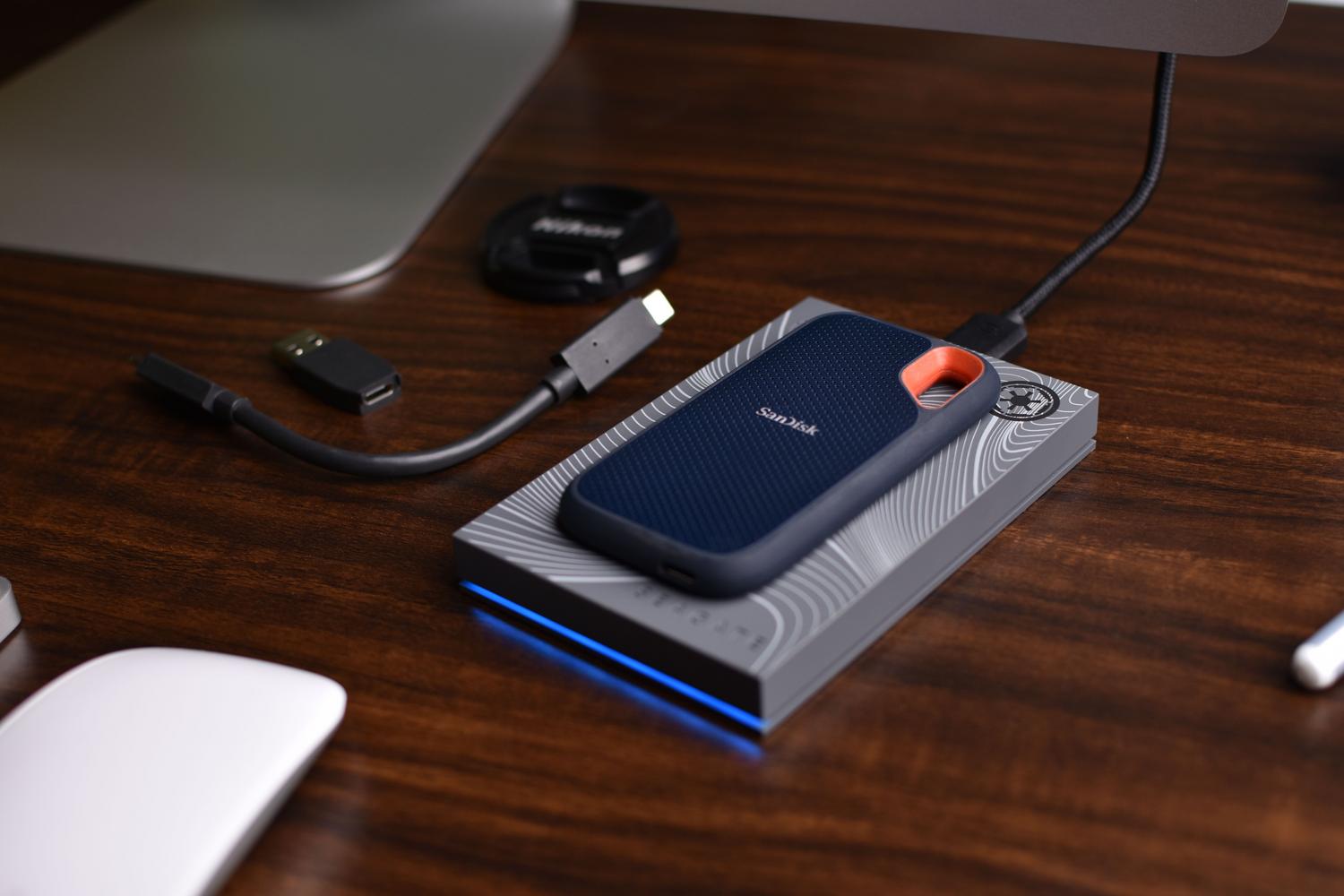
Para ponerlo en marcha, necesitas un disco externo (ya sea USB o Thunderbolt) que tenga, idealmente, el doble o triple de capacidad que el disco interno de tu Mac. Si tienes un disco de 512 GB, no te la juegues y busca uno de al menos 1 TB para que haya margen para las versiones históricas de tus archivos.
Configuración paso a paso para un respaldo infalible
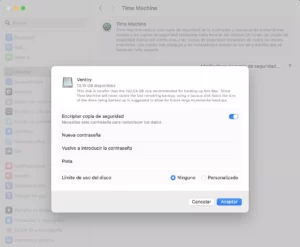
Para activar el sistema, ve al menú de Apple, entra en Preferencias del Sistema y busca el apartado de Time Machine. Desde ahí, haz clic en seleccionar disco de copia de seguridad y elige tu unidad externa. Una vez hecho esto, puedes configurar Time Machine en macOS para copias automáticas para que el Mac trabaje solo en segundo plano.

- Personalización de datos: No todo el mundo necesita respaldar cada carpeta. En la pestaña de Opciones puedes añadir elementos a la lista de exclusión para ahorrar espacio en el disco externo.
- Múltiples unidades: Si tienes varios discos, Time Machine es inteligente y los usará de forma alternada, dándote una capa extra de seguridad.
- Respaldos manuales: Si vas a hacer un cambio gordo en el sistema, puedes forzar una copia inmediata desde el icono de Time Machine en la barra de menús seleccionando Realizar copia de seguridad ahora.
Cómo recuperar tus datos sin morir en el intento
Hay dos formas principales de rescatar tu información. La primera es la más sencilla: entrar en la carpeta donde estaba el archivo y activar la interfaz de Time Machine. Verás una línea de tiempo vertical que te permite navegar por fechas; cuando encuentres la versión correcta, solo dale a Restaurar.
Si el problema es más grave, como que el Mac no arranca o quieres borrar todo el sistema para hacer una instalación limpia, debes entrar en el Modo de Recuperación (⌘ + R al encender). Allí encontrarás la opción de restaurar desde una copia de seguridad de Time Machine, lo que te permitirá volcar todo el sistema en el disco duro de destino, aunque ten en cuenta que esto borrará todo lo que haya en el disco local actualmente.
Solución de problemas: Cuando Time Machine no encuentra el disco

Es frustrante conectar el disco y que el sistema diga que no hay copias disponibles. Esto puede pasar por fallos de hardware, como cables defectuosos o puertos sucios, por lo que limpiar los contactos con un paño de microfibra suele ser el primer paso. También es posible que el disco no se haya montado correctamente; en ese caso, usa la Utilidad de Discos para intentar montarlo manualmente o ejecutar la función de Primeros Auxilios para reparar errores lógicos.

Si sospechas que el disco ha sido formateado por error, las herramientas estándar de Apple no servirán. Aquí es donde entra en juego el software de recuperación de datos (como Disk Drill), que puede escanear el sistema de archivos y reconstruir los backups que aún no han sido sobrescritos.
Problemas avanzados: Almacenamiento lleno y NAS
Un problema común ocurre cuando el Mac avisa que el disco está lleno, pero al mirar el NAS o el disco externo, parece que hay espacio. Esto suele deberse a que las instantáneas del sistema de archivos o la papelera de reciclaje del NAS están bloqueando el espacio. Es vital vaciar estas papeleras y borrar snapshots antiguos para que macOS reconozca el espacio libre real.
Para quienes usan NAS vía SMB, es fundamental asegurarse de que el protocolo esté configurado en la versión SMB 3 y que opciones como «Opportunistic Locking» estén activas. Además, el disco de inicio del Mac debe tener al menos un 20% de espacio libre para que las instantáneas locales no colapsen el proceso de respaldo.
Para garantizar que tu sistema esté siempre a salvo, lo ideal es combinar la automatización de Time Machine con revisiones periódicas del estado del disco externo y mantener el almacenamiento local despejado, asegurando así que cualquier proceso de restauración sea rápido y, sobre todo, libre de errores inesperados.


Redactor apasionado del mundo de los bytes y la tecnología en general. Me encanta compartir mis conocimientos a través de la escritura, y eso es lo que haré en este blog, mostrarte todo lo más interesante sobre gadgets, software, hardware, tendencias tecnológicas, y más. Mi objetivo es ayudarte a navegar por el mundo digital de forma sencilla y entretenida.