- Sidecar permite conectar el iPad a un Mac de forma inalámbrica mediante el mismo Apple ID.
- La aplicación spacedesk es la alternativa gratuita ideal para convertir un iPad en monitor de PC con Windows.
- Ambos métodos permiten elegir entre duplicar la imagen o extender el escritorio para ganar espacio.
- Es posible optimizar la experiencia usando el Apple Pencil en Mac o el control táctil completo en Windows.
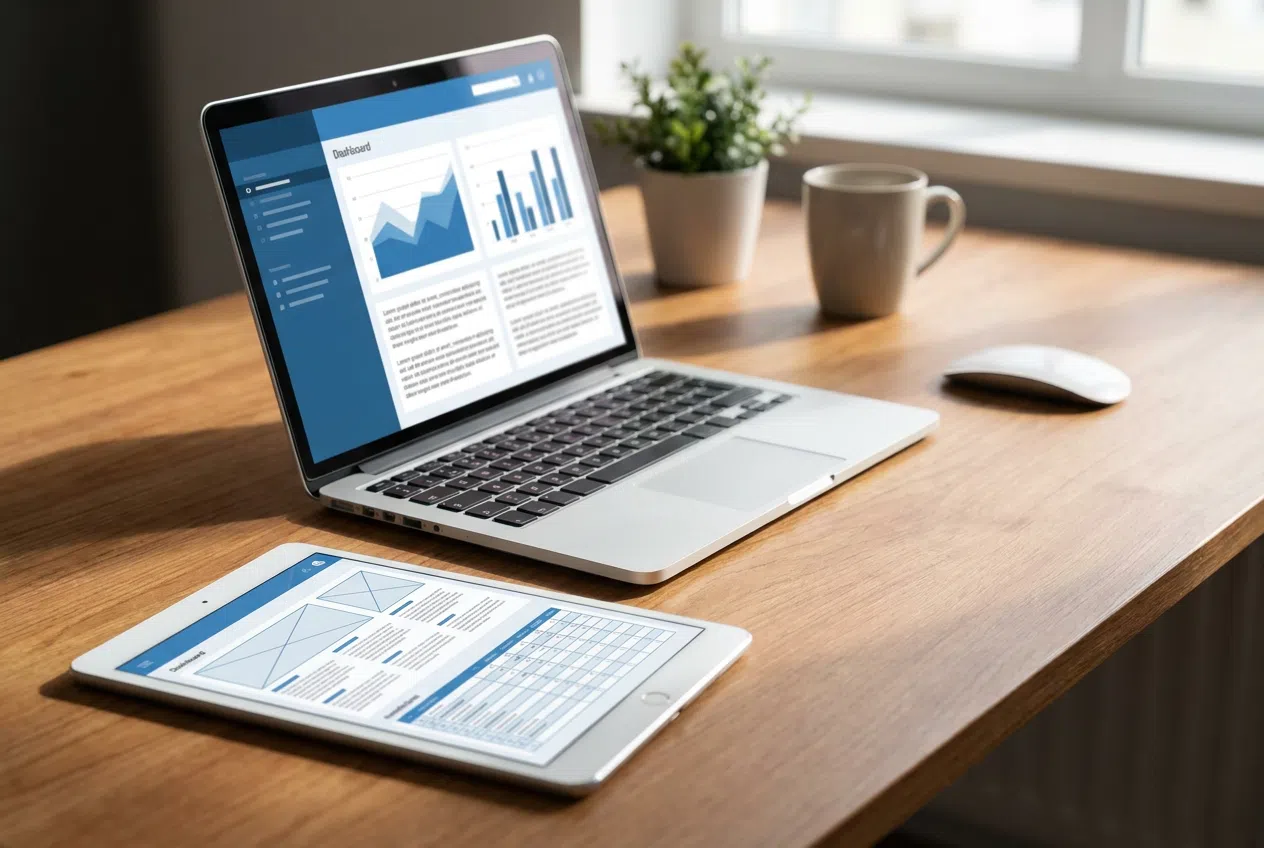
Tener un iPad es contar con una joya tecnológica en las manos, ya que su potencia y calidad de imagen lo convierten en el aliado perfecto para optimizar tu espacio de trabajo. Mucha gente no sabe que este dispositivo puede dejar de ser una simple tablet para transformarse en un monitor extra, permitiéndote gestionar más ventanas y aplicaciones simultáneamente sin tener que comprar un monitor físico adicional.
Dependiendo de si eres usuario de Apple o si te mueves en el ecosistema de Microsoft, el camino para lograrlo varía. Mientras que los usuarios de Mac tienen la vía rápida y oficial, quienes usan Windows deben recurrir a soluciones de software externas que funcionan de maravilla. En las siguientes líneas te contamos cómo dominar ambas opciones para que tu productividad se dispare.

Cómo usar Sidecar en Mac para conectar tu iPad

Si tienes un ecosistema Apple, la función Sidecar es tu mejor opción. Para que todo ruede sin problemas, lo fundamental es que ambos dispositivos estén vinculados al mismo Apple ID. Una vez asegurada esta parte, no hace falta que busques cables, ya que la conexión inalámbrica es la norma.
Para ponerlo en marcha, dirígete al menú de Apple en tu Mac y entra en Preferencias del Sistema. Busca la sección de Pantallas y, en el desplegable de Agregar pantalla, selecciona tu iPad. Si prefieres un método más rápido, puedes abrir el Centro de Control en la barra de menús, clicar en Duplicar pantalla y elegir tu tablet desde la lista.
Una vez conectado, tienes dos formas de trabajar: puedes hacer que el iPad refleje exactamente lo que ves en el Mac o configurarlo como una pantalla independiente para expandir tu escritorio. Para mover ventanas, basta con pasar el ratón sobre el botón de pantalla completa de cualquier app y elegir la opción de enviarla al iPad, o simplemente arrastrarla hacia el borde de la pantalla.

Herramientas y trucos avanzados de Sidecar
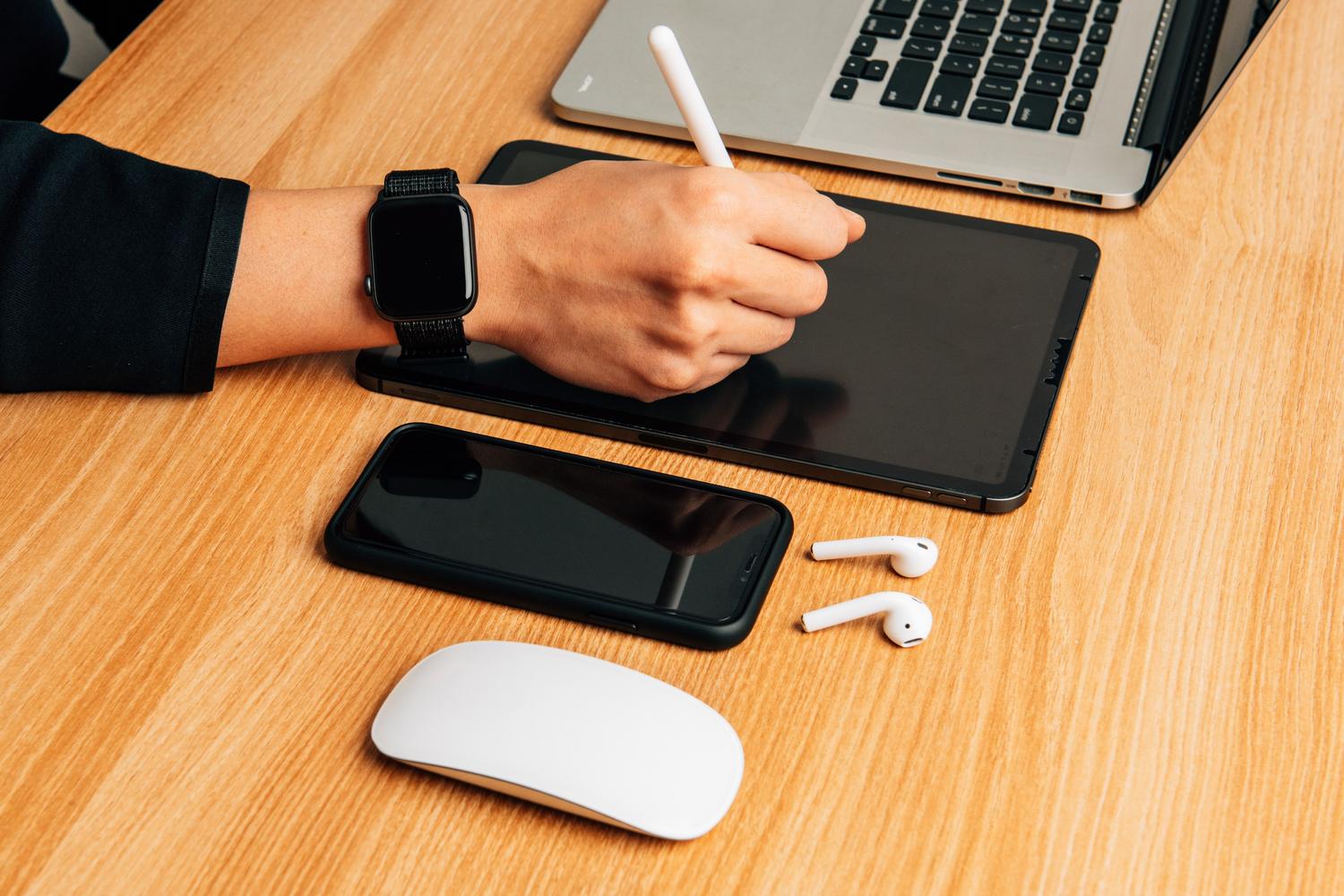
El iPad no solo actúa como monitor, sino que aporta herramientas extra. En la pantalla de la tablet verás una barra lateral que te permite acceder al Dock del Mac o usar teclas de comando y opción rápidamente. Además, si tu Mac no tiene Touch Bar, Sidecar te permite proyectar una virtual en el iPad para tener atajos rápidos a mano.
Para los creativos, el Apple Pencil es el verdadero protagonista. Puedes usarlo como un cursor de precisión o para dibujar en apps de macOS. Incluso puedes configurar el doble toque del lápiz desde los ajustes de pantalla del Mac para ejecutar acciones personalizadas. Para navegar con fluidez, recuerda que existen gestos para acceso rápido en pantallas táctiles, como pellizcar con tres dedos para copiar o cortar contenido.
Cuando decidas que ya has trabajado suficiente, desconectarlo es sencillísimo. Desde el Mac, ve al icono de Duplicar pantalla en el menú y desmarca tu iPad. Si estás con la tablet, simplemente toca la parte inferior de la barra lateral para finalizar la sesión.

Solución para usuarios de Windows con spacedesk

Si tu ordenador es un PC con Windows, Sidecar no te servirá, pero existe una alternativa gratuita y muy solvente llamada spacedesk. Para empezar, necesitas Windows 10 o superior y un iPad con iOS 13 o más reciente. Es vital que ambos estén conectados a la misma red Wi-Fi o que tengas un cable USB a mano.
El primer paso es descargar el driver desde la web oficial de spacedesk en tu PC (evita la versión de la Microsoft Store para evitar fallos). Luego, descarga spacedesk Viewer desde la App Store en tu iPad. Abre el Driver Console en el ordenador y asegúrate de que esté en estado «ON». Finalmente, abre la app en el iPad, toca el nombre de tu PC y acepta los permisos de red local.
Por defecto, el PC duplicará la imagen, pero si quieres más espacio, pulsa las teclas Windows + P y elige la opción Extender. Para mover aplicaciones rápidamente al iPad, puedes usar el atajo Windows + Shift + Flechas laterales. Una ventaja brutal de este método es que el soporte táctil es completo, permitiéndote manejar Windows directamente con los dedos.
Conexión por cable y resolución de problemas en PC
Si notas que el Wi-Fi te da tirones o quieres una latencia mínima, puedes optar por la conexión cableada. Conecta el iPad mediante USB-C o Lightning y, en el panel de control de spacedesk en el PC, activa la opción de USB Cable iOS. En la tablet, selecciona la conexión USB y el monitor se activará automáticamente.
Si la conexión falla, revisa que el firewall de Windows no esté bloqueando la app y que hayas concedido los permisos de red local en el iPad. A veces, un simple reinicio del router o reinstalar el driver soluciona el problema. Para ajustar la posición de las pantallas, ve a Configuración > Sistema > Pantalla y arrastra los bloques para que el ratón se mueva de forma natural entre el monitor y la tablet.
Si buscas alternativas de pago con un acabado más premium, puedes probar Duet Display, que es muy estable. También existe LetsView, aunque en pruebas recientes ha resultado ser menos fiable que spacedesk.
Convertir tu iPad en un monitor secundario, ya sea mediante la integración nativa de Apple o el software de terceros para Windows, es una jugada maestra para ganar versatilidad y espacio. Ya sea para programar, diseñar o simplemente tener un documento abierto mientras trabajas, estas herramientas eliminan la necesidad de cables molestos y aprovechan la potencia de tu tablet para crear un entorno multitarea mucho más fluido y profesional.


Redactor apasionado del mundo de los bytes y la tecnología en general. Me encanta compartir mis conocimientos a través de la escritura, y eso es lo que haré en este blog, mostrarte todo lo más interesante sobre gadgets, software, hardware, tendencias tecnológicas, y más. Mi objetivo es ayudarte a navegar por el mundo digital de forma sencilla y entretenida.